新しいプロジェクトは、テンプレートまたは別のプロジェクトからいつでも作成できます。 一方、最初から始める必要がある場合は、次のように空のプロジェクト ファイルを作成できます。
[ファイル]>新規作成>空白のプロジェクト] をクリックします。
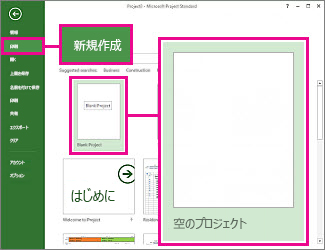
作業するための空白キャンバスが現れます。 次に何をすべきかわからない場合は、以下をお読みください。
注
Project のより基本的なタスクの簡単な概要については、「 Project クイック スタート」を参照してください。
新規プロジェクトで行うこと
プロジェクトの開始または終了の日付を設定する
- [プロジェクト>プロジェクト情報] をクリックします。
![[プロジェクト情報] ボタン](media/o15-pj-project-properties-projectinfo.jpg)
- [スケジュールの基点] ボックスで [プロジェクトの開始日] または [プロジェクトの終了日] を選びます。
- [開始日] または [終了日] ボックスに日付を追加します。
プロジェクト管理のヒント 終了日からスケジュールを設定して、どれくらい遅くプロジェクトを開始して期限に間に合うことができるかを把握します。 こうすると、変更により締め切りに間に合わなくなる可能性を予想できます。
大枠が整ったら、次のように Project を利用すると、スケジュールの内容を詳しく並び替えることができます。
- 予定表を使うと稼働日の変更と稼働時間の変更を行うことができます。
- スケジュールに休日を追加または非稼働日を追加します。
- プロジェクトに従事する人々に休暇を設定します。
- 特定のタスクには別の予定表を設定します。
名前、タイトル、その他のファイル プロパティを設定する
プロジェクトを保存するときに名前やタイトルを設定することができます。 名前やその他のプロパティの変更はいつでも可能です。
- [ファイル>情報] をクリックします。
- 右側で [プロジェクト情報] をクリックし、[詳細プロパティ] をクリックします。
- [サマリー] タブを開き、[タイトル] ボックスに名前を入力します。
- プロジェクト ファイルに加えたい情報を追加します。
![[プロジェクト情報] メニューの [詳細プロパティ] が強調表示されている](media/o15-pj-backstage-info-advanced.png)
注
プロジェクト ビューに戻るには、[戻る] ボタン ![[Back]](media/o15-pj-backstage-back.jpg) ボタン をクリックします。
ボタン をクリックします。
タスクを追加する
プロジェクトはほとんどの場合、Excel、Word、あるいは紙の資料から開始されます。 このようなタスクをスケジュールして管理するには、あらかじめそれらをプロジェクト ファイルに組み入れてください。
- タスクを手作業で追加するつまり、Project に直接入力します。
- 切り取って貼り付けるProject では、Word、Outlook、または PowerPoint でのタスク用に作成したアウトライン構造が記憶されているため、プロジェクトに貼り付けるとサマリー タスクおよびサブタスクになります。
- Excel データをインポートする Excel のタスク リストに期間、コスト見積もり、締め切り、その他プロジェクトに関するデータがある場合は、それを引き継ぐことができます。
- SharePoint と同期するSharePoint で Project を操作できます。 これらのタスクをスケジュールすると、チーム メンバーは SharePoint でスケジュールを確認し、作業を更新できます。また、Project に変更が表示されます。 その逆も同様です。
タスクを追加した後、次の操作を実行できます。
- タスクの終了日と開始日を設定する。
- タスクを互いにリンクさせて、依存関係を作成する。
- マイルストーンを追加して、重要なイベントをスケジュールにマークする。
- サマリー タスクとサブタスクを使って、プロジェクトのアウトラインを作成する。
プロジェクトのサマリー タスクを表示する
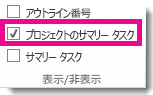
プロジェクトのサマリー タスクには他のタスクすべてが入っていて、タスク リストの最上部に表示されます。 既定では、プロジェクトのサマリー タスクは非表示になっています。 サマリー タスクを表示するには、ガント チャートを表示し、[形式] をクリックし、[プロジェクトのサマリー タスク] をオンにします。