
ほとんどのプロジェクトは、多くの場合、別のプログラムの単純なタスク リストとして、Microsoft Project の外部で開始されます。 開始する準備ができたら、Word、Outlook、または PowerPoint のタスク リストをコピーして、書式設定やアウトライン構造を失わずに Project に貼り付けることができます。 Project からコピーして貼り付けたり、Project で画像をコピーして貼り付けたりすることもできます。
Word、Outlook、または PowerPoint でタスク リストをコピーする
たとえば、上司から Word で次のような計画書の下書きが送られることがあります。
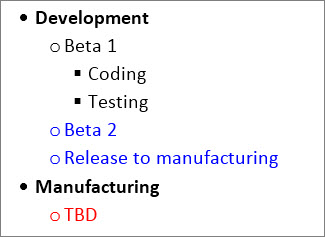
Word、Outlook、または PowerPoint で、新しいプロジェクトにコピーするタスク リストを選択し、Ctrl+C キーを押します。
注
タスク間の関係を示すために、必ず箇条書きやタブを使用してください。
[プロジェクト] で、[ファイル] >[新規>新しいプロジェクト] を選択して新しいプロジェクトを作成します。
[ タスク名 ] 列の最初の行を選択します。
[タスク>貼り付け] を選択するか、Ctrl+V キーを押します。
![[タスク] タブの [貼り付け]](media/o15-pj-task-paste.jpg)
タスクは、Word の場合と同じフォント、色、アウトライン構造で Project に表示されます。
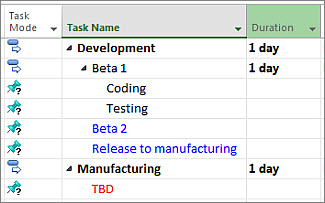
Project では、箇条書きが サマリー タスクとサブタスクに変換されるため、プロジェクトの整理をスムーズに開始できます。 ここからは、いくつかの方法があります。
- タスクに期間を追加します。 サマリー タスクを貼り付けると、サマリー タスクには期間がなく、現在の日付で開始および終了するように設定されます。
- タスクをリンク して、タスク間の依存関係を作成します。
- プロジェクトのサマリー タスクを表示します。
Project からコピーして貼り付ける
クイック状態を送信する必要がありますか? Project からデータをコピーし、Outlook、Word、または任意の Office プログラムに貼り付けます。 列見出しを含め、Project で作成した書式設定も随時適用されます。
- Project で、任意のビューのテーブル セクションから目的のデータを選択します。
-
[タスク>コピー] を選択するか、Ctrl+C を押します。
![[タスク] タブの [コピー]](media/o15-pj-task-copy.jpg)
- 他のプログラムを開き、データを貼り付けます。 (ほとんどの場合、[ホーム] を選択します>貼り付けるか、Ctrl+V キーを押します)。
Word または Outlook に貼り付ける場合は、Office の表ツールのすべての機能を使用して、希望どおりに表を書式設定できます。 PowerPoint、Visio、Publisher などのプログラムでは、表は変更可能な画像になります。
図のコピーと貼り付け
レポートには、データ テーブルよりも優れたセンスが必要な場合があります。 ガント チャート、ネットワーク ダイアグラム、または Calendar に画像をコピーして貼り付けることはできませんが、Project には、計画の視覚情報を共有するためのいくつかの方法が用意されています。
- タイムラインを描画する:プロジェクトのハイライトのタイムラインを任意のビューに追加し、それを状態レポートにドロップしたり、チームにメールで送信したり、PowerPoint スライドに追加したりします。
- OfficeArt レポートを使用する: Project を使用して、グラフ、表、リンクなど、必要なプロジェクト情報の 鮮やかなレポートを作成できます 。
- PDF を作成します。 共有するパーツが表示されるようにビューを調整し、 プロジェクトを PDF ファイルとして保存します。
- 画像としてコピー:[タスク>コピー]>[画像のコピー] を選択し、設定を選択して、他のプログラムで使用できる GIF 画像を作成します。