
追加したい既存のプロジェクトがある場合、または新しいプロジェクトを作成する他の方法をお探しの場合 Project Web App には、いくつかの異なるオプションがあります。
Project Professional から .mpp ファイルをインポートする
Project Professional からプロジェクトをインポートするには:
- 最初に、Project Professional と Project Web App の間の接続を作成する必要があります。
- その接続が確立され、Project Web App にログオンしたら、次の手順として、プロジェクトを Project Web App に発行します。
Project Professional からプロジェクトをインポートする別の方法は、プロジェクトを SharePoint サイトと同期し、その SharePoint サイトから Project Web App にタスク リストを追加することです。
SharePoint タスク リストをインポートする
既存の SharePoint タスク リストを Project Web App に追加する 1 つの方法を次に示します。
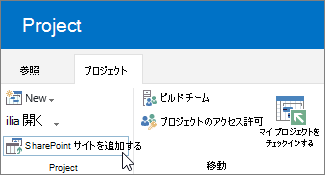
[プロジェクト センター] で、[プロジェクト] タブをクリックし、[SharePoint サイトの追加] をクリックします。
インポートするタスク リストのあるサイトの横のチェック ボックスをオンにし、必要に応じて [プロジェクト名] を変更します。インポートするタスク リストを選び、[追加] を選択します。
注
アクセスできるサイトのみが一覧表示されます。 追加するリストがアクセスできないサイト上にある場合は、タスク リストを Project Web App にインポートする前に、そのサイトへのアクセス許可を要求する必要があります。
他のオプションをお探しの場合 SharePoint タスク リストをインポートするには、プロジェクト センター Web パーツを SharePoint サイトのページに追加し、タスク リストを Project Web App にリンクします。
簡単なものから始めて、後で拡張しましょう。 プロジェクトの初期計画が終わったら、Project Web App のより堅牢なプロジェクト計画、追跡、およびレポート機能を利用できます。 SharePoint タスク リストからエンタープライズ プロジェクトへの変更は、簡単にできます。
プロジェクト センターで新しいプロジェクトを作成する
プロジェクト センターで、[プロジェクト>新規作成] を選択します。
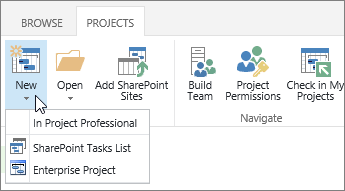
この方法でプロジェクトを作成する場合は、Project Web App 内で管理されるエンタープライズ プロジェクトとして作成することも、SharePoint タスク リストとして作成することもできます。 Project Professional で新しいプロジェクトを作成することもできます。