
ビューを分割して、2 種類のプロジェクト情報 (2 つのビュー) を画面上に同時に表示します。 たとえば、ガント チャートに表示される全体像を見失うことなく、特定のタスクの詳細にドリルダウンすることができます。
- [ 表示 ] タブの [分割ビュー ] グループで、[ 詳細 ] チェック ボックスをオンにします。 チェックボックスの横にある、画面の下半分に表示するビューを選びます。
- 上部のビューでタスクまたはリソースを選択します。
- 下部ビューにタスクに関する詳細が表示されます。
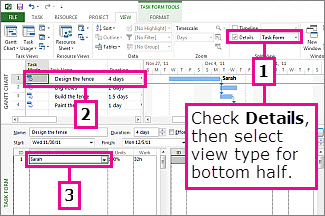
分割をいつでも取り除くには、上下のビューの間の二重線をダブルクリックします。
ヒント
上面のビューは常に アクティブなビューであり、もう一方のビューに表示される内容を制御します。 通常、下部のビューには、選択したタスク、リソース、または割り当てに関する詳細が、上部に表示されます。
分割ビューにレポートを追加する
レポートを使用すると、分割ビューでより多くのプロジェクト情報を表示できます。
たとえば、各サマリー タスクの達成率を示すレポートを上部ビューに配置できます。 次に、下部ビューにガント チャートを追加して、プロジェクトのトラブルシューティングを行います。
- レポートを作成してカスタマイズし、上記の手順に従ってビューを分割し、レポートを上に、目的のセカンダリ ビューを下に表示します。
上下の表示を変更する
- 上部または下部のビューの任意の場所をクリックします。
- [表示] を選択し、[タスク ビュー] または [リソース ビュー] グループから別のビューを選びます。