

Project を使用すると、他のソフトウェアに依存することなく、必要なプロジェクト データがどのようなものであっても、グラフィックを駆使した人目を引くレポートを作成し、カスタマイズできます。 プロジェクトで作業するうちに、レポートは最新の情報を反映するように変更されます。手動で更新する必要はありません。 すべてのレポートの一覧と、その使い方を確認します。
- [レポート] タブをクリックします。
- [ レポートの表示 ] グループで、目的のレポートの種類を選択し、特定のレポートを選びます。
たとえば、「プロジェクト概要」レポートを開くには、「レポート」>「ダッシュボード」>「プロジェクト・オーバービュー」を選択します。
![[レポート] タブの [ダッシュボード] メニュー](media/o15-pj-report-dashboard-projectoverview.jpg)
プロジェクト概要のレポートには、プロジェクトの各フェーズの状況、次のマイルストーン、期限を超過したタスクがグラフと表で示されています。

Project が提供する多くのレポートはすぐに利用できますが、それだけにとどまりません。 レポートのコンテンツや外観をカスタマイズしたり、新しいレポートを最初から作成したりすることもできます。
レポートを操作する
レポート内のデータを変更する
レポート内の任意の部分に Project によって表示されるデータを選択できます。
- 変更する表またはグラフを選択します。
- 画面右側の [フィールド リスト] ウィンドウで、データを表示するフィールドとフィルター情報を選びます。
ヒント
グラフを選択すると、グラフの右側に 3 つのボタンが表示されます。 [グラフ要素]  と [グラフ フィルター] [
![グラフ フィルター] ボタン](media/o15-pj-report-chartfiltersbutton.jpg) を使用して、データ ラベルなどの要素をすばやく選択し、グラフに入る情報をフィルター処理します。
を使用して、データ ラベルなどの要素をすばやく選択し、グラフに入る情報をフィルター処理します。
使用例
プロジェクト概要のレポートで、達成率グラフに最上位のサマリー タスクではなくクリティカル サブタスクが示されるように変更することもできます。
- 達成率グラフの任意の場所を選択します。
- [フィールド リスト] ウィンドウで、[フィルター名] ボックスに移動し、[クリティカル] を選びます。
- [アウトライン レベル] ボックスで、[レベル 2] を選びます。 この例では、これがアウトラインの中でサマリー タスクではなくサブタスクを持つ最初のレベルです。
選ぶたびにグラフが変更されます。
![[グラフのデータ] ウィンドウが開いているときのプロジェクト概要のレポート](media/o15-pj-report-chartdata.jpg)
レポートの外観を変更する
Project では、実用的な白黒にしたり、色や効果を多用したりして、レポートの外観をコントロールすることができます。
ヒント
レポートを分割ビューにすると、プロジェクト データを操作したときにリアルタイムでレポートが変化します。 詳細については、「ビューを分割する」を参照してください。
レポート内の任意の場所を選択し、[ レポート ツールのデザイン ] を選択して、レポート全体の外観を変更するためのオプションを表示します。 このタブで、レポート全体のフォント、色、またはテーマを変更できます。 さらに、新しい画像 (写真を含む)、図形、グラフ、表もここで追加することができます。
![[レポート ツール] の [デザイン] タブ](media/o15-pj-reporttools-design-insert.jpg)
レポートの個々の要素 (グラフ、表、など) を選択すると、その部分の書式設定に使用できるオプションを示す新しいタブが画面上部に表示されます。
![[表ツール] の [デザイン] タブの [表のスタイル]](media/o15-pj-tabletool-design.jpg)
- [描画ツール] の [書式] タブ: 図形の書式設定とテキスト ボックスの書式設定を行います。
- [図ツール] の [書式] タブ: 図に効果を追加します。
- 表ツールの [デザイン] タブと [レイアウト] タブ。 他の Office プログラムの場合と同様に、表を構成し、微調整します。
- グラフ ツールの [デザイン] タブと [書式] タブ。 グラフを構成し、微調整します。
ヒント
グラフを選択すると、グラフの右側に 3 つのボタンが表示されます。 [ グラフ スタイル ] ボタンを選択する [ ![グラフの外観をカスタマイズする] ボタン](media/ogv15chatrstylebutton.gif) を使用すると、 グラフの色やスタイルをすばやく変更できます。
を使用すると、 グラフの色やスタイルをすばやく変更できます。
使用例
プロジェクト概要レポートの [達成率 ] グラフを改め替える必要があると判断したとします。
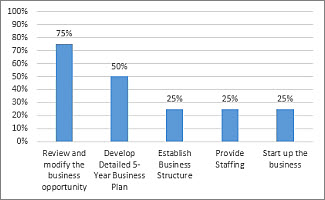
- 達成率グラフの任意の場所を選択してから、[グラフ ツール] の [デザイン] を選択します。
- [グラフ スタイル] から新しいスタイルを選びます。 このスタイルでは、行が削除され、列に影が追加されます。
![[グラフ ツール] の [デザイン] タブの [グラフ スタイル] グループ](media/o15-pj-charttool-design-chartstyles.jpg)
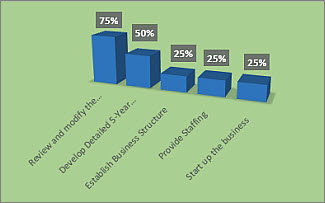
- グラフに奥行きを加えます。
[グラフ ツール] の [グラフのデザイン>グラフの種類の変更] を選択します。
![[グラフの種類の変更]](media/o15-pj-charttool-design-changecharttype.jpg)
- [ 列>3-D 積み上げ縦棒] を選択します。
![[グラフの種類の変更] ダイアログ ボックス](media/o15-pj-db-changecharttype.jpg)
- 背景色を追加します。
[グラフ ツール] [書式設定]> [図形の塗りつぶし] を選択し、新しい色を選びます。
![[図形の塗りつぶし] の色のオプション メニュー](media/o15-pj-charttool-layout-shapefill.jpg)
- バーの色を変更します。 棒を選択して選択し、[グラフ ツール] [書式設定]>[図形の塗りつぶし] を選択し、新しい色を選びます。
- バーの番号を取り除きます。 数値を選択して選び、上にドラッグします。
わずか数回のクリックでも大きく変わります。 これは、書式設定オプションの一般的な機能の一部です。
独自のレポートを作成します。
- [ レポート>新しいレポート] を選択します。
- 4 つのオプションのうちの 1 つを選び、[ 選択] を選びます。
- レポートに名前を付け、そこへ情報を追加し始めます。
![[レポート] タブの [新しいレポート] メニュー](media/o15-pj-report-newreport.jpg)
空白 空のキャンバスを作成します。 レポート ツールの [デザイン] タブを使用し、グラフ、表、テキスト、画像を追加します。
グラフ Project では既定で実績作業時間、残存作業時間、および作業時間を比較するグラフが作成されます。 [ フィールド リスト] ウィンドウを使用して、比較するさまざまなフィールドを選択し、コントロールを使用してグラフの色や書式を変更します。
テーブル [ フィールド リスト] ウィンドウを使うと、表に表示するフィールドを選択します (名前、開始、終了、% 完了が既定で表示されます)。 [アウトライン レベル] ボックスでは、表に表示するプロジェクト アウトラインのレベル数を選択できます。 表ツールの [デザイン] タブと [レイアウト] タブで表の外観を変更できます。
比較 2 つのグラフを並べます。 グラフには最初、同じデータが与えられます。 グラフを 1 つ選択し、[ フィールド リスト] ウィンドウで目的のデータを選択して違いを与えます。
一から作成したグラフは全面的にカスタマイズできます。 要素の追加と削除を行ったり、必要に応じてデータを変更することができます。
レポートを共有する
- レポート上の任意の場所をクリックします。
-
レポート ツールの [レポートのデザイン>コピー] を選択します。
![[レポート ツール] の [デザイン] タブの [レポートのコピー]](media/o15-pj-reporttools-design-copyreport.jpg)
- グラフィックが表示されるプログラムにレポートを貼り付けます。
ヒント
新しい場所にレポートを貼り付ける場合は、サイズの変更や調整が必要な場合があります。
従来のように、レポートを印刷して共有することもできます。
新しいレポートを将来のプロジェクトで使えるようにする
[構成内容変更] を使うと、新しいレポートをグローバル テンプレートにコピーして将来のプロジェクトで使えるようにすることができます。
プロジェクトの情報をレポートする他の方法
- すべてのレポートの一覧と、その使い方を確認します。
- バーンダウン レポートを使用して、実績作業時間を推定値と比較します。
- 重要なタスクとマイルストーンのタイムラインを作成します。
- プロジェクト レポートの状況報告日を設定します。
![[Excel にエクスポート] オプションを示す Web 用 Project のメニューのスクリーンショット](media/project-menu-for-export-to-excel.png)