
AI 搭載エージェントを使用してワークフローを合理化し、チームまたはorganizationに適したコラボレーションを促進します。 SharePoint のエージェントは、質問者がアクセス許可を持っている SharePoint サイトまたはドキュメント ライブラリ上のコンテンツに関する質問に回答できます。
注
すべてのサイトには SharePoint の Copilot が付属しています。 これは、Microsoft Copilot ライセンスを持つユーザー向けの既製のサイト エージェントへのアップグレードです。
始める前に
これらのエージェントと対話するには、次のものが必要です。
- Microsoft Copilot ライセンス、または
- organization that enabled as pay-as-you-go for agents in SharePoint (英語情報)
SharePoint で エージェントを作成 したり、エージェント を編集したりするには、エージェントが配置されている SharePoint サイトでの編集アクセス許可も必要です。
カスタムビルド エージェント
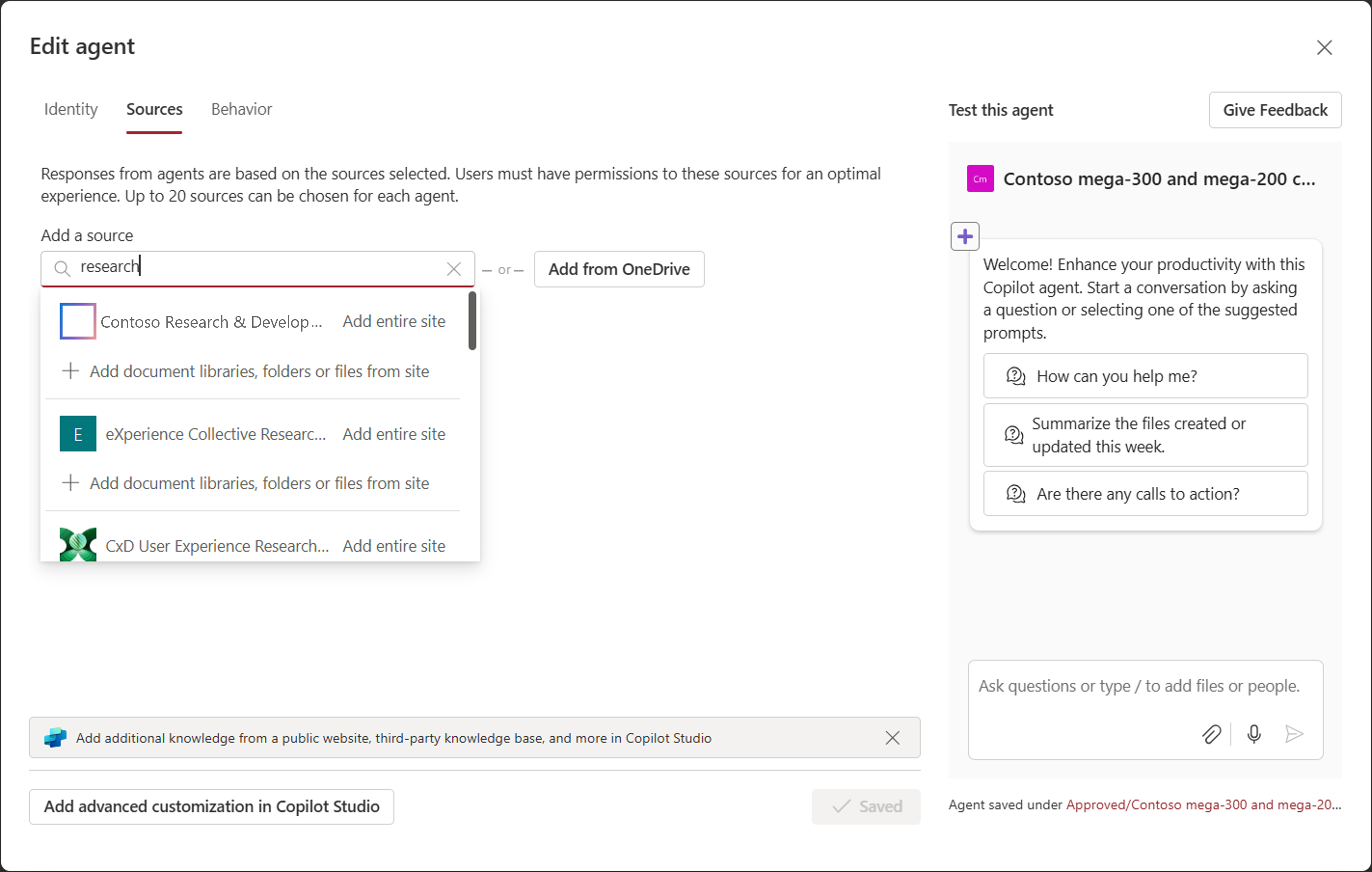
サイト編集権限があれば、コンテンツの範囲、ID、動作を変更することで、エージェントを簡単に作成できます。 カスタムビルド エージェントを使用して、Contoso Camera のセールス マネージャーが、Research & Development サイト、Mega-200 製品サイトなどのチーム サイトに加えて SharePoint サイトを含めて、より広い範囲とニーズに合わせた特定の動作を持つカスタマイズされたエージェントを作成する方法の例を次に示します。
Create a custom pitch script to compare Mega-300 and Mega-200, communicate the rigor of research and development of Mega-300, and the benefits of Mega-300.
SharePoint でエージェントと対話する
SharePoint サイトまたはドキュメント ライブラリにアクセスすると、 エージェントと対話できます。 エージェントに内容の要約やチャットを依頼できます。 エージェントのナレッジ ソースに応じて、トピック、タスク、プロジェクト、チームに関する質問をする場合があります。
エージェントを作成して編集する
サイト編集権限があれば、 独自のエージェントを作成して、既存のエージェントを編集できます。 エージェントを作成および編集して、次の操作を行うことができます。
- ブランドと目的をカスタマイズする
- エージェントが情報を取得するサイト、ページ、ファイルを指定します
- エージェントの目的と範囲に合わせてカスタマイズされたプロンプトを定義します
エージェントを他のユーザーと共有する
- エージェント チャット ウィンドウで、省略記号を選択し、[ 共有] を選択します。
- [リンクのコピー] を選択します。
- リンクを同僚に送信します。 受信者はリンクを選択してエージェントを開くことができます。
注
カスタムビルドしたエージェントのみを共有できます。 サイト上の Copilot in SharePoint を共有することはできません。
FAQ とデータ処理
エージェントの詳細については、「 よく寄せられる質問」を参照してください。
Microsoft Copilot のしくみの詳細については、「Microsoft Copilot のデータ、プライバシー、セキュリティ」を参照してください。