

SharePoint のエージェントは、複雑なタスクを簡素化し、作業内容に基づいてガイダンスを提供することで、軌道に乗り続けるのに役立つ、スコープの指定された AI アシスタントです。 名前を付け、ソースを選択し、動作を定義することで独自に作成します。 チームのニーズとコンテンツに合わせて調整されたエージェントを構築し、チーム メンバーと共有して Teams や Copilot Chat で使用できます。
始める前に
エージェントを作成するには、次の手順を実行する必要があります。
- Microsoft Copilot ライセンスを持っているか、SharePoint のエージェントに対して 従量課金 が有効になっている組織に属している。
- SharePoint サイトに対する 編集アクセス許可 を持つ。
代わりに既存のエージェントを変更するには、「 SharePoint でエージェントを編集する」を参照してください。
SharePoint でエージェントを作成できる場所
編集アクセス許可で SharePoint サイトにサインインすると、次から独自のエージェントを作成できます。
注
エージェントは、既にアクセス権があり、エージェントのソースとして含まれているサイト、ページ、およびファイルの情報を使用してのみ質問に回答します。 エージェントで使用するすべてのソースから情報を取得するには、自分自身またはエージェントを共有するユーザーのアクセス許可を更新する必要がある場合があります。
ドキュメント ライブラリまたはリストのコマンド バーからエージェントを作成する
エージェントで使用するドキュメント ライブラリまたはリストを開きます。
コマンド バーで、 Copilot>Create an agent を選択します。
![[エージェントの作成] が強調表示された SharePoint ドキュメント ライブラリの Copilot メニュー。](../media/create-agent-from-document-library.jpeg)
エージェントは、最初は、そのライブラリまたはリストでサポートされているコンテンツをスコープとして使用します。
選択したファイルのコンテキスト メニューからエージェントを作成する
ドキュメント ライブラリで、エージェントで使用するファイルまたはフォルダーを選択します。
選択範囲を右クリックするか、選択した項目の 1 つの横にある省略記号を選択します。
[ エージェントの作成] を選択します。
![[エージェントの作成] が強調表示された、選択した SharePoint ファイルとフォルダーのコンテキスト メニュー。](../media/create-agent-from-selection-context-menu.jpeg)
エージェントビルダーが、選択したコンテンツを初期スコープとして開きます。 [ 概要]、[ ソース]、[ 動作 ] タブで、エージェントの名前、アイコン、目的、ナレッジ ソース、ウェルカム メッセージ、スターター プロンプト、および指示を確認またはカスタマイズします。 エージェントをプレビューし、[ 作成] を選択します。
![[概要]、[ソース]、[動作] タブ、エージェント プレビュー、[作成] ボタンを備えた新しいエージェント ダイアログを作成します。](../media/create-agent-modal.jpeg)
エージェント ファイルを検索する
サイトのホーム ページから作成されたエージェント
エージェントを作成するたびに、エージェントを .agent ファイルとして保存します。
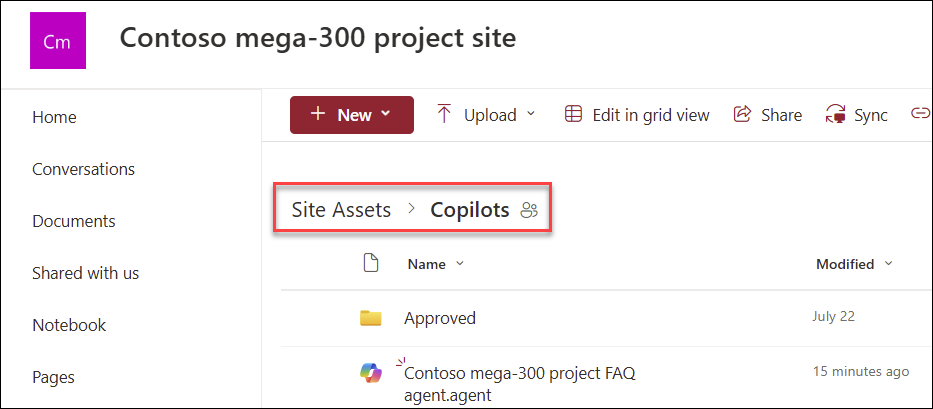
サイトのホーム ページからエージェントを作成すると、サイトは [サイトのコンテンツ]>サイト資産>Copilots の下に.agentファイルを自動的に保存します。
ドキュメント ライブラリまたはリストから作成されたエージェント
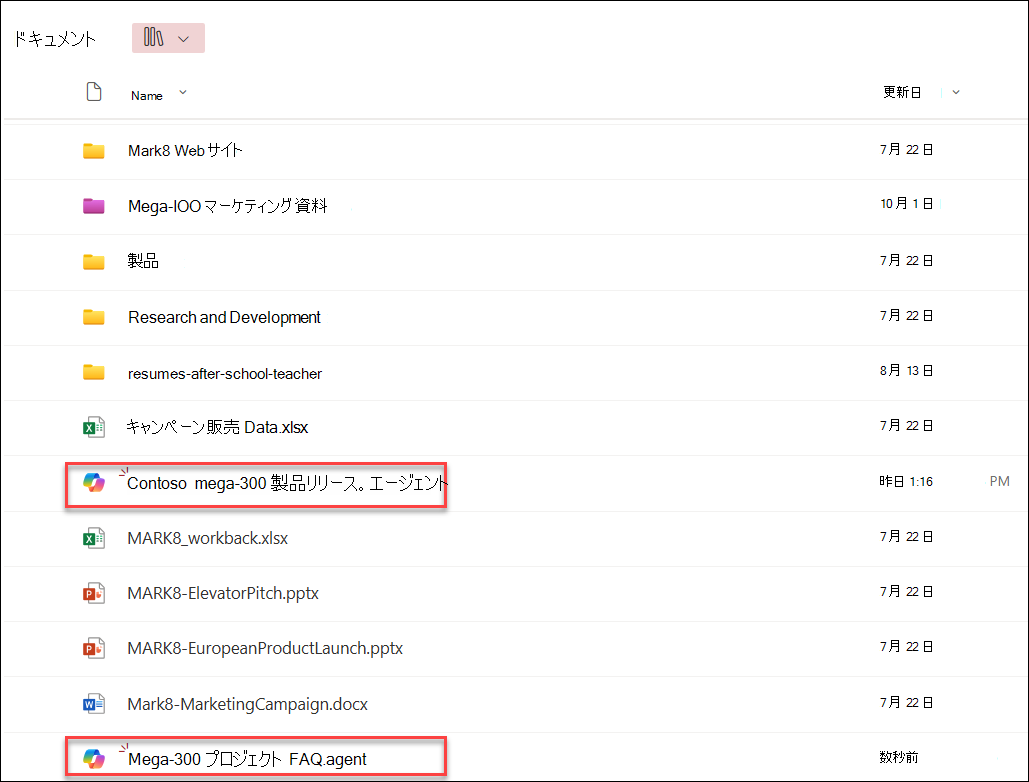
ドキュメント ライブラリまたはリストからエージェントを作成すると、エージェントは現在のライブラリ フォルダーまたは現在のリストのアイテムとして保存されます。
エージェントを作成した後、次の操作に エージェントを編集 できます。
- ブランド化と目的のカスタマイズ
- エージェントが現在の SharePoint サイト以外のナレッジ ソースとして含める必要があるサイト、ページ、ファイルを追加または削除する
- エージェントの目的と範囲に合わせてカスタマイズされたプロンプトを記述することで、エージェントの動作を改良します
FAQ とデータ処理
エージェントの詳細については、「 よく寄せられる質問」を参照してください。
Microsoft Copilot のしくみの詳細については 、「Microsoft Copilot のデータ、プライバシー、セキュリティ」を参照してください。