

エージェントを編集して、チームのニーズに合わせて調整するには、次の操作を行います。
- ブランディングと目的のカスタマイズ。
- エージェントが現在の SharePoint サイト以外のナレッジ ソースとして含める必要があるサイト、ページ、リスト、ファイルを追加または削除します。
- エージェントの目的と範囲に合わせたカスタマイズされたプロンプトを記述することで、エージェントの動作を改良します。
始める前に
エージェントを編集するには、次の手順を実行する必要があります。
- Microsoft Copilot ライセンスを持っているか、SharePoint のエージェントに対して従量課金が有効になっている organization に属している。
- SharePoint サイトとエージェント ファイルに対する 編集アクセス許可 を持つ。
注
エージェントは、ユーザーが既にアクセス権を持ち、エージェントのソースとして含めているサイト、ページ、ファイルからの情報のみを使用して質問に回答します。 エージェントで使用するすべてのソースから情報を取得するには、自分自身またはエージェントを共有するユーザーのアクセス許可を更新する必要がある場合があります。
編集エージェントを開く
エージェント ビルダーは、次のいずれかの場所から開くことができます。
[SharePoint エージェント チャット] ウィンドウで、エージェントを選択し、その横にある省略記号を選択して、[ エージェントの編集] を選択します。
![[エージェントの編集] が強調表示された SharePoint エージェント メニュー。](../media/editing-a-sharepoint-agent.jpeg)
.agentファイルを見つけてコンテキスト メニューを開き、[編集] を選択します。![[編集] が強調表示された SharePoint エージェント ファイルのコンテキスト メニュー。](../media/agent-file-context-menu.jpeg)
Microsoft Copilot Chat または Teams でエージェントを使用している間に編集を開始することもできます。
エージェントの ID をカスタマイズする
[ 概要 ] タブで、エージェントの名前、アイコン、目的を更新します。 目的を使用して、エージェントが何をするのか、そしてそれをどのように使用すべきかを説明します。
![[概要] タブの [エージェントの編集] ダイアログには、エージェント名、アイコン、目的のフィールド、およびエージェント プレビューが含まれています。](../media/agent-overview-tab.jpeg)
エージェントのナレッジ ソースを指定する
[ ソース] タブで、SharePoint サイト、ドキュメント ライブラリ、フォルダー、ページ、リスト、ファイルを追加または削除します。 サイト タイトルで検索するか、URL を入力するか、[ OneDrive から] を選択します。 エージェントを使用するPeopleは、すでにアクセス権限を持っているソースからのみ情報を受信します。
![[ソース] タブの [エージェントの編集] ダイアログ。SharePoint ソースの検索、URL の入力、または [OneDrive から] の選択を行うコントロールがあります。](../media/edit-agent-sources.jpeg)
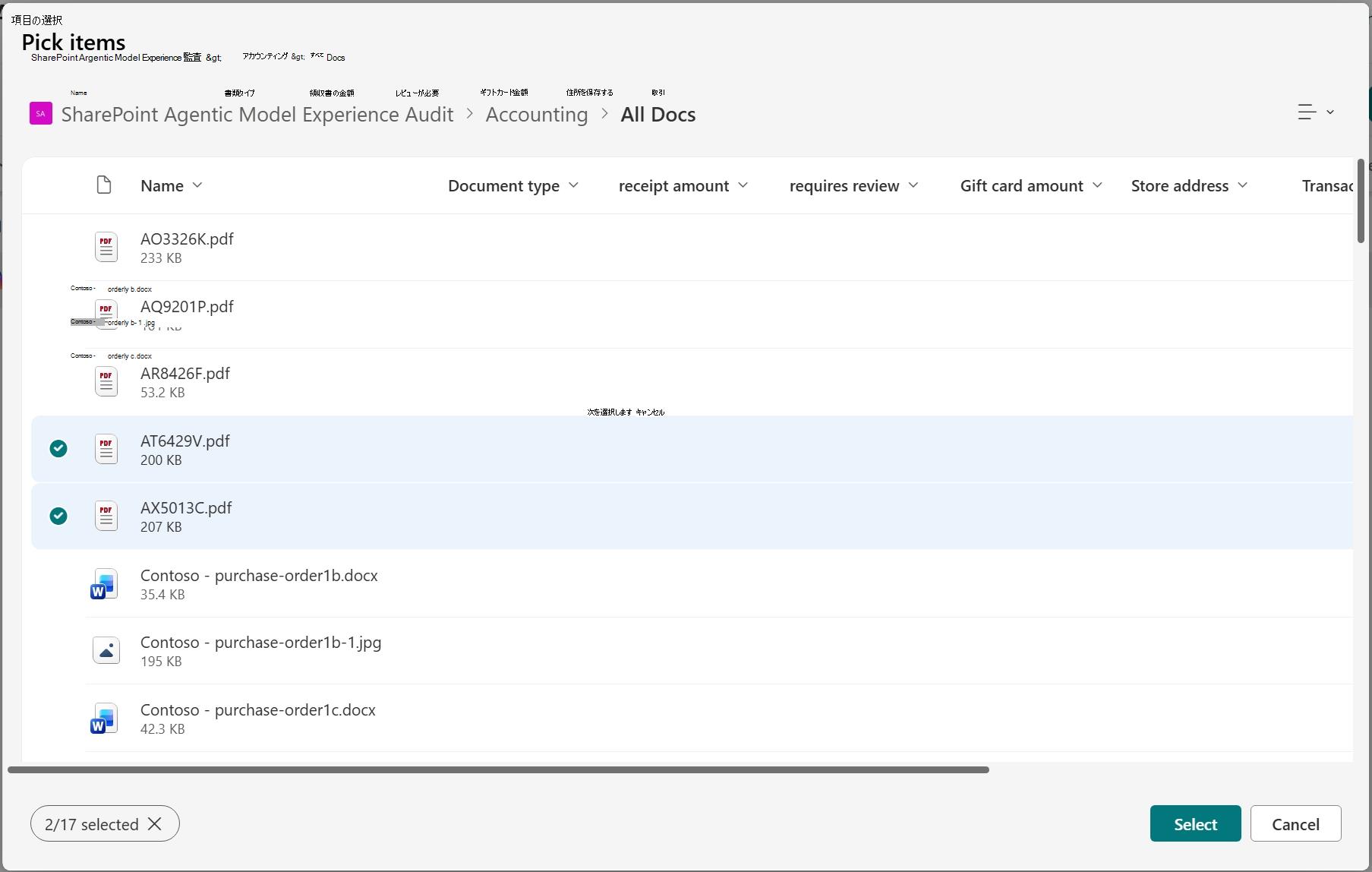
エージェントは、選択した情報源内の情報の検索を開始しますが、完全で一貫性のある回答を提供するために、より広範な知識を参照する場合があります。 このような場合にトグルを使用して、エージェントに選択したナレッジ ソースに優先順位を付けます。
エージェントの動作を調整する
[ 動作 ] タブで、ようこそメッセージ、スターター プロンプト、エージェント向けの指示を入力します。 エージェント プレビューを使用してエージェントをテストし、必要に応じて指示とスターター プロンプトを調整します。
![[Behavior] タブのエージェント編集ダイアログには、ウェルカム メッセージ、スターター プロンプト、エージェントの指示、エージェント プレビューのフィールドが含まれています。](../media/edit-agent-behavior.jpeg)
[ 保存して閉じる] を選択します。 更新されたエージェントは、 SharePoint で使用 したり、 他のユーザーと共有したりできるようになります。
注
- SharePoint ハブ サイトがエージェントのソースとして含まれている場合、関連付けられているサイトが自動的に含まれます。 エージェントは、ハブ サイトとその関連サイトの両方の情報を使用して応答します。
- エージェントを他のユーザーと共有する場合は、最適なエクスペリエンスを得るためにソースにアクセスできることを確認してください。
FAQ とデータ処理
SharePoint のエージェントの詳細については、「 よく寄せられる質問」を参照してください。
Microsoft Copilot のしくみの詳細については、「Microsoft Copilot のデータ、プライバシー、セキュリティ」を参照してください。