

SharePoint のリストまたはライブラリがバージョンを追跡するように設定されている場合は、項目またはファイルの以前のバージョン、すべてのバージョン、またはマイナー バージョンのみを削除できます。 バージョンを復元する方法については、「SharePoint で以前のバージョンの項目またはファイルを復元する」を参照してください。 バージョン管理をオンにするには、「Turn on version history in SharePoint」 (SharePoint でバージョン履歴をオンにする) を参照してください。
お客様 からのフィードバックにより、2020 年 2 月 7 日に更新されました。
SharePoint で以前のバージョンの項目またはファイルを削除する
以前のバージョンを削除するリストまたはライブラリに移動します。
リストまたはライブラリの名前が表示されない場合は、左側のナビゲーションで [ サイトのコンテンツ] を選択し、リストまたはライブラリの名前を選択します。アイテムまたはドキュメントの名前と日付の間のスペースを右クリックし、メニューから [バージョン履歴] を選択します。 バージョン履歴を表示するには、メニューをスクロールする必要があります。
バージョン履歴が表示されない場合は、ダイアログで ... (省略記号) を選択してから、[バージョン履歴] を選択します。
ファイルのバージョンの一覧が表示されます。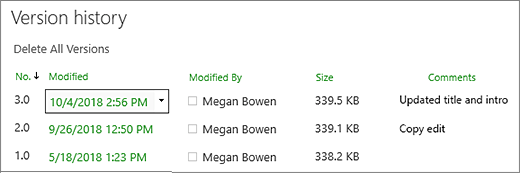
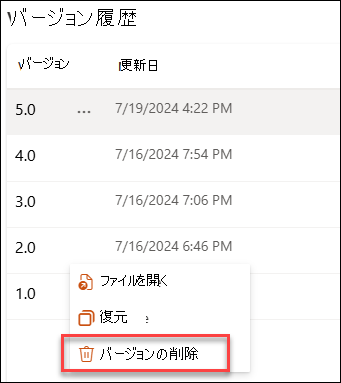
[ バージョン履歴 ] ダイアログ ボックスで、目的のバージョンの横にマウス ポインターを置き、オプションの一覧を表示するには、右側にある下矢印を選択します。 [削除] を選択します。
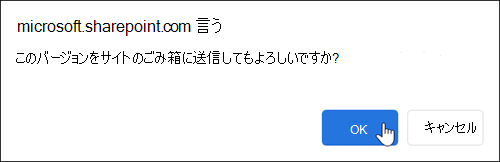
バージョンを削除するには、[ OK] を選択します。
注
SharePoint は、削除するバージョンをごみ箱に移動します。 詳細については、「削除済みのバージョンのアイテムまたはファイルを SharePoint で復元するにはどうすればよいですか?」を参照してください。
Microsoft 365 の SharePoint で以前のバージョンのアイテムまたはファイルをすべて削除する
以前のバージョンを削除するリストまたはライブラリに移動します。
リストまたはライブラリの名前が表示されない場合は、[ サイト コンテンツ ] または [すべてのサイト コンテンツの表示] を選択してから、リストまたはライブラリの名前を選択します。アイテムまたはドキュメントの名前と日付の間のスペースを右クリックし、メニューから [バージョン履歴] を選択します。 バージョン履歴を表示するには、メニューをスクロールする必要があります。
[バージョン履歴] が表示されない場合は、ダイアログで ...(省略記号) をクリックし、[ バージョン履歴] を選択します。[ バージョン履歴 ] ダイアログで、[ すべてのバージョンの削除] を選択します。
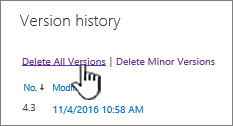
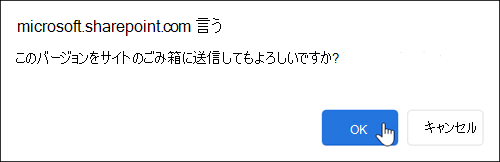
選択したファイルまたはアイテムのすべてのバージョンを削除するには、[ OK] を選択します。
Microsoft 365 の SharePoint でマイナー バージョンのファイルを削除する
注
SharePoint は、リストのマイナー バージョンをサポートしていません。
以前のバージョンを削除するリストまたはライブラリに移動します。
ライブラリの名前が表示されない場合は、[ サイト コンテンツ ] または [すべてのサイト コンテンツの表示] を選択してから、ライブラリの名前を選択します。文書名と日付の間のスペースを右クリックし、メニューから [バージョン履歴] を選択します。 バージョン履歴を表示するには、メニューをスクロールする必要があります。
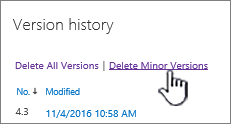
バージョン履歴が表示されない場合は、ダイアログで ... (省略記号) を選択してから、[バージョン履歴] を選択します。[バージョン履歴] ダイアログで、[マイナー バージョンを削除] をクリックします。
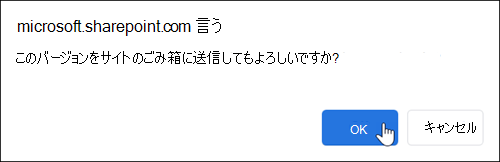
選択したファイルのマイナー バージョンを削除するには、[ OK] を選択します。
マイナー バージョンを削除した場合の影響
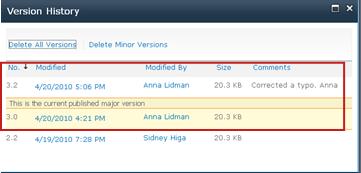
バージョンを削除すると、マイナー バージョンとそのバージョン番号が削除されます。 その他のバージョン番号が変更されることはありません。 たとえば、マイナー バージョン 3.1 と 3.2 があるドキュメントを所有していて、バージョン 3.1 を削除することにした場合、結果のバージョン履歴にはマイナー バージョン 3.0 と 3.2 のみが表示されます。
SharePoint で削除したバージョンの項目またはファイルを復元する方法
削除されたバージョンは、最大 90 日間 SharePoint のごみ箱に保存されます。 SharePoint のごみ箱の詳細については、次のいずれかを参照してください。
- Microsoft 365 2016 または 2013 の SharePoint については、「 SharePoint サイトのごみ箱で削除したコンテンツを復元する」を参照してください。
- SharePoint 2010 については、「 削除したオブジェクトを SharePoint のごみ箱から復元する」を参照してください。
- SharePoint 2007 では、「 SharePoint サイトのごみ箱のアイテムを表示、復元、または削除する」を参照してください。
ローカルの削除 オンライン ライブラリからではなく、コンピューターでファイルを削除した場合、復元するには、Windows のごみ箱を使用します。 デスクトップからアクセスできます。 削除されない場合は、Windows キーを押して [リサイクル] と入力します。 [ごみ箱] または [ごみ箱] フォルダーを選択します。
SharePoint でバージョン履歴をオンにする
バージョン履歴は、SharePoint では既定でオンになっていますが、[ バージョン履歴] コマンドが表示されない場合は、バージョン履歴がオフになっている可能性があります。 管理者が SharePoint をどのように設定したかによっては、ドキュメントのバージョン管理を有効にできる場合があります。
SharePoint のバージョン管理の設定については、「 リストまたはライブラリのバージョン管理を有効にし、構成する」を参照してください。
バージョン管理に関する詳細情報
使用できるバージョンの数に制限があるかどうか、マイナー バージョンは何か、ファイル チェックインとチェックアウト、コンテンツの承認でバージョン管理がどのように機能するかについては、「リストまたはライブラリのバージョン管理のしくみ」を参照してください。
ご意見を寄せてください。
この記事はお役に立ちましたか? 役に立たなかった場合は、わかりにくかったり、不足していた説明、知りたかったことをお知らせください。 検索によってここに移動してきて、意図した情報ではなかった場合は、お探しになっていた情報をお知らせください。 SharePoint、OS、およびブラウザーのバージョンを含めてください。 その内容を反映してこちらの手順を見直し、記事を更新します。