
SharePoint ワークフローは、計画またはドキュメントの署名、フィードバック、承認の収集から、ルーチン 手順の現在の状態の追跡まで、さまざまなビジネス プロセスを合理化および自動化する事前にプログラムされたミニ アプリケーションです。 SharePoint ワークフローは、時間と労力を節約して、定期的に実行するタスクの一貫性と効率を確保するように設計されています。

この記事では、SharePoint 2010 に含まれる事前にプログラムされたワークフローについて説明します。このワークフローでは、リスト、ライブラリ、およびサイト コレクション全体で使用するバージョンを追加するときに、 関連付けフォーム でオプションを選択します。
また、SharePoint Designerやその他のアプリケーションを使用して、含まれるワークフローの種類をさらに広範にカスタマイズし、独自のカスタム ワークフローをゼロから作成することもできます。 これらのプロセスの詳細については、ワークフローの設計とカスタマイズの概要に関する記事を参照してください。
一方、この記事では、含まれるワークフローのセット全体について詳しく説明します。
特定のワークフローの詳細な手順に直接スキップする場合は、次の目次から にリンクできる [次の内容] セクションの各へのリンクが表示されます。
目的に合ったトピックをクリックしてください。
SharePoint ワークフローとは
フローチャートについては既に多くの方がご存じでしょう。 フローチャートとは、プロセスを図で表したもので、各ステップで実行する処理についての指示が書き込まれています。
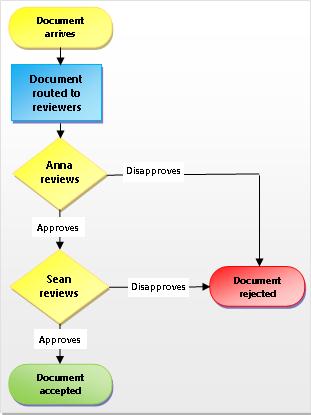
SharePoint ワークフローは、自動化されたフローチャートのようなもので、標準のワークフロー プロセスから多くの労力、試行錯誤、不規則性を取り除きます。
たとえば、上の図のドキュメント承認プロセスを見てください。 このプロセスを手動で実行する場合、ドキュメントを転送したり確認のメールを送信したりして、大量のチェックと追跡が行われることになります — そして、これらの作業をすべて自分や同僚が行わなければなりません。 その結果、大量の追加作業が発生したり、(おそらくはさらに大きな問題として) 頻繁に作業を中断させられたりすることになります。
ただし、SharePoint ドキュメント承認ワークフローを使用してプロセスを実行すると、そのチェックと追跡と通知と転送はすべてワークフローによって自動的に実行されます。 誰かがタスクの完了に遅れている場合、または他の何らかの問題が発生した場合、含まれているワークフローのほとんどは、そのことを知らせる通知を生成します。 SharePoint ワークフローを使用すると、プロセスは常にプロアクティブに監視されるため、グループ内の誰もプロセスを事前に監視する必要はありません。
SharePoint ワークフローは、実行するのも簡単です。 目的のワークフローの種類を選択し、状況に最適なオプションを指定してから、SharePoint に引き継がせましょう。 もちろん、ワークフローは必要に応じていつでも取り消したり終了したりできます。
SharePoint ワークフローを使用して自動化できるプロセス
SharePoint に含まれる各ワークフローの種類は、テンプレートのように機能します。 ワークフローの バージョン を 1 つのリストまたはライブラリまたはサイト コレクション全体に追加します。 開始フォーム を使用して、このバージョンに必要なオプションと選択を指定します。ワークフローがタスクを割り当てるユーザー、タスクの期限、ワークフローの開始方法、タスク通知に含める指示、 などです。
SharePoint 2010 には、事前にプログラムされた 5 種類のワークフローが用意されています
注
SharePoint Server 2010 と SharePoint Online for Microsoft 365 for Enterprise では、次の 5 種類のワークフローがすべて含まれています。 SharePoint Online for Microsoft 365 for small business and professional では、ただし、3 状態ワークフローの種類のみが含まれます。
承認 (承認のためのドキュメントまたはアイテムの回覧)
 承認ワークフローは、ドキュメントまたはその他のアイテムを、承認または却下のために指定されたユーザーにルーティングします。
承認ワークフローを使用して、リストまたはライブラリのコンテンツの承認を制御することもできます
詳細と詳細な手順については、「 承認ワークフローに関するすべて」の記事を参照してください。
(Web 発行サイトで使用する別の同様のワークフローの種類である発行承認ワークフローもあります)。
フィードバックの収集 (フィードバックのためのドキュメントまたはアイテムの回覧)
 フィードバックの収集ワークフローは、ドキュメントまたはその他のアイテムを、フィードバックのために指定されたユーザーにルーティングします。
フィードバックの収集ワークフローは、参加者からのすべてのフィードバックをまとめて、校閲プロセスの記録と共にワークフローの所有者に提供します。
詳細と手順については、 フィードバックワークフローの収集に関する記事を参照してください。
署名の収集 (署名を集めるためのドキュメント、ブック、またはフォームの回覧)
 署名の収集ワークフローは、デジタル署名の指定されたユーザーに Microsoft Office ドキュメントをルーティングします。
Collect Signatures ワークフローは、Word ドキュメント、Excel ブック、amd InfoPath フォームでのみ機能します。
詳細と詳細な手順については、 署名の収集ワークフローに関する記事「すべて」を参照してください。
廃棄の承認 (ドキュメントの有効期限と保持の管理)
 廃棄承認ワークフローは、organization内のレコード管理のニーズをサポートするように設計されています。 このワークフローでは、期限切れのドキュメントまたはアイテムを保持または削除するかどうかを参加者が決定できるようにすることで、ドキュメントの有効期限と保持プロセスを管理します。
処理承認ワークフローが開始されると、ワークフローのタスク リスト内の特定のドキュメントとアイテムに対して、処理承認ワークフロー タスクが作成されます。 廃棄承認ワークフローでは大量のタスクが生成される可能性があるため (特に、アイテムの有効期限が切れたときに自動的に開始するように構成されている場合)、廃棄承認ワークフローでは、レコード マネージャーまたはその他の承認された個人が 1 つのステップで多数のアイテムを処理できるように、一括タスク完了のサポートが提供されます。
情報管理ポリシーの有効期限ポリシー機能と連携して動作するように廃棄承認ワークフローを構成して、サイト上のドキュメントまたはアイテムの有効期限が切れるたびにワークフローが自動的に開始されるようにすることができます。
3 段階の状態管理 (案件、プロジェクト、またはタスクの 3 つの状態 (フェーズ) の追跡)
 3 状態ワークフローは、リスト アイテムの状態を 3 つの状態 (フェーズ) で追跡するように設計されています。 3 段階の状態管理ワークフローを使用すると、顧客サポートの問題、潜在顧客、プロジェクト タスクなど、大量の案件やアイテムの追跡が求められる組織のビジネス プロセスを管理できます。
状態から状態への移行時には、ワークフローによりユーザーにタスクが割り当てられ、タスクに関する通知がメールでそのユーザーに送信されます。 このタスクが完了すると、アイテムの状態が更新されて、次の状態に進みます。 3 段階の状態管理ワークフローは、[案件管理] リスト テンプレートと連携するように設計されていますが、3 つ以上の値を持つ [選択肢] 列が設定されたリストで使用できます。
詳細と手順については、「 3 状態ワークフローを使用する」の記事を参照してください。
SharePoint ワークフローの追加と開始ができるユーザー
ワークフローを追加したり開始したりするには、ワークフローが実行されるリスト、ライブラリ、またはサイト コレクションに対する適切な権限が必要です。
- ワークフローを追加するには既定では、ワークフローを 追加 するには、[リストの管理] アクセス許可が必要です。 (所有者グループには、既定で [リストの管理] アクセス許可があります。メンバー グループと Visitors グループにはアクセスできません)。
-
ワークフローを開始するにはまた、既定では、既に追加されているワークフローを 開始 するには、[アイテムの編集] アクセス許可が必要です。 (メンバー グループと所有者グループの両方に、既定で [アイテムの編集] アクセス許可があります。Visitors グループにはアクセスできません)。
または、所有者は、所有者グループのメンバー のみが 開始できるように、特定のワークフローを構成することもできます。
SharePoint ワークフローを追加して実行する方法
次の図は、SharePoint ワークフローの計画、追加、実行、変更のための基本的な段階の概要を示しています。 各ステップについて以下で説明します。
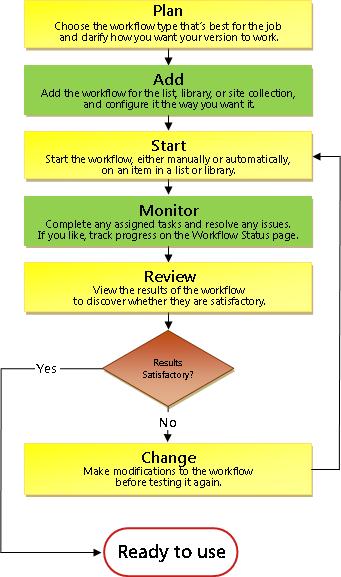
プラン ワークフローのバージョンを追加するために、必要なオプションと、インティケーション フォームを使用するときに使用できる情報がわかっていることを確認します。
- 学ぶ 含まれているワークフローの種類のうち、実行するジョブを実行するワークフローの種類を確認します。
- 追加 開始フォームへの入力を行って、リスト、ライブラリ、またはサイト コレクションにワークフローのバージョンを追加します。
- 開始 ドキュメントまたはリストまたはライブラリ内の他のアイテムで、手動または自動で新しいワークフローを開始します。 (手動で開始する場合は、簡単な 開始 フォームでワークフローの関連付けフォーム設定の一部を変更する機会があります)。ワークフローが開始されると、タスクが作成され、通知メッセージが送信され、アクションとイベントの追跡が開始されます。
- モニター ワークフローの実行中に、[ワークフローの状態] ページを表示して、完了したタスクとその他のアクションを確認できます。 さらに、このワークフローの実行を取り消したり終了したりすることもできます。
- レビュー 実行が完了すると、その履歴全体を [ワークフローの状態] ページで確認できます。 また、状態ページから、このワークフローの一般的なパフォーマンスに関する統計レポートを作成できます。
- 変更 ワークフローが正しく機能しない場合は、ワークフローを追加するために使用した元の関連付けフォームを開いて変更を加えることができます。
独自のカスタム SharePoint ワークフローの作成
組み込みのワークフローでさらに柔軟性が必要な場合は、SharePoint Designer などのツールを使用してさらにカスタマイズできます。 独自のワークフローを一から作成することもできます。
ワークフロー デザイナーを使用して、条件とアクションを SharePoint リストやライブラリ内のアイテムに関連付けるルールを作成します。 リストまたはライブラリ内のアイテムを変更すると、ワークフローのアクションが実行されます。
たとえば、アイテムのコストが特定の金額を超えた場合に追加の承認ワークフローを開始するワークフローを設計できます。
関連するドキュメント セット用のワークフローを定義することもできます。 たとえば、ワークフローがドキュメント ライブラリに関連付けられている場合や、ドキュメント コンテンツ タイプごとに選んで実行される場合は、状況に応じたドキュメント セットのアクションのグループが表示されます。 ドキュメント セットは SharePoint Server 2010 の新機能であり、ドキュメントのグループを 1 つのユニットとして扱うことができます。そのため、ドキュメント セットのワークフロー アクションは、そのドキュメント セット内の各アイテムで実行されます。
詳細については、「 ワークフローの設計とカスタマイズの概要」を参照してください。
次の機能
含まれているワークフローの種類の操作に関する詳細な手順については、次のいずれかの記事を参照してください。
また、関連付けフォームを使用してできること以外の基本的なワークフローの種類に 対して追加 のカスタマイズを行う場合、つまり、最初から独自のワークフローを構築する場合は、 ワークフローの設計とカスタマイズの概要に関する記事を参照してください。