
SharePoint 製品に含まれるワークフローは、ビジネス プロセスを自動化するために使用できる機能であり、ビジネス プロセスの一貫性と効率性の両方を高めます。 SharePoint の署名収集ワークフローを使用すると、Excel、Word、または InfoPath で作成されたドキュメントを 1 人以上のユーザーにルーティングして署名を求めることができます。
注
SharePoint 2010 ワークフローは、新しいテナントでは 2020 年 8 月 1 日以降廃止され、2020 年 11 月 1 日に既存のテナントから削除されました。 SharePoint 2010 ワークフローを使用している場合は、Power Automate またはその他のサポートされているソリューションに移行することをお勧めします。 詳細については、「 SharePoint 2010 ワークフローの廃止」を参照してください。
詳細については、「 SharePoint に含まれているワークフローの概要」を参照してください。
重要
デフォルトでは、[署名の収集] ワークフローはアクティブ化されておらず、関連付けフォームの [ ワークフロー テンプレートの選択 ] リスト ボックスには表示されません。 これを使用できるようにするには、サイト管理者が、サイト コレクション レベルでアクティブ化する必要があります。 サイト コレクション レベルのアクセス許可がある場合は、「 SharePoint ワークフロー テンプレートを有効にする」を参照してください。
署名の収集ワークフロー タスクを完了するだけで必要な場合は、[完了] セグメントに移動して展開するだけです。 現時点では、他のセグメントは必要ない可能性があります。

SharePoint ワークフローには次の特長があります。
- 効率的で一貫性のある 署名の収集ワークフローは、ドキュメントを自動的にルーティングし、署名タスクを割り当て、その進行状況を追跡します。 ワークフロー内のアクティビティは、中央のステータス ページから監視および調整でき、ワークフロー実行のイベント履歴は完了後 60 日間保持されます。
- あなたのための作業を減らす 署名収集ワークフローは、あなたとあなたの同僚の両方の時間と手間を節約すると同時に、署名プロセスを合理化して標準化します。
署名の収集ワークフローの非常に単純なバージョンの図を次に示します。

この記事を使うためのヒント
この記事の情報は、展開可能なセグメントに分けて表示されます。
署名の収集ワークフロー タスクを完了するだけで必要な場合は、[完了] セグメントに移動して展開するだけです。 現時点では、他のセグメントは必要ない可能性があります。
ワークフローを追加、開始、監視、保守する場合 これらのタスクに精通していない場合は、初めてワークフローを設計および追加するときに、この記事をセグメントごとに読み進めると役立つ場合があります。 情報と記事のレイアウトに慣れたら、再訪問時に必要なセグメントに直接進むことができます。
グラフィックスに関する注意点 この一連のワークフロー記事の画面イメージと概念図は、通常、承認ワークフローの種類に基づいています。 ただし、概念上または説明上をわかりやすくする必要がある場合は、この記事の画像と図は、[署名の収集] ワークフロー用にカスタマイズされています。
この記事の印刷について これは長い記事です。 選択したセグメントのみを印刷する場合は、印刷時にそのセグメント のみ が展開されることを確認してください。 (また、印刷するコピーに完全なグラフィックスを含める場合は、縦書きではなく横向きで印刷します。)
検索について この記事内のテキストや用語を検索する際は、あらかじめ検索対象のセグメントがすべて展開されていることを確認してください。
署名収集ワークフローの詳細
署名の収集ワークフローは、Word、Excel、または InfoPath で作成されたドキュメントまたはフォームを署名のために 1 人以上のユーザーにルーティングする SharePoint 製品の機能です。 このワークフローを使うと、プロセス全体の自動化、効率化、標準化が実現します。
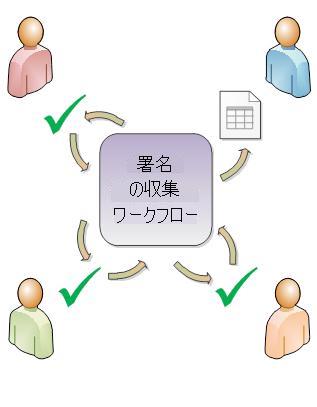
SharePoint 製品に含まれている基本的な署名収集ワークフローは、テンプレートとして機能します。 このテンプレートを使用して、1 つ以上の署名収集ワークフローをサイトに追加できます。 追加する各ワークフローは、基本的な署名収集ワークフローの一意 のバージョン であり、それぞれに、追加時に指定した設定に基づいて、独自の特殊な作業方法があります。
署名の収集ワークフローでできること
- 最初に署名収集ワークフローをリスト、ライブラリ、またはサイト コレクションに追加するときに、含める参加者の数を指定し、それらのタスクを順番に (連続して) 割り当てるか、すべてを一度に (並行して) 割り当てるかを指定できます。 参加者のタスクを 2 つ以上の別々の段階に分割するかどうかを決定することもできます。 また、ドキュメントに対して 手動 でワークフローを開始するたびに、これらの設定のいずれかを変更できます。
- ワークフローによって、指定した各参加者にタスクが割り当てられます。 各参加者は、いくつかの可能な応答から、文書に署名する (または署名しない)、署名タスクを再割り当てする、またはタスクを削除する。
- ワークフローの実行中に、単一の集中管理された [ワークフローの状態] ページで、進行状況を監視して (必要に応じて) 調整することができます。
- ワークフローの完了後 60 日間は、[ワークフローの状態] ページで、このワークフローの実行 (インスタンス) 中に発生したすべてのワークフロー イベントの一覧を非公式な参照を目的として確認できます。
署名収集ワークフローで できない ことは何ですか?
署名収集ワークフローは、ドキュメントの承認と拒否を収集したり、Web サイトの Web ページの公開を制御したりするようには設計されていません。 参加者がレビューするドキュメントを承認または拒否するワークフローを追加する場合は、記事「 承認ワークフローの概要」を参照してください。
また、署名収集ワークフローは、フィードバックを収集するようには設計されていません。 ワークフローを使用してドキュメントに関するフィードバックを収集する場合は、記事「 フィードバックの収集ワークフローの概要」を参照してください。
Microsoft SharePoint Designer 2013 を使用して、SharePoint 製品に含まれているワークフローをさらにカスタマイズすることもできます。
この種類のワークフローを使用できるユーザー
ワークフローを追加するには既定では、ワークフロー を追加する には [リストの管理] アクセス許可が必要です。 (既定では、所有者グループには [リストの管理] アクセス許可がありますが、メンバー グループと訪問者グループにはありません)。
ワークフローを開始するにはまた、既定では、既に追加されているワークフロー を開始する には、[アイテムの編集] アクセス許可が必要です。 (既定では、メンバー グループと所有者グループの両方に [アイテムの編集] アクセス許可がありますが、訪問者グループにはありません)。
または、所有者グループのメンバー のみ が開始できるように、所有者は特定のワークフローを構成することもできます。 (これを行うには、関連付けフォームの最初のページで、[このワークフローを開始するためにリストの管理アクセス許可を要求する] チェック ボックスをオンにします。)
デジタル署名を使用する利点は何ですか?
ますます多くの商取引が電子的に行われています。 その結果、証明書利用者を取引に法的に拘束するために、デジタル署名の使用が増えています。 デジタル署名を使用して、文書に署名した人物の本人確認を行い、文書にデジタル署名を適用した後に内容が変更されなかったことを確認します。 デジタル署名は、暗号化技術に基づくセキュリティを提供し、電子商取引に関連するリスクの軽減に役立ちます。 デジタル署名の強化により、Office は世界中の企業や公共部門の情報セキュリティのニーズを満たすことを目指しています。
デジタル署名を作成するには、デジタル証明書が必要です。証明書利用者に対して ID を証明し、信頼できる証明機関 (CA) から取得する必要があります。 デジタル証明書をお持ちでない場合は、Microsoft にはデジタル証明書やその他の高度な署名を提供するパートナーもあります。
この種類のワークフローを計画、追加、実行、管理する方法
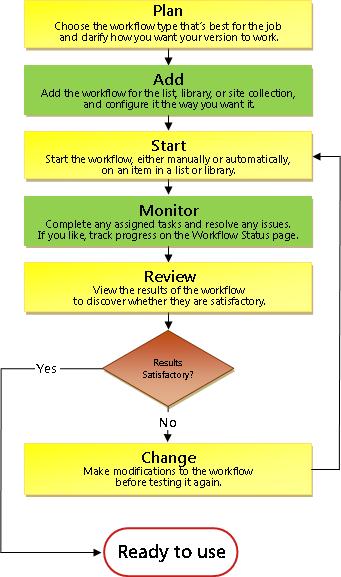
基本的な段階は次のとおりです。
-
ワークフロー実行前 (計画、追加、開始)
ワークフローを追加する前に、追加する場所 (単一のリストやライブラリ、またはサイト コレクション全体) と、その動作の詳細を計画します。 ワークフローを追加して構成したら、必要なアクセス許可を持つすべてのユーザーが、特定のドキュメントでワークフローを開始できます。 ワークフローは 、自動的に実行されるように設定することもできます。 自動実行は、2 つのトリガー イベントのいずれかまたは両方に基づいてアクティブ化できます。リストまたはライブラリにドキュメントが追加されたとき、またはリストやライブラリに作成されたドキュメントが変更されたときです。 -
ワークフローの実行中 (完了、監視、調整)
ワークフローの実行中、個々の参加者は割り当てられたタスクを完了します。 一方、ワークフローの進行状況は、ワークフローの特定のインスタンスの中央のワークフローステータスページから監視できます。 実行中のワークフローの調整は、同じページから行うことができます。そして、必要に応じて、そこからワークフローをキャンセルまたは終了できます。 -
ワークフロー実行後 (レビュー、レポート、変更)
ワークフローが完了すると、その実行 (または インスタンス) の履歴全体を [ワークフロー ステータス] ページで最大 60 日間確認できます。 ワークフローの機能に関して変更が必要な場合は、最初にワークフローを追加するときに入力した関連付けフォームを開いて編集できます。
次のフロー チャートは、新しいワークフローを追加する担当者の視点でこれらのステージを示したものです。
新しい署名収集ワークフローの計画
このセグメントでは、署名の収集ワークフローのバージョンを追加する前に行う必要がある決定と収集する必要のある情報を識別します。
この種類のワークフローを追加する方法を既に理解していて、特定の手順に関するリマインダーのみが必要な場合は、この記事の適切な ADD セグメント (リスト/ライブラリ または サイト コレクション) に直接進んでください。
テンプレートとバージョン
SharePoint 製品に付属のワークフローはマスター テンプレートとして機能します。このテンプレートに基づいて、個々の具体的なワークフローをリスト、ライブラリ、サイト コレクションに追加します。
たとえば、[署名の収集] ワークフローを追加するたびに、実際には一般的な [署名の収集] ワークフロー テンプレートの バージョン を追加することになります。 それぞれのバージョンに独自の名前と独自の設定を決めておき、個別のバージョンを追加するときに関連付けフォームで指定します。 これにより、複数のワークフローを追加できます。それぞれに署名の収集ワークフロー マスター テンプレートに基づくバージョンを追加できますが、各バージョンには特定の使用方法に合わせて名前が付けられ、調整されます。
次の図では、"承認" ワークフロー テンプレートに基づく 3 つのワークフローが追加されています。各ワークフローは、単一のライブラリのすべてのコンテンツ タイプ、単一のライブラリの単一のコンテンツ タイプ、サイト コレクション全体の単一のコンテンツ タイプにそれぞれ対応しています。

関連付けフォームについて
付属のワークフロー テンプレートのいずれかに基づく新しいワークフロー バージョンを追加するときは、関連付けフォームで新しいバージョンの機能を指定します。
次のセクションで、関連付けフォームに入力する際の一連の検討項目について説明します。 その前に、フォームとそのフィールドに簡単に目を通しておきましょう。
関連付けフォームの最初のページ

関連付けフォームの 2 番目のページ

この 2 番目のページのフィールドは、ワークフローが手動で開始されるたびに表示される開始 フォームにも表示され、その 1 回の実行についてのみその時点で編集できます。
回答すべき 9 つの質問
このセクションのすべての質問に対する回答を取得したら、ワークフローを追加する準備が整います。
ワークフローの種類が適切かどうか
この記事では、[ 署名の収集 – SharePoint 2010] としてメニューに表示されるワークフロー テンプレートについて説明します。 このワークフローの種類が最適かどうかわからない場合は、この記事の詳細セグメントで確認してください。 使用可能なその他のワークフロー テンプレートの詳細については、 記事「SharePoint に付属するワークフローについて」を参照してください。
ここで説明している種類の署名欄は、Word、Excel、または InfoPath で作成された文書にのみ挿入できるのでご注意ください。
1 つのリストまたはライブラリですか、それともサイト コレクション全体ですか? (および)1 つのコンテンツ タイプですか、それともすべてのコンテンツ タイプですか?
コンテンツ タイプとは
SharePoint のリストまたはライブラリに格納されるドキュメントやその他のアイテムは、さまざまなコンテンツ タイプに属します。 コンテンツ タイプには、ドキュメントや Excel スプレッドシートのような基本となる汎用的なものから、契約書や製品設計仕様書のような高度に専門的なものまであります。 SharePoint 製品に既定で用意されているコンテンツ タイプもありますが、それらをカスタマイズして使えるほか、独自に作成して追加することもできます。
新しいバージョンの署名収集ワークフローを 1 つのリストまたはライブラリでのみ使用できるようにすることも、サイト コレクション全体で使用できるようにすることもできます。
- 1 つのリストまたはライブラリに対するワークフローを追加する場合は、すべてのコンテンツ タイプで実行するか 1 つのコンテンツ タイプのみで実行するかを設定できます。
- サイト コレクション全体に対するワークフローを追加する場合は、必ず 1 つのサイト コンテンツ タイプのみで実行するように設定する必要があります。
- いずれの場合も、[署名の収集] ワークフローが実行される各ドキュメントは、Word、Excel、または InfoPath で作成されたファイルである必要があります。

適切な名前
ワークフロー バージョンの名前を付けるときは、次の点を考慮します。
- どのような目的に使うかを明確に示す。
- 他のワークフローとの違いを明確に示す。
例
編集者のグループに属しているとします。 グループでは、次の 2 つの異なるフィードバックの収集ワークフローを使用する必要があります。
- 自分のグループのメンバーによって提出された各ドキュメントに対して最初のワークフローを実行します。 このワークフローは、グループのマネージャーからのみフィードバックを収集します。
- 2 番目のワークフローは、自分のグループ外のユーザーによって提出された各ドキュメントに対して実行します。 このワークフローは、グループの すべてのメンバーから フィードバックを収集します。
最初のワークフローに Inside Submission Feedback という名前を付け、2 番目のワークフローに Outside Submission Feedback という名前を付けることができます。
ヒント
他のワークフローと同様に、名前付け規則を統一して、ワークフローにかかわるすべての人がその規則に習熟するようにすることをお勧めします。
タスク リストと履歴リスト: 既存と新規のどちらであるか
タスク リストと履歴リストについては、サイトの既定のリストを使うか、その他の既存のリストを使うか、そのワークフロー専用の新しいリストを要求することができます。
- サイトに多数のワークフローがある場合や、一部のワークフローに多数のタスクが含まれる場合は、ワークフローごとに新しいリストを要求することを検討してください。 (長すぎるリストの管理は、パフォーマンスを低下させる可能性のある要因の 1 つです。システムにとって、1 つの非常に長いリストよりも、複数の短いリストを保持する方が速く、容易です)。
- このワークフローのタスクと履歴に、全般リストとは別に保持する機密データまたは機密データが含まれる場合は、このワークフロー用に新しい個別のリストが必要であることを 必ず 示す必要があります。 ワークフローを追加した後、新しいリストに適切なアクセス許可が設定されていることを確認します。
誰が、いつ署名欄を追加しますか?
署名欄は、次の 2 つのどちらの時間でも文書に挿入できます。
- ドキュメントでワークフローが開始される前。
- ワークフローが開始された後、最初の参加者が署名欄に署名を追加する前に。
ドキュメントにデジタル署名を追加するには、次の 2 つの手順があります。
- まず、誰かがドキュメントの本文に 署名欄を挿入 します。

- 次に、誰かが挿入された行に 署名を追加します 。

この点に留意してください最初の参加者がドキュメントに署名を追加した瞬間から、ドキュメントは編集に対してロックされています。 その時点以降に文書を変更すると (他の署名者が署名を追加する場合を除き)、追加されたすべての署名が無効または削除されます。 また、署名欄の挿入は文書の変更としてカウントされるため、最初の参加者が署名行の 1 つに実際の署名を追加する前に、すべての署名行が文書に既に存在している必要があります。
したがって、この質問に答えるには、次の 3 つの簡単な方法があります。
- どちらの種類のスタートの場合も、 文書は、既に配置されている署名欄があるテンプレートまたはフォームに基づいているため、個々のワークフローを実行するたびに署名欄を追加する必要がありません。
- 手動で開始する場合 ワークフローを開始する人は、ワークフローを開始する 前に 、必要なすべての署名欄を挿入します。
- 自動起動の場合 最初にドキュメントを開いた参加者は、自分の署名を追加する 前に 、必要なすべての署名行を挿入します。
要点を図で簡潔にまとめました。


このワークフローをだれがどのように開始するか
ワークフローは手動のみ、自動のみ、またはその両方で開始するように設定できます。
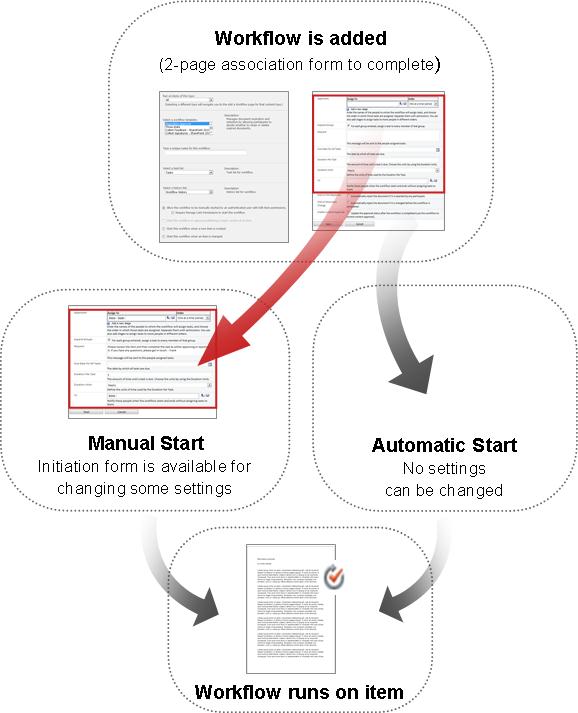
- 特定のドキュメントで署名の収集ワークフローを手動で開始すると、別のフォームである 開始フォームが表示されます。 開始フォームには 、関連付け フォームの 2 ページ目の設定のみが含まれています。 このフォームを使って、ワークフローを開始するユーザーは、[開始] をクリックする前にそれらの設定 (現在のインスタンスの設定のみ) を変更することができます。
- もちろん、自動スタートではイニシエーションフォームを提示する機会がないため、アソシエーションフォームに指定されたデフォルト設定は変更なく使用されます。
次の図に、手動開始と自動開始の違いを示します。
開始フォームで行った変更は、ワークフローの現在のインスタンスにのみ適用されます。 ワークフローの永続的なデフォルト設定を変更するには、この記事の「変更」セグメントで説明したように、元の関連付けフォームを編集します。
手動開始
手動開始を許可すると、必要なアクセス許可を持つすべてのユーザーがいつでも対象のドキュメントでワークフローを開始できます。
手動開始の利点は、自分と同僚が 選択した場合にのみワークフロー を実行でき、実行するたびに開始フォームを使用していくつかの設定を変更できることです。
もちろん、手動で開始する場合は、必要に応じてワークフローを実行することを忘れないようにする必要があります。
自動開始
次のいずれかのイベントまたはそれぞれのイベントによって自動的に開始されるようにワークフローを設定できます。
- リストまたはライブラリで新しいドキュメントが作成されるか、またはリストまたはライブラリにアップロードされます。
- リストまたはライブラリに既に保存されているドキュメントが変更された。
自動開始の利点は、ワークフローの開始を意識する必要がないことです。 きっかけとなる状況が発生するたびに自動的に開始されます。
署名収集ワークフローでの自動開始に関する特別な考慮事項
含まれている他のワークフローとは異なり、[署名の収集] ワークフローの開始後にタスクを追加することはできません。 ワークフローが自動的に開始すると、デフォルト設定ですでに指定されている署名タスクのみが割り当てられます。 これらの各タスクは実際にワークフローの実行中に 再割り当て できますが、 追加の タスクを作成して割り当てることはできません。 つまり、[署名の収集] ワークフローは、参加者の ID または少なくとも参加者の数が事前にわかっている場合にのみ、自動的に実行する必要があります。
自動開始後に 可能な ことは、すでに割り当てられているタスクを削除またはキャンセルすることですが、タスクを取り消しても、関連付けられている署名行が文書から削除されないことに注意してください。
自動起動が使用される 3 つのシナリオを次に示します。 各シナリオで、次のことに注意してください:
- ワークフローは、署名が必要なドキュメントをユーザーがアップロードするライブラリで実行されます。
- 署名タスクを割り当てられたユーザーのセットは時間の経過とともに安定しており、ワークフローを開始するたびにレビューまたは編集する必要はありません。
もちろん、これらの各シナリオで、アップロードされるアイテムが、適切な署名行を既に含むドキュメントまたはフォームである場合は、ワークフロー参加者がワークフローの実行中に署名行を挿入する必要はありません。
シナリオ 1: 単一タスク、シングル署名者
新しい経費精算書には Anna が署名する必要があるため、Anna は New Expense Claims という名前のライブラリを作成します。 organization 内のすべてのユーザーがクレームを作成またはアップロードできます。
Anna はワークフローを作成し、 New Expense Claims と同じ名前を付けます。 ワークフローは新しいドキュメントごとに自動的に実行され、署名タスクが 1 つだけ割り当てられます。もちろん、Anna には割り当てます。

シナリオ 2: 複数のタスク、複数の署名者
今回は、アンナ 、 ショーン 、 フランク、つまり3人全員が契約に署名する必要があります。
Sean は Contracts for Signatures という名前のライブラリを作成します。 彼女は、 署名 (annaANDseanANDfrank) という名前の署名収集ワークフローを作成します。 ワークフローは新しいドキュメントごとに自動的に実行され、3 人のそれぞれに 1 つの署名タスクが割り当てられます。
文書を開く最初の署名者は、自分の署名を追加する前に、 3 人の署名者全員 の署名行を挿入します。

シナリオ 3: 複数のタスク、シングル シグネジャー
このバージョンでは、契約書は Anna 、 Sean 、Frank ( 3 人のうち の 1 人 のみ) が署名する必要があります。
Sean は、Contracts for Signature という名前のライブラリと Signature (annaORseanORfrank) という名前のワークフローを作成します。 また、 annaORseanORfrank という名前のメーリング リストまたは配布グループも作成します。この 3 つすべてが含まれています。
ここでも、ワークフローはライブラリ内の新しいドキュメントごとに自動的に実行されますが、今回は annaORseanORfrank グループに 1 つの署名タスクのみが割り当てられます。
この種類のタスクは グループ タスクと呼ばれ、次のように機能します。ワークフローは、グループの各メンバーに電子メール タスク通知を送信しますが、作成されるタスクは 1 つだけであり、グループの個々のメンバーは、グループ全体に代わって要求して完了できます。

グループ タスクを要求して完了する手順については、この記事の COMPLETE セグメントを参照してください。
このコンテンツ タイプを継承するコンテンツ タイプにもワークフローを追加するかどうか
サイト コレクション全体のコンテンツ タイプにワークフローを追加する場合、ワークフローを追加する先のコンテンツ タイプから 継承 するサイト コレクション内の他のすべてのコンテンツ タイプにもワークフローを追加するオプションが提供されます。 (1 つのリストまたはライブラリのみにワークフローを追加する場合、このオプションは表示されません)。
注
- 他のすべての子コンテンツ タイプにもワークフローを追加する場合、操作が完了するまでに時間がかかることがあります。
- このワークフローを継承するコンテンツ タイプに追加するサイトまたはサブサイトの継承が壊れている場合は、この操作を実行する前に、それらの各サイトまたはサブサイトの所有者グループのメンバーであることを確認してください。
参加者: 参加者と順序
署名タスクを割り当てる各ユーザーの名前またはメール アドレスを指定する必要があります。
グループ、タスク、または個人? グループまたは配布リストにタスクを割り当てると、 グループ タスク が割り当てられます。グループの 各 メンバーはタスク通知を受け取りますが、タスクを要求して完了する必要があるのは 1 人 のメンバーだけです。 グループ タスクを要求して完了する手順については、この記事の COMPLETE セグメントを参照してください。
1 つのステージですか、それとも複数のステージですか?署名タスクのステージを 1 つだけにすることも、複数のステージに設定することもできます。 複数のステージがある場合は、ステージを順番に実行します。
並列レビューですか、それとも連続レビューですか?任意の 1 つのステージの参加者について、署名タスクをすべて同時に (並行して) 割り当てるか、指定した順序でタスクを順に (連続して) 割り当てるかを選択できます。 シリアル オプションは、たとえば、署名者の 1 人が文書に関する実際の意思決定者であり、意思決定者が署名しないことを決定した場合、他の署名者が署名タスクを完了する意味がない場合に役立ちます。
例
この単純なシナリオでは、複数ステージとシリアル タスクの割り当ての両方の利点をいくつか示します。
Frank が契約ライブラリに新しい署名収集ワークフローを追加しているとします。 フランクは本当の意思決定者であるため、各契約に最初に署名したいと思っています。 彼が署名 しない ことにした場合、Anna と Sean のいずれにも署名タスクは割り当てられません。 このように設定するには、次の 2 つの方法があります。
-
シリアル レビューを使用するフランクは、自分が最初の参加者であり、アンナとショーンが 2 番目と 3 番目である 1 つの連続ステージを設定します。
Frank が単一段階の連続レビューを設定する方法は次のとおりです。

-
次の 2 つのステージを使用してFrank が Anna と Sean に同時にタスクを割り当てたい場合、Sean は Anna が自分の署名を追加するのを待たずに自分の署名を追加できるように、ワークフローに 2 つのステージを設定できます。 最初のステージには彼自身の署名タスクのみが含まれており、2 番目のステージはアンナとショーンのタスクを含む並列ステージです。 最初のステージが完了していない場合、2 番目のステージは開始されません。
玉原さんの 2 ステージ-並列レビューの設定は次のようになります。

次の図は、両方の方法を示したものです。 どちらのバージョンでも、Frank が署名タスクを完了しなかった場合、タスクは Anna または Sean に割り当てられません。

通知する必要がある相手
関連付けフォームの 2 ページ目の [CC ] フィールドには、このワークフローの開始または終了のたびに通知を受ける必要があるユーザーの名前または住所を入力できます。
- このフィールドに名前を入力しても、そのユーザーにワークフロー タスクが割り当てられるわけではありません。
- ワークフローが手動で開始された場合は、このフィールドに指定されていなくても、ワークフローを開始したユーザーは開始通知と終了通知を受け取ります。
- ワークフローが自動的に開始された場合は、このフィールドに指定されていなくても、ワークフローを最初に追加したユーザーは開始通知と終了通知を受け取ります。
署名の収集ワークフローを追加する (1 つのリストまたはライブラリのみ)
ワークフローの追加にまだ慣れていない場合は、このセグメントの手順に進む前に、この記事の前述の LEARN セグメントと PLAN セグメントを確認すると役立つ場合があります。
始める前に
ワークフローを追加する前に、次の 2 つの点について確認する必要があります。
Email ワークフローでメール通知を送信するには、SharePoint サイトでメールを有効にする必要があります。 これがまだ実行されているかどうかわからない場合は、SharePoint 管理者にチェックしてください。
アクセス許可 SharePoint 製品の既定の設定では、リスト、ライブラリ、またはサイト コレクションのワークフローを追加するための [リストの管理] アクセス許可が必要です。 (既定では、所有者グループには [リストの管理] アクセス許可がありますが、メンバー グループと訪問者グループにはありません。アクセス許可の詳細については、この記事の「 学習 」セグメントを参照してください。)
ワークフローを追加する
次の手順に従います。
ワークフローを追加するリストまたはライブラリを開きます。
リボンの [リスト] タブまたは [ライブラリ] タブをクリックします。
タブの名前はリストまたはライブラリのタイプに応じて異なる場合があります。 たとえば、予定表リストでは、このタブの名前は Calendar です。[設定] グループで [ワークフロー設定] をクリックします。
[ワークフローの設定] ページで、ワークフローを実行する 1 つのコンテンツ タイプまたは (すべてのコンテンツ タイプに対して ) すべてを指定し、[ ワークフローの追加] をクリックします。
注
署名収集ワークフローは、Word、Excel、または InfoPath で作成されたドキュメントでのみ実行できます。
![[ドキュメント] コンテンツ タイプが選択された [ワークフローの追加] コマンド](../media/spos-wf-signatures-addwf-document.jpg)
- 関連付けフォームの最初のページに入力します。
(手順は図に従ってください。)
- 関連付けフォームの最初のページに入力します。


|
コンテンツ タイプ 既定の選択の [すべて] のままにするか、特定のコンテンツ タイプを選びます。 |
|---|---|

|
ワークフロー [ 署名の収集 – SharePoint 2010 ] テンプレートを選択します。 メモ:[署名の収集 – SharePoint 2010] テンプレートが一覧に表示されない場合は、SharePoint 管理者に連絡して、サイト コレクションまたはワークスペース用にテンプレートをアクティブ化する方法を確認してください。 サイト コレクションのアクセス許可がある場合は、「 SharePoint ワークフロー テンプレートを有効にする」を参照してください。 |

|
名前 このワークフローの名前を入力します。 このリストまたはライブラリのユーザーは、この名前でワークフローを識別します。 ワークフローの名前付けについての推奨事項は、この記事の計画セグメントをご覧ください。 |

|
タスク リスト このワークフローで使うタスク リストを選びます。 既存のタスク リストを選択するか 、[タスク (新規)] をクリックして新しいリストを作成できます。 既存のタスク リストを選択する代わりに新しいタスク リストを作成する理由については、この記事の計画セグメントをご覧ください。 |

|
履歴一覧 このワークフローで使う履歴リストを選びます。 既存の履歴リストを選択するか、[ 新しい履歴リスト ] をクリックして新しい履歴を作成できます。 既存の履歴リストを選択する代わりに新しい履歴リストを作成する理由については、この記事の計画セグメントをご覧ください。 |

|
開始オプション このワークフローを開始する方法を指定します。 さまざまなオプションの詳細については、この記事の PLAN セグメントを参照してください。 |
- このフォームの必要な設定がすべて完了したら、[次へ] をクリックします。
- 関連付けフォームの 2 ページ目に入力します。
(手順は図に従ってください。)
SharePoint 製品では、ワークフローを手動で開始するたびに、関連付けフォームのこの 2 番目のページにすべてのオプションが表示されるため、その 1 つのインスタンスでのみそれらのオプションを変更できます。

|
|
割り当て先 ワークフローでタスクを割り当てるユーザーの名前またはアドレスを入力します。
|
|---|---|
|
|
順序 タスクを 1 つずつ割り当てる (順次) か、すべて同時に割り当てる (並列) かを指定します。 シリアル ステージとパラレル ステージの使用の詳細については、この記事の PLAN セグメントを参照してください。 |
|
|
新しいステージの追加 最初に構成したステージ以外の必要なステージを追加します。
|
|
|
CC ワークフローが開始または終了されるたびに通知するユーザーの名前または電子メール アドレスを入力します。
|
- このページの必要な設定がすべて完了したら、[保存] をクリックしてワークフローを作成します。
新しいワークフロー バージョンが作成されます。
関連情報
新しいワークフローを開始してテストする準備ができたら、この記事の「 開始」 の部分に移動します。
文書に署名欄を挿入する手順については、この記事の INSERT セグメントを参照してください。
署名の収集ワークフローを追加する (サイト コレクション全体用)
ワークフローの追加にまだ慣れていない場合は、このセグメントの手順に進む前に、この記事の LEARN セグメントと PLAN セグメントを確認すると役立つ場合があります。
始める前に
ワークフローを追加する前に、次の 2 つの点について確認する必要があります。
Emailワークフローで電子メール通知を送信するには、サイトで電子メールを有効にする必要があります。 これがまだ実行されているかどうかわからない場合は、SharePoint 管理者にチェックしてください。
アクセス許可 SharePoint 製品の既定の設定では、リスト、ライブラリ、またはサイト コレクションのワークフローを追加するための [リストの管理] アクセス許可が必要です。 (既定では、所有者グループには [リストの管理] アクセス許可がありますが、メンバー グループと訪問者グループにはありません。アクセス許可の詳細については、この記事の「 学習 」セグメントを参照してください。)
ワークフローを追加する
次の手順に従います。
サイト コレクションのホーム ページを開きます (コレクション内のサイトやサブサイトのホーム ページではありません)。
[ 設定
![] アイコン](../media/settings-icon.png) をクリックし、[ サイトの設定] をクリックします。
をクリックし、[ サイトの設定] をクリックします。
Microsoft 365 の SharePoint で、![タイトル バーの [設定] SharePoint 2016 [設定] ボタンをクリックします。](../media/sp16-settings-button-icon.png) をクリックし、[サイト コンテンツ] をクリックします。 [サイトのコンテンツ] で、[ サイトの設定] をクリックします。
をクリックし、[サイト コンテンツ] をクリックします。 [サイトのコンテンツ] で、[ サイトの設定] をクリックします。[サイトの設定] ページの [Web デザイン ギャラリー] で、[ サイト コンテンツの種類] をクリックします。
![[ギャラリー] の [サイト コンテンツ タイプ] リンク](../media/spos-wf-approve-sitecontenttypes.jpg)
[サイト コンテンツ タイプ] ページで、ワークフローを追加するサイト コンテンツ タイプの名前をクリックします。
注
署名収集ワークフローは、Word、Excel、または InfoPath で作成されたドキュメントでのみ実行できます。
![タイプが強調された [ドキュメント コンテンツ タイプ]](../media/spos-wf-approve-contenttype.jpg)
- 選択したコンテンツ タイプのページで、[設定] の [ワークフロー設定] をクリックします。
![[設定] セクションの [ワークフロー設定] リンク](../media/spos-wf-approve-workflowsettings.jpg)
- [ワークフロー設定] ページで、[ワークフローの追加] リンクをクリックします。
![[ワークフローの追加] リンク](../media/spos-wf-approve-addaworkflowsite.jpg)
- 関連付けフォームの最初のページに入力します。
(手順は図に従ってください。)
- 選択したコンテンツ タイプのページで、[設定] の [ワークフロー設定] をクリックします。

|
|
ワークフロー [ 署名の収集 – SharePoint 2010 ] テンプレートを選択します。 メモ:[署名の収集 – SharePoint 2010] テンプレートが一覧に表示されない場合は、SharePoint 管理者に連絡して、サイト コレクションまたはワークスペース用にテンプレートをアクティブ化する方法を確認してください。 サイト コレクションのアクセス許可がある場合は、「 SharePoint ワークフロー テンプレートを有効にする」を参照してください。 |
|---|---|
|
|
名前 このワークフローの名前を入力します。 このサイト コレクションのユーザーは、この名前でワークフローを識別します。 ワークフローの名前付けについての推奨事項は、この記事の計画セグメントをご覧ください。 |
|
|
タスク リスト このワークフローで使うタスク リストを選びます。 既存のタスク リストを選択するか 、[タスク (新規)] をクリックして新しいリストを作成できます。 既存のタスク リストを選択する代わりに新しいタスク リストを作成する理由については、この記事の計画セグメントをご覧ください。 |
|
|
履歴一覧 このワークフローで使う履歴リストを選びます。 既存の履歴リストを選択するか、[ 新しい履歴リスト ] をクリックして新しい履歴を作成できます。 既存の履歴リストを選択する代わりに新しい履歴リストを作成する理由については、この記事の計画セグメントをご覧ください。 |
|
|
開始オプション このワークフローを開始する方法を指定します。 さまざまなオプションの詳細については、この記事の PLAN セグメントを参照してください。 |
|
|
一覧とサイト コンテンツの種類を更新しますか? このコンテンツ タイプを継承する他のすべてのサイト コンテンツ タイプとリスト コンテンツ タイプに、このワークフローを追加する (関連付ける) かどうかを指定します。
|
- このページの必要な設定がすべて完了したら、[次へ] をクリックします。
- 関連付けフォームの 2 ページ目に入力します。
(手順は図に従ってください。)
SharePoint 製品では、ワークフローを手動で開始するたびに、関連付けフォームのこの 2 番目のページにすべてのオプションが表示されるため、その 1 つのインスタンスについてのみこれらのオプションを変更できます。
|
|
割り当て先 ワークフローでタスクを割り当てるユーザーの名前またはアドレスを入力します。
|
|---|---|
|
|
受注 このステージのタスクを一度に 1 つずつ (連続して) 割り当てるか、一度にすべて (並列) 割り当てるかを指定します。 シリアル ステージとパラレル ステージの使用の詳細については、この記事の PLAN セグメントを参照してください。 |
|
|
新しいステージの追加 最初に構成したステージ以外の必要なステージを追加します。
|
|
|
CC ワークフローが開始または終了されるたびに通知するユーザーの名前または電子メール アドレスを入力します。
|
- このページの必要な設定がすべて完了したら、[保存] をクリックしてワークフローを作成します。
新しいワークフロー バージョンが作成されます。
関連情報
新しいワークフローを開始してテストする準備ができたら、この記事の「 開始」 の部分に移動します。
文書に署名欄を挿入する手順については、この記事の INSERT セグメントを参照してください。
署名欄を挿入する
ワークフロー参加者が署名を追加する前に、署名欄をドキュメントに挿入する必要があります。 行の挿入と署名自体の追加は 2 つの別個のアクションです。
次の点に留意することが重要です:
- 署名欄に署名が追加されると、既に存在している署名欄に署名が追加された場合 を除き 、文書はすべての変更からロックされます。
- 最初の署名が追加された後に変更が加えられた場合、すでに追加されているすべての署名は無効にされるか、文書から削除されます。
- 署名 欄 の挿入と削除は、文書の変更として扱われます。
- したがって、最初の参加者が 署名を追加する前に、署名 行 のすべての追加と削除が既に完了している必要があります。
これらすべての概要を次に示します。
署名欄を挿入または削除する (Word または Excel)
Word または Excel で署名欄を挿入するには:
ドキュメントまたはワークシート内で、署名欄を挿入するカーソルをクリックして探します。
[ 挿入 ] タブの [ テキスト] グループで [ 署名欄] をクリックします。
[ 署名の設定 ] ダイアログ ボックスで、次の 4 つのフィールドのいずれか、すべて、またはまったく入力しない。
-
署名者の候補
署名者の氏名。
(完成した署名に表示されます。 -
推奨される署名者のタイトル
(完成した署名に表示されます。 -
署名者候補のメール アドレス
(完成した署名には表示されません 。) -
署名者への指示
署名者にとって有用または必要な情報。
(完成した署名には表示されません 。)
![[署名の設定] ダイアログ ボックス](../media/spos-wf-signatures-signaturesetupdb.jpg)
-
署名者の候補
同じダイアログ ボックスで、次のチェック ボックスをオンまたはオフにします。
-
署名者が [署名] ダイアログ ボックスでコメントを追加できるようにする
署名者が署名の目的を入力できるようにします。
(署名者が入力した内容は、完成した署名には表示 されません 。) -
署名欄に署名の日付を表示する
署名が追加された日付。
(完成した署名に表示されます。
-
署名者が [署名] ダイアログ ボックスでコメントを追加できるようにする
[OK] をクリックします。
同じ手順を繰り返して署名欄を追加します。
Word または Excel で署名欄を削除するには:
- 署名欄をクリックして選択します。
- Delete キーを押します。
署名欄を挿入または削除する (InfoPath)
重要
署名欄は InfoPath Filler フォームにのみ挿入できます。
InfoPath で署名欄を 挿入 するには:
フォーム内で、署名欄を挿入するカーソルをクリックして見つけます。
リボンの [ ホーム ] タブの [コントロール ] グループで、[ 署名欄] をクリックします。
署名欄をクリックして選択し、右クリックして、ショートカット メニューの [ 署名欄のプロパティ] をクリックします。
[ 署名欄のプロパティ ] ダイアログ ボックスの [ 全般 ] タブで、次の 4 つのフィールドのいずれか、すべて、またはまったく入力しない。
-
署名する前に署名者に表示されるメッセージ
署名者にとって有用または必要な情報。
(完成した署名には表示されません 。) -
署名者名
(完成した署名に表示されます。 -
署名者のタイトル
(完成した署名に表示されます。 -
署名者の電子メール アドレス
(完成した署名には表示されません 。)
![[署名プロパティ] ダイアログ ボックス](../media/spos-wf-signatures-signaturepropertiesdb.jpg)
-
署名する前に署名者に表示されるメッセージ
[ サイズ] タブと [詳細設定 ] タブで必要な調整を行います。
[OK] をクリックします。
InfoPath で署名欄 を削除する には:
- コントロールをクリックして選び、Del キーを押します。
関連情報
新しいワークフローをテストする準備ができたら、この記事の「 開始」 セグメントに移動します。
ワークフロー タスクを実行している場合は、この記事の [完了 ] セグメントに移動 (または戻ります) します。
署名収集ワークフローを開始する
署名プロセスに関する注意: 最初の参加者が署名欄に署名を追加する前に、署名欄のすべての挿入と削除を含むすべての変更を文書に加える必要があります。 (詳細は本記事の PLAN セグメントをご覧ください。
また、ワークフローでタスクを割り当てる担当者が、署名を追加し、タスク フォームに記入する方法を理解している必要があります。 この記事の COMPLETE セグメントが役立つ場合があります。
ワークフローを開始する 2 つの方法 ワークフローは、手動のみ、自動のみ、またはどちらの方法でも開始するように設定できます。
- 必要な権限を持つすべてのユーザーはいつでも手動で開始できます。
- 指定されたトリガー イベントが発生するたびに (ドキュメントがリストまたはライブラリに追加されたときや、リストに既に存在するドキュメントが何らかの方法で変更されたとき) に自動的に実行されます。
(トリガー イベントは、ワークフローの最初の追加と設定時に、関連付けフォームの最初のページに指定されます。詳細については、この記事の PLAN セグメントを参照してください。)
現在チェックアウトされているドキュメントからワークフローを開始 することはできません 。(ワークフローが開始された ドキュメント をチェックアウトできます。ただし、チェックアウトされたドキュメントは、再度チェックインされるまで、そのドキュメントで これ以上の ワークフローを開始することはできません。)
ワークフローを自動的に開始する
ワークフローが自動的に開始するように設定されている場合、トリガ イベントが発生するたびに、トリガ イベントが発生したドキュメントに対してワークフローが実行されます。
ワークフローが開始すると、最初のタスクが割り当てられ、各担当者にタスク通知が送信されます。 また、開始通知 (タスク通知とは異なります) が、ワークフローを最初に追加したユーザーと、関連付けフォームの 2 ページ目にある [CC] フィールドに一覧表示されているユーザーに送信されます。
トリガー アクションがワークフローを開始する前に必要な署名行がドキュメントにまだ存在しない場合は、最初の署名がドキュメントに追加される前に署名行を挿入する必要があります。
ワークフローを手動で開始する
アクセス許可に関する注意 通常、ワークフローを開始するには [アイテムの編集] アクセス許可が必要です。 (既定では、メンバー グループと所有者グループの両方にこのアクセス許可がありますが、訪問者グループにはありません。ただし、オーナーは、ワークフローごとに、ワークフローを開始するユーザーに対してリストの管理アクセス許可を要求することも選択できます。このオプションを選択することで、所有者は基本的に、自分と他の所有者のみが特定のワークフローを開始できることを指定できます。詳細については、この記事の 「学習 」セグメントを参照してください。)
ワークフローを開始する場所
次のいずれかの場所からワークフローを手動で開始できます。
- ドキュメントが保存されているリストまたはライブラリから。
- ドキュメント自体から、ドキュメントが作成された Microsoft Office プログラムで開かれます。 (これは Web アプリケーション バージョンではなく、完全にインストールされたプログラムである必要があります。)
このセグメントの残りの 2 つのセクションでは、両方の方法の手順を説明します。
リストまたはライブラリから手動で開始する
必要な署名行を文書に追加するか、ワークフロー参加者と調整して、参加者が署名を 1 行に追加する前に 、すべての署名行が文書に存在することを確認します。
ワークフローを実行するドキュメントが保存されているリストまたはライブラリに移動します。
アイテム名の前にあるアイコンをクリックしてアイテムを選択し、リボンの [Files] タブの [ワークフロー] グループで [ワークフロー] をクリックします。
[ワークフロー: ドキュメント名 ]ページの[ 新しいワークフローの開始]で、実行するワークフローをクリックします。

開始フォームで、ワークフローのこの特定のインスタンスに適用する変更を行います。
注
開始フォームのここで行った変更は、ワークフローの現在のインスタンスにのみ適用されます。 ワークフローを実行するたびに適用される変更を加える場合、またはこのフォームに表示されないワークフロー設定を変更する場合は、この記事の変更セグメントをご覧ください。
|
|
割り当て先 ワークフローでタスクを割り当てるユーザーのリストに変更を加えます。
|
|---|---|
|
|
受注 各セグメントのタスクを一度に 1 つずつ (連続) または一度にすべて (並列) 割り当てることに関する仕様が、希望どおりであることを確認してください。 シリアル ステージとパラレル ステージの使用の詳細については、この記事の PLAN セグメントを参照してください。 |
|
|
新しいステージの追加 現在設定されている 1 つまたは複数のステージ以外に必要なステージを追加します。
|
|
|
CC 必要に応じて追加または削除を行います。 次の点にご注意ください。
|
- 開始フォームの必要な設定がすべて完了したら、[開始] をクリックしてワークフローを開始します。
ワークフローで最初のタスクが割り当てられ、開始通知が自分と開始フォームの [CC] フィールドに一覧表示されているユーザーに送信されます。
Microsoft Office プログラム内から手動で開始する
必要な署名行を文書に追加するか、ワークフロー参加者と調整して、参加者が署名を 1 行に追加する前に 、すべての署名行が文書に存在することを確認します。
コンピューターにインストールされている Office プログラムで文書を開きます。
注
この方法は、文書が Web アプリケーション版の Microsoft Office プログラムで開かれている場合には使用できません。 コンピューターに インストール されているプログラムの完全版で開く必要があります。
開いているドキュメントで、[ ファイル ] タブをクリックし、[ 保存] & [送信] をクリックして、ドキュメントで実行するワークフローをクリックします。
ワークフローで、ファイルをチェックインする必要があることを示す次のメッセージが表示された場合は、[チェックイン] をクリックします。
(このメッセージが表示されない場合は、手順 5 に進みます。)大きな [ワークフローの開始] ボタンをクリックします。
[ワークフローの変更] ページの開始フォームで、このワークフローの特定のインスタンスに適用する変更を指定します。
注
開始フォームのここで行った変更は、ワークフローの現在のインスタンスにのみ適用されます。 ワークフローを実行するたびに適用される変更を加える場合、またはこのフォームに表示されないワークフロー設定を変更する場合は、この記事の変更セグメントをご覧ください。
|
|
割り当て先 ワークフローでタスクを割り当てるユーザーのリストに変更を加えます。
|
|---|---|
|
|
受注 各セグメントのタスクを一度に 1 つずつ (連続) または一度にすべて (並列) 割り当てることに関する仕様が、希望どおりであることを確認してください。 シリアル ステージとパラレル ステージの使用の詳細については、この記事の PLAN セグメントを参照してください。 |
|
|
新しいステージの追加 現在設定されている 1 つまたは複数のステージ以外に必要なステージを追加します。
|
|
|
CC 必要に応じて追加または削除を行います。 次の点にご注意ください。
|
- 開始フォームの必要な設定が完了したら、[開始] をクリックしてワークフローを開始します。
ワークフローで最初のタスクが割り当てられ、開始通知が自分と開始フォームの [CC] フィールドに一覧表示されているユーザーに送信されます。
関連情報
- このワークフローを初めて実行する場合、他の参加者は割り当てられたタスクを完了するために情報と支援を必要としますか? (この記事の COMPLETE セグメントが役立つ場合があります)。
- また、参加者がメール通知を受信しているかどうか、特に通知が迷惑メール フィルターによって誤って処理されていないかどうかをチェックすることをお勧めします。
- もちろん、自分でワークフロー タスクを実行することもできます。 詳細については、この記事の [完全な ] セグメントを参照してください。
- 一方、ワークフローの現在のインスタンスの進行状況を追跡する方法については、この記事の MONITOR セグメントに移動します。
[署名の収集] ワークフロー タスクを完了する
署名の収集ワークフローで初めてタスクが割り当てられる場合は、タスクを完了する前に記事のこのセグメントを完全に確認すると役立つ場合があります。 そうすることで、使用できるすべてのオプションについて知ることができます。
注
ワークフロー タスクが自分に割り当てられたことがわかっているにもかかわらず、電子メールの受信トレイに通知メッセージが表示されない場合は、その通知が迷惑メール フィルターによって誤って処理されていないかどうかを確認します。 通知が誤って処理されている場合は、フィルターの設定を適切に調整します。
最初に適切な記事を取得したかどうかを確認する
ワークフローの種類によって、必要なタスク アクションも異なります。
したがって、開始する前に、割り当てられているタスクが実際に署名の収集ワークフロー タスクであり、他の種類のワークフロー用のタスクではないことを確認してください。
テキストを探します。このドキュメントには、次のいずれかの 場所に署名が必要です 。
- タスク通知の [件名] 欄

- レビューするドキュメントのメッセージ バー

- [ワークフローの状態] ページのタスク タイトル
![[ワークフローの状態] ページのタスク タイトルの識別テキスト](../media/spos-wf-signatures-requiresyoursignature.jpg)
これらの場所に [このドキュメントには署名テキストが必要です] が表示されない場合は、ワークフローを開始または最初に追加したユーザーにチェックして、ワークフローが基づいているワークフロー テンプレートか、またはカスタム ワークフローであるかどうかを確認してください。
ただし、タスク が 署名の収集タスクの場合は、読み続けてください。
プロセスの概要
ワークフローのタスクを割り当てられた場合、通常は、次の 3 つの方法でタスクに関する情報を取得します。
- 電子メールでタスク通知を受信する。
- Microsoft Office ドキュメントを開き、関連するタスクが割り当てられたことを通知するメッセージ バーを確認する。
- SharePoint サイトをチェックし、1 つまたは複数のタスクが自分に割り当てられていることを確認する。
[署名の収集] ワークフロー タスクが割り当てられていることがわかった場合は、通常、次の 2 つのことを行います。
- ドキュメントを校閲する 文書を開いて確認し、署名する (または署名しない) こと。
- タスクを完了する タスク フォームに入力して送信します。
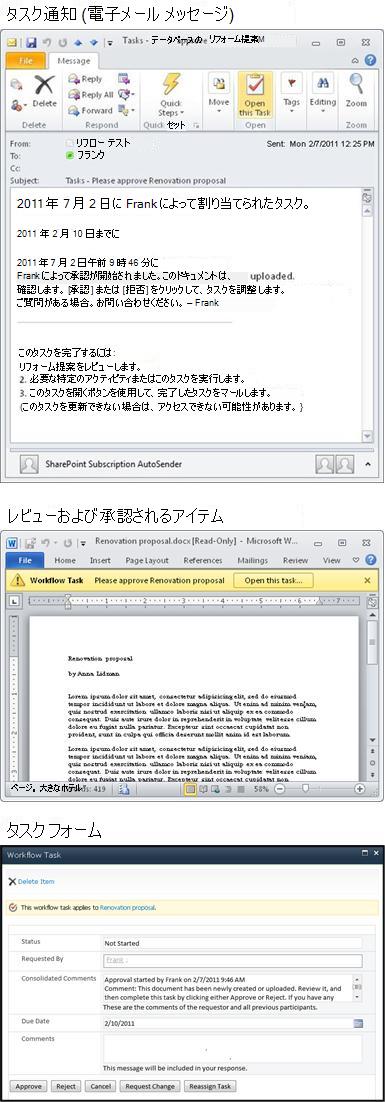
このため、通常、タスクの実行には、次の 3 つのアイテムが関係しています。
- (電子メールとして受け取る) 通知メッセージ
- 署名用に提出された文書 (開いてから署名する、または署名しない)
- (自分が開いて情報を入力し、送信する) タスク フォーム
次に、この 3 つのアイテムの例を示します。
注
タスク通知メッセージのリボンにある [このタスクを開く ] ボタン は、メッセージ が完全版のインストール済み Outlook で開かれた場合にのみ表示され、Outlook Web Access Web アプリケーションで開かれたときに は表示されません 。
注
タスク通知メッセージのリボンにある [このタスクを開く ] ボタン は、メッセージ が完全版のインストール済み Outlook で開かれた場合にのみ表示され、Outlook Web Access Web アプリケーションでメッセージを開いたときには表示 されません 。
タスク通知メッセージからドキュメントとタスク フォームにアクセスする
(タスクが自分個人ではなく、自分がメンバーになっているグループまたは配布リスト全体に割り当てられている場合は、タスクを完了する前にタスクを 要求 する必要があります。詳細については、このセグメントの「 グループ タスクを完了する前に要求する 」セクションを参照してください。)
手順
- タスク通知メッセージの [このタスクの手順 を完了するには ] で、ドキュメントへのリンクをクリックします。
- 開いた文書で、メッセージ バーの [ このタスクを開く ] ボタンをクリックします。

注
(黒い矢印の上部の図に示す) タスク通知メッセージのリボンにある [このタスクを開く ] ボタンは、メッセージが完全版のインストール済み Outlook で開か れた場合にのみ表示 され、Outlook Web Access Web アプリケーションで開かれたときは 表示されません 。
リストまたはライブラリからドキュメントとタスク フォームにアクセスする
(タスクが自分個人ではなく、自分がメンバーになっているグループまたは配布リスト全体に割り当てられている場合は、タスクを完了する前にタスクを 要求 する必要があります。詳細については、このセグメントの「 グループ タスクを完了する前に要求する 」セクションを参照してください。)
手順
- レビューするドキュメントが保存されているリストまたはライブラリで、ドキュメントとワークフローに関連付けられている「 進行中 」リンクをクリックします。
- [ワークフローの状態] ページで、タスクのタイトルをクリックします。
- タスク フォームの [ このワークフロー タスクはメッセージ バーに適用されます ] で、文書へのリンクをクリックします。

ドキュメントに署名する
タスクが自分個人ではなく、自分がメンバーになっているグループまたは配布リスト全体に割り当てられている場合は、タスクを完了する前にタスクを 要求 する必要があることに注意してください。 詳細については、このセグメントの「 グループ タスクを完了する前に要求する」 セクションを参照してください。
また、署名欄が特定のユーザーに対して設定されており、 別の ユーザーとしてログオンしているときに署名した場合、署名行に不一致が表示される可能性があることにご注意ください。 この例では、署名欄は Frank Martinez に設定されましたが、署名は Anna Lidman としてログインしているユーザーによって追加されました。
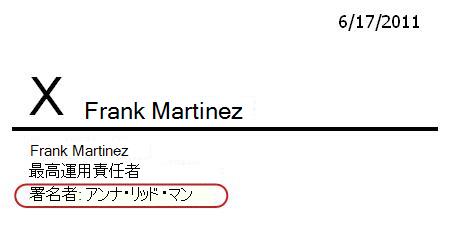
次の例では、文書は Word で作成されました。

文書の上部にある 3 つの黄色のメッセージ バーに注目してください。
最終版このメッセージ バーは、少なくとも 1 人のユーザーが署名欄に署名を既に追加していることを示します。
重要
その時点から、既存の署名欄への署名の追加以外の文書に変更を加えると、すでに追加されているすべての署名が削除または無効になります。 (つまり、この時点では署名 欄 の挿入または削除は 許可されず 、 署名 自体の追加のみが許可されます。
署名 [ 署名の表示 ] ボタンをクリックすると、[ 署名] ウィンドウが開きます。 [ 署名の要求] で、名前の横にある矢印をクリックし、ドロップダウン メニューの [署名] をクリックします。
注
- 名前が [ 署名の要求 ] リストに複数回表示される場合は、署名を追加できる署名行が複数あります。 これと同じ手順を使用して、各署名を追加します。
- [要求された署名] リストに自分の名前が表示されない場合は、ワークフローを開始したユーザーにチェックしてください。ワークフローが自動的に開始された場合は、最初にワークフローを追加したユーザーにチェックしてください。
- InfoPath フォームには、[ 署名] ウィンドウまたは要求 された署名 リストはありません。 すべての署名欄に署名したことを確認してから、文書を保存して作業を完了してください。
![[署名] ウィンドウを開いた状態のアイテム](../media/spos-wf-signatures-viewsignatures.jpg)
サード パーティのデジタル署名サービス プロバイダーに関するメッセージが表示された場合は、[ OK ] をクリックして続行します。 (今後メッセージが表示されないようにするには、チェック ボックスをオンにします。)
[ 署名] ダイアログ ボックスが開きます。
![[署名] ダイアログ ボックス](../media/spos-wf-signatures-signdialogbox.jpg)
文書に署名するには、大きな X の横にあるボックスに自分の名前を入力し、[署名] をクリックして、[署名の確認] ダイアログ ボックスで [OK] をクリックします。
注意: 要求された 署名 のリストに名前が複数回表示されている場合は、署名を追加できる署名欄が複数あります。 これと同じ手順を使用して、各署名を追加します。
ワークフロー タスクタスク フォームに入力して送信する準備ができたら、ワークフロー タスクのメッセージ バーにある [このタスクを開く] ボタンをクリックします。
タスク フォームに入力して送信する
署名の収集ワークフロー タスクのタスク フォームは次のようになります。

最初の 2 つのコントロール ([アイテムの削除 ] と [ このワークフロー タスクはドキュメント タイトルに適用されます]) は、署名するドキュメント内から開いた場合、タスク フォームに表示 されない ことに注意してください。 これらは 、タスク 通知メッセージまたは [ワークフローの状態] ページの [タスク ] リストからタスク フォームを直接開いた場合にのみ表示されます。
|
|
アイテムの削除 ワークフローの現在のインスタンスからこのタスクを削除するには、こちらのリンクをクリックします。
メモ:ワークフローのこのインスタンスを開始しなかった場合は、タスクを削除する前に、ワークフローを開始したユーザー (または自動的に開始した場合は最初にワークフローを追加したユーザー) にチェックすることをお勧めします。 |
|---|---|
|
|
このワークフロー タスクは、ドキュメント タイトルに適用されます 署名するドキュメントを開くには、こちらのリンクをクリックします。 |
|
|
[状態]、[依頼者]、[統合済みコメント]、[期限] これら 4 つのフィールドのエントリを編集または変更することはできませんが、各フィールドの情報が役立つ場合があります。 [ 統合コメント] ボックスには、ワークフローのこの同じインスタンスですでにタスクを完了している参加者がフォームに送信したすべてのコメントが含まれていることに注意してください。 同様に、独自のフォームを送信した後、 コメント ボックス ( 4) に含めたテキストは、それ以降の参加者の [ 統合コメント ] ボックスにも表示されます。 |
|
|
コメント ここに入力したテキストは [ワークフローの履歴] に記録され、以降の参加者の [統合済みコメント] フィールド (3) にも表示されます。 |
|
|
Sign 文書に署名し、 コメント フィールドに 投稿するフィードバックを入力したら、このボタンをクリックしてフォームを送信し、タスクを完了します。 |
|
|
キャンセル 変更や応答を保存せずにフォームを閉じるには、このボタンをクリックします。 タスクは未完了状態で、対象ユーザーに割り当てられたままになります。 |

|
タスクの再割り当て このタスクを他のユーザーに再割り当てするには、このボタンをクリックします。 再割り当ての詳細を入力するページの図と、それ以上の手順については、このセグメントのセクション 7「 タスクを別のユーザーに再割り当てする」に進んでください。 メモ: このオプションは、一部のワークフロー タスクではオフになっている場合があります。 |
完了する前にグループ タスクを要求する (オプション)
グループ全体に 1 つのタスクが割り当てられている場合、そのグループの任意のメンバーが、グループ全体を代表して、そのタスクを引き受けて実行することができます。
ドキュメントを開いて署名 する前に 、タスクを要求します。 タスクを要求するとすぐに、タスクは自分に割り当てられ、グループの他のメンバーはタスクを完了できません。 (この方法では、必要な作業を 1 人だけ行うことができます)。
- [ワークフローの状態] ページで、矢印が表示されるまで、グループに割り当てられているタスクの名前をポイントします。
- 矢印をクリックし、[アイテムの編集] をクリックし、タスク フォームで [タスクの引き受け] ボタンをクリックします。
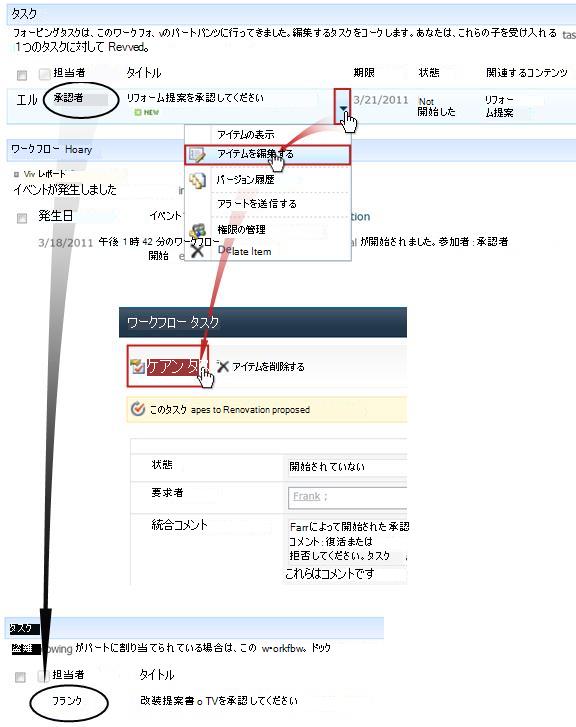
[ワークフローの状態] ページを更新すると、タスクがグループに割り当てられなくなり、自分に具体的に割り当てられていることがわかります。
後になって、タスクを完了せずに、もう一度グループに解放する場合は、同じ手順を使ってタスク フォームに戻り、[タスクの解除] ボタンをクリックします。
![[タスク] フォームの [タスクの解除]](../media/spos-wf-approve-releasegrouptask.jpg)
タスクを他のユーザーに再割り当てする (オプション)
特定のユーザーに割り当てられていたワークフロー タスクを別のユーザーが実行する場合は、[ワークフロー タスク] フォームの [タスクの再割り当て] ボタンをクリックします。
次のフォームが表示されます。
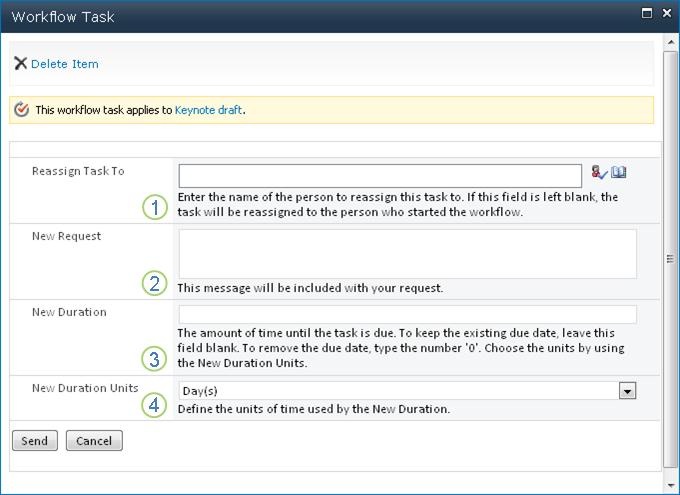
|
|
タスクの再割り当て先 このタスクを割り当てるユーザーの名前またはアドレスを入力します。 ワークフローを開始したユーザー、またはそのワークフローを最初に追加したユーザー (ワークフローが自動的に開始された場合) にこのタスクを割り当てるには、このフィールドを空白のままにします。 |
|---|---|
|
|
新しい依頼 タスクを割り当てるユーザーがタスクを完了するために必要な情報を入力します。 (ここに入力したテキストは、[統合 コメント ] 領域に追加されます)。 |
|
|
新しい期間 次の操作のいずれかを行います。
|
|
|
新しい期間の単位 新しいタスク期間を指定する場合は、このフィールドを [新しい期間 ] フィールドと組み合わせて使用して、タスクの期限までの期間を特定します。 (例: 3 日、1 か月、2 週間)。 |
フォームの入力が完了したら、[送信] をクリックします。 タスクに完了マークが付けられ、新しいタスクがそのタスクの担当ユーザーに割り当てられて、タスク通知が送信されます。
入力された新しい情報は、新しいタスク通知 (次の図の番号 1) の委任者を示すテキストに表示されます。
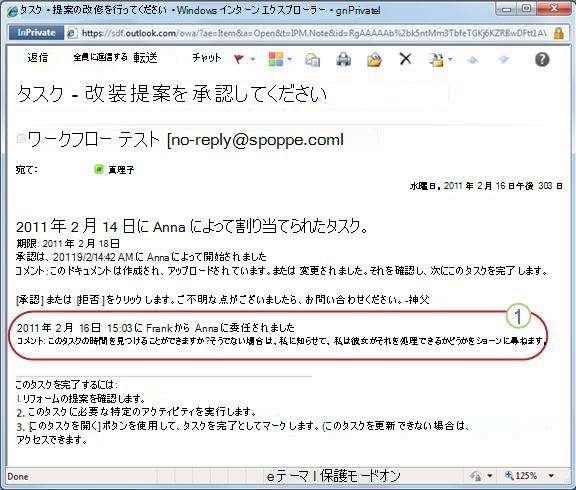
また、次に示すように、これらのすべての変更は追跡され、[ワークフローの状態] ページの [タスク] セクションと [履歴] セクションに表示されます。
![再割り当てされたタスクの [ワークフローの状態] ページの [タスク] セクションと [履歴] セクション](../media/spos-wf-approve-wfstatusreassigntask.jpg)
署名の収集ワークフローの実行中の監視、調整、または停止
実行中のワークフローの監視、調整、または終了を集中管理できるのは、ワークフローのインスタンスの [ワークフローの状態] ページです。
最初に、このページを表示する方法を説明し、次に、このページにあるオプションと情報の使い方について説明します。 最後に、監視に関する追加情報を得られる他の 2 つのページについて説明します。
[ワークフローの状態] ページを表示する
アイテムが置かれているリストまたはライブラリで、目的のアイテムとワークフローの [進行中] リンクをクリックします。
この例では、アイテムは "基調講演の下書き" という名前のドキュメントで、ワークフローは "承認 3" です。

[ワークフローの状態] ページが開きます。
- リストまたはライブラリに多くのアイテムが含まれている場合は、並べ替え機能やフィルタリング機能を使って、目的のアイテムをすばやく見つけることができます。 同じような並べ替えやフィルター処理を繰り返し実行している場合は、特定の調整を自動化するカスタム ビューを作成すると便利です。
- [ワークフローの状態] ページを表示するには、関心がある特定のインスタンスの "開始されました" 電子メール通知の [このワークフローの状態の表示] リンク、または "完了しました" 電子メール通知の [ワークフローの履歴の表示] リンクをクリックすることもできます。
[ワークフローの状態] ページを使ってワークフローの進捗状況を監視する
[ワークフローの状態] ページでは、各セクションの図の下に、監視に関する質問とその回答が表示されます。
[ワークフロー情報] セクション
![[ワークフローの状態] ページの [ワークフロー情報] セクション](../media/spos-wf-approve-wfpagewfinfo.jpg)
質問:
- ワークフローのこのインスタンスを開始したのはだれですか。
- このインスタンスはいつ開始されましたか。
- このインスタンスで最後のアクションはいつ実行されましたか。
- このインスタンスはどのアイテムに対して実行されていますか。
- このインスタンスの現在の状態は何ですか。
[タスク] セクション
![[ワークフローの状態] ページの [タスク] 領域](../media/spos-wf-approve-wfpagewftasks.jpg)
質問:
- 既に作成されて割り当てられたタスクはどれですか。また現在の状態は何ですか。
- 既に完了したタスクはどれですか。またその各タスクの結果は何ですか。
- 既に作成されて割り当てられた各タスクの期限はいつですか (既定では、[署名の収集] タスクには期日やタスク期間が割り当てられていないことに注意してください。)
削除されたタスクとまだ割り当てられていないタスクは、このセクションには表示されません
[ワークフローの履歴] セクション
![[ワークフローの状態] ページの [ワークフローの履歴] セクション](../media/spos-wf-approve-wfpagewfhistory.jpg)
質問:
- ワークフローのこのインスタンスで、既に発生したイベントは何ですか。
- 期限の過ぎたタスクと期限の過ぎたタスク通知はこの領域に表示されないことにご注意ください。
このワークフローの実行を取り消すか終了する
実行中のワークフロー インスタンスを通常の完了前に停止するには、次の 2 つの方法があります。
- ワークフローを取り消す すべてのタスクは取り消されますが、[ワークフローの状態] ページの [タスク] 領域に保持されます。
- このワークフローの終了 すべてのタスクがキャンセルされ、[ワークフローの状態] ページの [タスク] 領域から削除されます。 (ただし、[ワークフロー履歴] 領域には引き続き反映されます。
2 つの方法の手順は次のとおりです。
取り消し (すべてのタスクが取り消されますが、タスク リストと履歴の両方に保存されます)
ワークフローの現在のインスタンスが不要になった場合は、取り消すことができます。
デフォルトでは、この手順は、ワークフローのこのインスタンスを開始したユーザー 、または [リストの管理] アクセス許可を持つユーザーが実行できます。 (ここでも、既定では Owners グループには Manage Lists アクセス許可がありますが、Members グループと Visitors グループにはありません)。
- 「ワークフロー・ステータス」ページの「ワークフロー・ビジュアライゼーション」のすぐ下の領域で、「 署名の収集タスクをすべてキャンセル 」リンクをクリックします。
現在のすべてのタスクが取り消され、ワークフローは取り消しの状態で終了します。 取り消されたタスクは、まだ [タスク] 領域と [ワークフローの履歴] 領域の両方に表示されます。
終了 (タスク リストから削除されたが履歴に保持されているすべてのタスク)
エラーが発生した場合、またはワークフローが停止して応答しない場合は、ワークフローを終了できます。
既定では、この手順は "リストの管理" アクセス許可を持つユーザーのみが実行できます。 (ここでも、既定では Owners グループには Manage Lists アクセス許可がありますが、Members グループと Visitors グループにはありません)。
- 「ワークフロー・ステータス」ページの「ワークフロー・ビジュアライゼーション」のすぐ下の領域で、「 このワークフローの終了 」リンクをクリックします。
ワークフローによって作成されたすべてのタスクはキャンセルされ、[ワークフローの状態] ページの [タスク ] 領域から削除されますが、[ ワークフロー履歴 ] 領域には引き続き反映されます。 ワークフローは 「キャンセル済み」のステータスで終了します。
アイテムで実行中のワークフローを確認する
アイテムの [ワークフロー] ページには、そのアイテムで現在実行されているワークフローのリストが表示されます。
- アイテムが保存されているリストまたはライブラリに移動します。
- アイテムの名前をポイントして、表示される矢印をクリックし、ドロップダウン メニューで [ワークフロー] をクリックします。
- [ワークフロー: アイテム名 ] ページの [実行中のワークフロー] の下に、アイテムで現在実行されているワークフロー インスタンスのリストが表示されます。
注
同じアイテムで同時に 1 つのワークフロー バージョンの複数のインスタンス を実行することはできません 。 例: 署名の収集テンプレートに基づく 2 つのワークフローが追加されました。 1 つは Plan Feedback という名前で、もう 1 つは Budget Feedback という名前です。 一度に 1 つのアイテムに対して、プラン フィードバックと予算フィードバックのそれぞれ 1 つのインスタンスを実行できますが、どちらのワークフローの 2 つのインスタンスを実行することはできません。
サイト コレクション全体のワークフローを監視する
サイト コレクション管理者は以下をひとめで確認できます。
- サイト コレクションに現在存在する各ワークフロー テンプレートに基づくワークフローの数。
- 各ワークフローのテンプレート自体が、サイト コレクションで現在アクティブかアクティブでないか。
- サイト コレクションで現在実行中の各ワークフロー テンプレートに基づくワークフロー バージョンのインスタンスの数。
この方法を次に説明します。
- サイト コレクションのホーム ページを開きます (コレクション内のサイトやサブサイトのホーム ページではありません)。
- [ 設定 ] アイコンをクリックし、[
![SharePoint Online のパブリック Web サイトの設定] ボタン](../media/spo-sbw-gs-settings-button.jpg) をクリックし、[ サイトの設定] をクリックします。
をクリックし、[ サイトの設定] をクリックします。
[サイトの設定] ページの [サイトの管理] で、[ ワークフロー] をクリックします。
![[サイトの管理] 見出しの下にある [ワークフロー] リンク](../media/spos-wf-all-collectionsitefeaturesworkflows.jpg)
[ワークフロー] ページが開き、情報が表示されます。
関連情報
このワークフロー バージョンを最初に実行した場合は、この記事の確認セグメントの手順を使用して、インスタンスのイベントを表示し、ワークフローが意図したとおりに機能するかどうかを確認できます。
署名の収集ワークフローの結果を確認し、レポートを作成する
ワークフローインスタンスが完了したら、その履歴に記録されたイベントを確認できます。 (インスタンスの完了後、最大 60 日間、任意のインスタンスのレコードにアクセスできます。)
重要
ワークフローの履歴は、非公式な参照のみを目的としています。 公式の監査やその他の法的、証拠的な目的には使用 できません 。
複数のインスタンスにわたる、ワークフローの全体的なパフォーマンスに関するレポートを実行することもできます。
最新のインスタンスのイベントを確認する
アイテムがまだ同じリストまたはライブラリにあり、その後に同じアイテムに対して同じワークフローが実行されていなければ、リストまたはライブラリから最新のインスタンスの履歴にアクセスできます。
任意のアイテムに対して実行されたワークフローの最新のインスタンスの [ワークフローの状態] ページを表示するには、次の操作を行います。
- アイテムが置かれているリストまたはライブラリで、目的のアイテムおよびワークフローの状態のリンクをクリックします。
この例では、アイテムは "基調講演の下書き" というタイトルのドキュメントで、ワークフローは "新しいドキュメントの承認" です。

[ワークフローの状態] ページの一番下の方に、[ワークフローの履歴] セクションがあります。
最長 60 日間、インスタンスの履歴にアクセスする
同じアイテムに対して同じワークフローを再び実行した後にインスタンスの履歴を確認することもできます。
リストまたはライブラリか、ワークフロー完了通知から、最長 60 日間、履歴を確認できます (60 日は、SharePoint 製品がワークフローのタスク履歴を保持する期間です。)
リストまたはライブラリから確認する場合
- アイテムが保存されているリストまたはライブラリに移動します。
- アイテム名の前にあるアイコンをクリックしてアイテムを選択し、リボンの [Files] タブの [ワークフロー] グループで [ワークフロー] をクリックします。
- [ワークフロー: アイテムの名前] ページの [完了したワークフロー] で、確認するワークフロー インスタンスの名前または状態をクリックします。
![アイテムの [ワークフロー] ページの [完了したワークフロー] の一覧](../media/spos-wf-approve-completedwfs.jpg)
そのインスタンスの [ワークフローの状態] ページが開きます。
ワークフロー完了通知から確認する場合
- 確認するインスタンスのワークフロー完了通知を開き、[ワークフローの履歴の表示] リンクをクリックします。

そのインスタンスの [ワークフローの状態] ページが開きます。
すべての完了通知を保持するには、Outlook のルールを作成します。 [件名] に「完了」というテキストがあるすべての受信メッセージを個別のフォルダーにコピーするルールを設定します。 そうしないと、それらのメッセージが受信トレイに表示されなくなります)。
ワークフローのパフォーマンス レポートを作成する
特定のワークフロー バージョンの全般的なパフォーマンス (複数のインスタンスにわたる長期的なパフォーマンス) を調べるには、次の 2 つの定義済みレポートのいずれかまたは両方を作成します。
- アクティビティ継続期間レポート このレポートは、ワークフロー内の各アクティビティの平均所要時間や、ワークフロー全体 (ワークフローのインスタンス) の所要時間を調べる場合に使います。
- 取り消しとエラー レポート このレポートは、ワークフローの完了前に取り消しやエラーが頻繁に発生していないかどうかを調べる場合に使います。
ワークフローに関連付けられているレポートを作成する
- リストまたはライブラリのそのワークフローの [状態] 列で、状態情報のリンクをクリックします。

- [ワークフローの状態] ページの [ワークフローの履歴] で、[ワークフロー レポートの表示] をクリックします。
![[ワークフローの履歴] セクションの [ワークフロー レポートの表示] のクリック](../media/spos-wf-approve-viewwfreportslink.jpg)
- レポートを表示するワークフローを見つけて、表示するレポートの名前をクリックします。
![[アクティビティ継続期間レポート] のリンクをクリックする](../media/spos-wf-approve-clickwfreportname.jpg)
- [ユーザー設定] ページで、レポート ファイルの保存場所を確認し、必要に応じて変更して、[OK] をクリックします。
![ファイルの保存場所での [OK] のクリック](../media/spos-wf-approve-savereportlocation.jpg)
レポートが作成されて、指定した場所に保存されます。 - レポートが完成したら、次の図に示すリンクをクリックして表示できます。 表示しない場合は、[OK] をクリックしてダイアログ ボックスを閉じます (レポートは、前の手順で指定した場所に保存されているため、後からいつでも表示できます)。

関連情報
ワークフローが目的どおりに機能している場合は、そのワークフローを使い始めることができます。
ワークフローの設定に変更を加える場合は、この記事の変更セグメントをご覧ください。
特定のワークフロー バージョンの全般的なパフォーマンス (複数のインスタンスにわたる長期的なパフォーマンス) を調べるには、次の 2 つの定義済みレポートのいずれかまたは両方を作成します。
- アクティビティ継続期間レポート このレポートは、ワークフロー内の各アクティビティの平均所要時間や、ワークフロー全体 (ワークフローのインスタンス) の所要時間を調べる場合に使います。
- 取り消しとエラー レポート このレポートは、ワークフローの完了前に取り消しやエラーが頻繁に発生していないかどうかを調べる場合に使います。
ワークフローに関連付けられているレポートを作成する
- リストまたはライブラリのそのワークフローの [状態] 列で、状態情報のリンクをクリックします。
- [ワークフローの状態] ページの [ワークフローの履歴] で、[ワークフロー レポートの表示] をクリックします。
- レポートを表示するワークフローを見つけて、表示するレポートの名前をクリックします。
- [ユーザー設定] ページで、レポート ファイルの保存場所を確認し、必要に応じて変更して、[OK] をクリックします。
レポートが作成されて、指定した場所に保存されます。 - レポートが完成したら、次の図に示すリンクをクリックして表示できます。 表示しない場合は、[OK] をクリックしてダイアログ ボックスを閉じます (レポートは、前の手順で指定した場所に保存されているため、後からいつでも表示できます)。
関連情報
ワークフローが目的どおりに機能している場合は、そのワークフローを使い始めることができます。
ワークフローの設定に変更を加える場合は、この記事の変更セグメントをご覧ください。
[署名の収集] ワークフローを変更、無効化、または削除する
新しい [署名の収集] ワークフローの最初のインスタンスを実行し、結果を確認した後、ワークフローの構成方法に 1 つ以上の変更を加えることができます。
また、今後さまざまな時点で、構成をさらに変更したい場合があります。
最後に、ある時点で、ワークフローをより短期間またはより長期間無効にしても、削除しないか、実際に完全に削除することを選択する場合があります。
ワークフローの永続的な設定を変更する
既存のワークフローの設定に永続的な変更を加えるには、元々その設定の追加に使用した関連付けフォームを開いて編集します。
1 つのリストまたはライブラリでのみ実行されるワークフローの場合
ワークフローを実行するリストまたはライブラリを開きます。
リボンの [リスト] タブまたは [ライブラリ] タブをクリックします。
注
タブの名前はリストまたはライブラリのタイプに応じて異なる場合があります。 たとえば、予定表リストでは、このタブの名前は Calendar です。
[設定] グループで [ワークフロー設定] をクリックします。
[ワークフロー設定] ページの [ワークフロー名 (クリックして設定変更)] で、設定を変更するワークフローの名前をクリックします。
注
目的の署名収集ワークフローが一覧に表示されない場合は、1 つのコンテンツ タイプにのみ関連付けられている可能性があります。 この一覧に表示されるワークフローは、一覧のすぐ上にある [ この種類のワークフローの関連付けを表示] コントロールによって制御されます。 (図を参照)。ドロップダウン メニューのコンテンツ タイプ オプションをクリックして、目的のワークフローを表示するオプションを見つけます。 目的のワークフローがリストに表示されたら、ワークフローの名前をクリックします。
ワークフローの追加に最初に使用したのと同じ 2 ページの関連付けフォームで、必要な変更を行って保存します。
関連付けフォームのフィールドとコントロールの詳細については、この記事のプラン セグメントと適切な ADD セグメント (リスト/ライブラリまたはサイト コレクション) を参照してください。
サイト コレクションのすべてのリストとライブラリで実行されるワークフローの場合
- サイト コレクションのホーム ページを開きます (コレクション内のサイトやサブサイトのホーム ページではありません)。
- [ 設定 ] アイコンをクリックし、[ をクリックし、[ サイトの設定] をクリックします。
[サイトの設定] ページで、[ギャラリー] の [サイト コンテンツ タイプ] をクリックします。
- [サイト コンテンツ タイプ] ページで、ワークフローを実行するサイト コンテンツ タイプの名前をクリックします。
- 選択したコンテンツ タイプのページで、[設定] で、[ワークフローの設定] をクリックします。
- [ワークフロー設定] ページの [ワークフロー名 (クリックして設定変更)] で、設定を変更するワークフローの名前をクリックします。
- ワークフローの追加に最初に使用したのと同じ 2 ページの関連付けフォームで、必要な変更を行って保存します。
関連付けフォームのフィールドとコントロールの詳細については、この記事のプラン セグメントと適切な ADD セグメント (リスト/ライブラリまたはサイト コレクション) を参照してください。
ワークフローを無効化または削除する
1 つのリストまたはライブラリでのみ実行されるワークフローの場合
- ワークフローを実行するリストまたはライブラリを開きます。
- リボンの [リスト] タブまたは [ライブラリ] タブをクリックします。
タブの名前はリストまたはライブラリのタイプに応じて異なる場合があります。 たとえば、予定表リストでは、このタブの名前は Calendar です。 - [設定] グループで、[ワークフローの設定] をクリックします。
- 「ワークフロー設定」ページで、「 ワークフローの削除」 リンクをクリックします。
- [ワークフローの削除] ページのフォームを使って、ワークフローを無効にするか、再び有効にするか、または削除します。
![[ワークフローの削除] ページのフォーム](../media/spos-wf-approve-keepnonewdelete.jpg)
このフォームには次の 5 つの列があります。
- ワークフロー ワークフローの名前。
- インスタンス 現在アイテムで実行されているワークフローのインスタンスの数。
- 許可 ワークフローを有効にするオプション。ワークフローは通常どおりに動作し続けます。
- 新しいインスタンスはありません 現在実行中のワークフロー インスタンスの完了を許可するオプションですが、新しいインスタンスを実行できないようにすることでワークフローを無効にします。 (この操作 は 元に戻すことができます。後でワークフローを再度有効にするには、このページに戻って [許可] を選択します。)
- 削除 リストまたはライブラリからワークフローを完全に削除するオプション。 実行中のすべてのインスタンスは直ちに終了され、そのワークフローの列はリストまたはライブラリのページに表示されなくなります。 (この操作は元に戻せ ません 。)
サイト コレクションのすべてのリストとライブラリで実行されるワークフローの場合
- サイト コレクションのホーム ページを開きます (コレクション内のサイトやサブサイトのホーム ページではありません)。
- [ 設定] をクリックし、[ サイトの設定] をクリックします。
Microsoft 365 の SharePoint で、[設定] の [をクリックし、[サイトのコンテンツ]、[サイトの設定] の順にクリックします。 - [サイトの設定] ページで、[Web デザイナー ギャラリー] の [サイト コンテンツ タイプ] をクリックします。
- [サイト コンテンツ タイプ] ページで、ワークフローを実行するサイト コンテンツ タイプの名前をクリックします。
- 選択したコンテンツ タイプのページで、[設定] で、[ ワークフローの設定] をクリックします。
- 「ワークフロー設定」ページで、「 ワークフローの削除」 リンクをクリックします。
- [ワークフローの削除] ページのフォームを使って、ワークフローを無効にするか、再び有効にするか、または削除します。
関連情報
変更を加えた場合は、ワークフローのテスト インスタンスを実行して、変更内容が反映されているかどうかを確認します。
このフォームには次の 5 つの列があります。
- ワークフロー ワークフローの名前。
- インスタンス 現在アイテムで実行されているワークフローのインスタンスの数。
- 許可 ワークフローを有効にするオプション。ワークフローは通常どおりに動作し続けます。
- 新しいインスタンスはありません 現在実行中のワークフロー インスタンスの完了を許可するオプションですが、新しいインスタンスを実行できないようにすることでワークフローを無効にします。 (この操作 は 元に戻すことができます。後でワークフローを再度有効にするには、このページに戻って [許可] を選択します。)
- 削除 サイト コレクションからワークフローを完全に削除するオプション。 実行中のすべてのインスタンスは直ちに終了され、そのワークフローの列はリストまたはライブラリのページに表示されなくなります。 (この操作は元に戻せ ません 。)
さらなるカスタマイズ
SharePoint 製品に含まれているワークフローは、この他にもさまざまな方法でカスタマイズできます。
カスタム ワークフローを一から作成することもできます。
次のいずれかまたはすべてのプログラムを使用できます。
- SharePoint Designer 2013 ワークフローのフォーム、アクション、および動作をカスタマイズします。
- Microsoft Visual Studio 独自のワークフロー アクションを作成します。
詳しくは、Microsoft Software Developer Network (MSDN) のヘルプをご覧ください。