

SharePoint ワークフローは、ビジネス プロセスを自動化し、一貫性と効率性の両方を高めるのに役立ちます。 承認ワークフローを使用すると、SharePoint に保存されているドキュメントおよびその他のアイテムを 1 人以上のユーザーにルーティングして承認を求めることができます。
注
- SharePoint 2010 ワークフローは、新しいテナントでは 2020 年 8 月 1 日以降廃止され、2020 年 11 月 1 日に既存のテナントから削除されました。 SharePoint 2010 ワークフローを使用している場合は、Power Automate またはその他のサポートされているソリューションへの移行をお勧めします。 詳細については、「 SharePoint 2010 ワークフローの廃止」を参照してください。
- SharePoint 2013 ワークフローは 2023 年 4 月以降非推奨となり、2024 年 4 月 2 日以降、新しいテナントではオフになります。 既存のテナントから削除され、2026 年 4 月 2 日に完全に廃止されます。 SharePoint 2013 ワークフローを使用している場合は、Power Automate またはその他のサポートされているソリューションへの移行をお勧めします。 詳細については、「 Microsoft 365 での SharePoint 2013 ワークフローの廃止」を参照してください。
詳しくは、「SharePoint に組み込まれているワークフローについて」をご覧ください。
重要
承認ワークフローは、既定ではアクティブ化されておらず、関連付けフォームの [ワークフロー テンプレートの選択] ボックスに表示されていません。 これを使用できるようにするには、サイト管理者が、サイト コレクション レベルでアクティブ化する必要があります。 [サイトの設定]>[サイトコレクション機能] に移動し>ワークフロー機能をアクティブにします。 また、SharePoint 2013 には、SharePoint 2010 互換モードに基づくこれらのワークフロー テンプレートが用意されています。 同様のロジックで SharePoint 2013 ベースのワークフローを作成するには、SharePoint Designer 2013 を使用します。
承認ワークフロー タスクを完了するために必要な場合 [ 完了 ] セグメントまで下にスクロールして展開します。 現時点では、他のセグメントは必要ない可能性があります。

SharePoint ワークフローには次の特長があります。
- 効率的で一貫性のある 承認ワークフローは、ドキュメントまたはアイテムを自動的にルーティングし、レビュー タスクを割り当てて進行状況を追跡し、必要に応じてリマインダーと通知を送信します。 ワークフロー内のアクティビティは、中央のステータス ページから監視および調整でき、ワークフロー実行のイベントの履歴は完了後 60 日間保持されます。
- あなたのための作業を減らす 承認ワークフローは、あなたとあなたの同僚の両方の時間と手間を節約し、同時に承認プロセスを合理化して標準化します。
非常に単純なバージョンの承認ワークフローの図を次に示します。
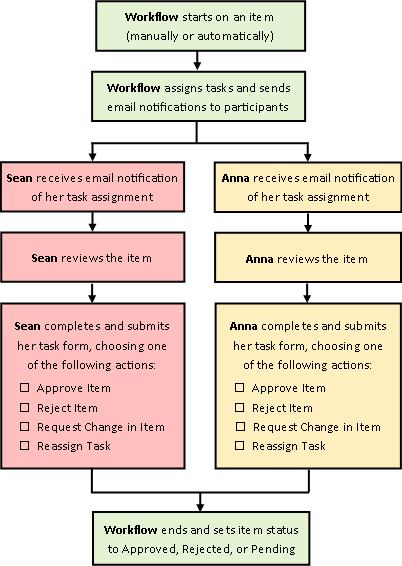
この記事を使うためのヒント
この記事の情報は、10 の展開可能なセグメントに分けて記載されています。
この記事を最大限に活用するためのヒントを表示するには、ここをクリックしてください。
承認ワークフロー タスクを完了するために必要な場合 [ 完了 ] セグメントまで下にスクロールして展開します。 現時点では、他のセグメントは必要ない可能性があります。
ワークフローを追加、開始、監視、保守する場合 これらのタスクに精通していない場合は、初めてワークフローを設計および追加するときに、この記事をセグメントごとに読み進めると役立つ場合があります。 情報と記事のレイアウトに慣れたら、再訪問時に必要なセグメントに直接進むことができます。
コンテンツの承認と公開の承認 リストにアクセスできるすべてのユーザーに表示する前に、新しいアイテムや現在のアイテムの新しいバージョンを、コンテンツの正確性、または形式とスタイルの適切性について確認する必要があるリストまたはライブラリがある場合があります。 この種のレビュー プロセスはコンテンツの承認と呼ばれ、承認ワークフローを使用してリストまたはライブラリ内のコンテンツの承認を制御できます。 (Web ページをインターネットに公開する SharePoint サイトで使用するために特別に作成された、非常によく似た発行承認ワークフローもあります)。
この記事の印刷について これは長い記事です。 選択したセグメントのみを印刷する場合は、印刷時にそのセグメント のみ が展開されることを確認してください。 (また、印刷するコピーに完全なグラフィックスを含める場合は、縦書きではなく横向きで印刷します。)
検索について この記事内のテキストや用語を検索する際は、あらかじめ検索対象のセグメントがすべて展開されていることを確認してください。
承認ワークフローの詳細
承認ワークフローは、SharePoint のリストまたはライブラリに保存されているドキュメントやその他のアイテムを承認または却下のためにユーザーに回覧する SharePoint 機能です。 このワークフローを使うと、プロセス全体の自動化、効率化、標準化が実現します。
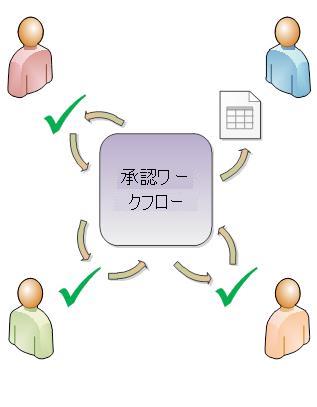
SharePoint 製品に含まれている基本的な承認ワークフローは、テンプレートとして機能します。 このテンプレートを使って、複数の承認ワークフローをサイトに追加できます。 追加する各ワークフローは、基本となる承認ワークフローの一意のバージョンで、それぞれが追加時に指定された設定に基づいて独自に機能します。
このセグメントのセクション
- 最初に承認ワークフローをリスト、ライブラリ、またはサイト コレクションに追加するときに、参加者の人数と、参加者に対してタスクを 1 つずつ割り当てる (順次) か、すべて同時に割り当てる (並列) かを指定できます。 参加者のタスクを 2 つ以上の別々の段階に分割するかどうかを決定したり、最終期日や各タスクを完了できる時間を指定したりすることもできます。 これらの設定は、アイテムに対するワークフローを手動で開始するたびに変更できます。
- ワークフローによって、指定した各参加者にタスクが割り当てられます。 各参加者の対応としては、アイテムの承認または却下、アイテムに対する変更の依頼、タスクの再割り当て、タスクの取り消しや削除などが考えられます。
- ワークフローの実行中に、単一の集中管理された [ワークフローの状態] ページで、進行状況を監視して (必要に応じて) 調整することができます。
- ワークフローの完了後 60 日間は、[ワークフローの状態] ページで、このワークフローの実行 (インスタンス) 中に発生したすべてのワークフロー イベントの一覧を非公式な参照を目的として確認できます。
承認ワークフローを使って、リストまたはライブラリのコンテンツ承認プロセスを管理することもできます。 詳しくは、この記事の制御セグメントをご覧ください。
承認ワークフローの参加者は、通常、レビュー中のアイテムに変更を加えることを許可されていません。 代わりに、参加者は、ワークフロー インスタンスの実行中にアイテムを変更するよう要求できます。 参加者がコメントを挿入しアイテム自体への変更を追跡するワークフローを追加する場合は、「参照」セクションの記事「フィードバックの収集ワークフローの概要」をご覧ください。
また、承認ワークフローは署名を収集するようには設計されていません。 ワークフローを使って Microsoft Word 文書、Microsoft Excel ブック、Microsoft InfoPath フォームの署名を収集する場合は、「参照」の「署名の収集ワークフローについて」をご覧ください。
ワークフローを追加するには既定では、ワークフロー を追加する には [リストの管理] アクセス許可が必要です。 (既定では、所有者グループには [リストの管理] アクセス許可がありますが、メンバー グループと訪問者グループにはありません)。
ワークフローを開始するにはまた、既定では、既に追加されているワークフロー を開始する には、[アイテムの編集] アクセス許可が必要です。 (既定では、メンバー グループと所有者グループの両方に [アイテムの編集] アクセス許可がありますが、訪問者グループにはありません)。
または、所有者グループのメンバー のみ が開始できるように、所有者は特定のワークフローを構成することもできます。 (これを行うには、関連付けフォームの最初のページで、[このワークフローを開始するためにリストの管理アクセス許可を要求する] チェック ボックスをオンにします。)
4. この種類のワークフローを計画、追加、実行、管理する方法
基本的な段階は次のとおりです。
-
ワークフロー実行前 (計画、追加、開始)
ワークフローを追加する前に、追加する場所 (単一のリストやライブラリ、またはサイト コレクション全体) と、その動作の詳細を計画します。 ワークフローを追加して構成したら、必要なアクセス許可を持つすべてのユーザーが、特定のアイテムでワークフローを開始できます。 ワークフローは 、自動的に実行されるように設定することもできます。 自動実行は、リストやライブラリにアイテムが追加されたり作成されたり、リストやライブラリにアイテムが変更されたときの 2 つのトリガー イベントのいずれかまたは両方に基づいてアクティブ化できます。 -
ワークフローの実行中 (完了、監視、調整)
ワークフローの実行中、個々の参加者は割り当てられたタスクを完了します。 タスクの期限を守れなかった参加者には、自動リマインダーが送信されます。 一方、ワークフローの進行状況は、ワークフローの特定のインスタンスの中央のワークフローステータスページから監視できます。 実行中のワークフローの調整は、同じページから行うことができます。そして、必要に応じて、そこからワークフローをキャンセルまたは終了できます。 -
ワークフロー実行後 (レビュー、レポート、変更)
ワークフローが完了すると、その実行 (または インスタンス) の履歴全体を [ワークフロー ステータス] ページで最大 60 日間確認できます。 また、同じページで、このワークフローのバージョンのパフォーマンスに関する統計レポートを作成できます。 最後に、ワークフローの機能について変更が必要な箇所があれば、ワークフローを最初に追加したときに入力した関連付けフォームを開いて編集することができます。
次のフロー チャートは、新しいワークフローを追加する担当者の視点でこれらのステージを示したものです。
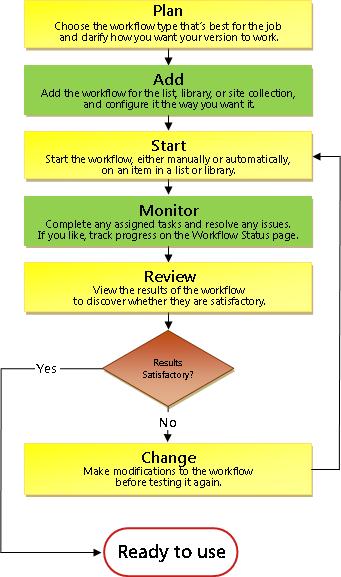
新しい承認ワークフローを計画する
このセグメントでは、承認ワークフローのバージョンを追加する前に決定する必要がある事項やまとめておく必要がある情報について説明します。
この種類のワークフローを追加する方法を既に理解していて、特定の手順に関するリマインダーのみが必要な場合は、この記事の適切なセグメント の追加 (リスト/ライブラリ または サイト コレクション) に直接進んでください。
このセグメントのセクション
SharePoint 製品に付属のワークフローはマスター テンプレートとして機能します。このテンプレートに基づいて、個々の具体的なワークフローをリスト、ライブラリ、サイト コレクションに追加します。
たとえば、承認ワークフローを追加するときに実際に追加されるのは、全般的な承認ワークフロー テンプレートの 1 つのバージョンです。 それぞれのバージョンに独自の名前と独自の設定を決めておき、個別のバージョンを追加するときに関連付けフォームで指定します。 これにより、承認ワークフローのマスター テンプレートに基づくすべてのバージョンにそれぞれの用途に応じた名前と設定を適用して、複数のワークフローを追加することができます。 名前付きバージョンは、ワークフロー インスタンスとも呼ばれます。
含まれているワークフロー テンプレートのいずれかに基づいて新しいワークフロー バージョンを追加するたびに、 関連付けフォーム に入力して、新しいインスタンスの動作方法を指定します。
次のセクションでは、関連付けフォームに記入する準備に役立つ質問のリストについて説明します。 その前に、フォームとそのフィールドに簡単に目を通しておきましょう。
関連付けフォームの最初のページ
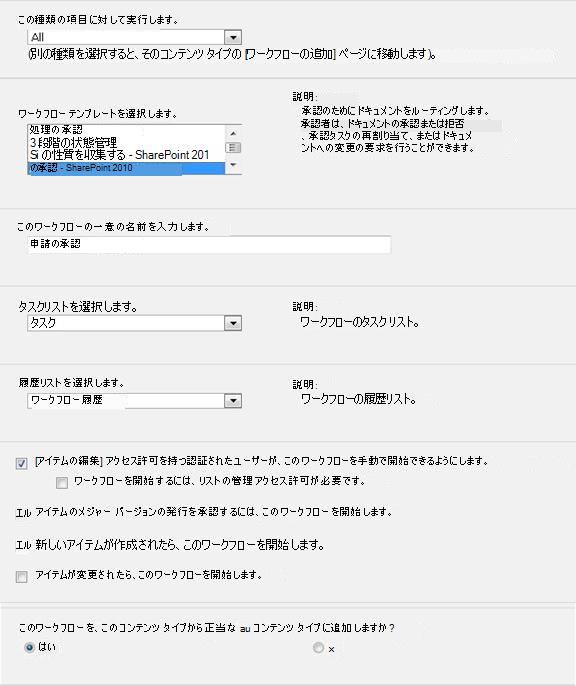
関連付けフォームの 2 番目のページ
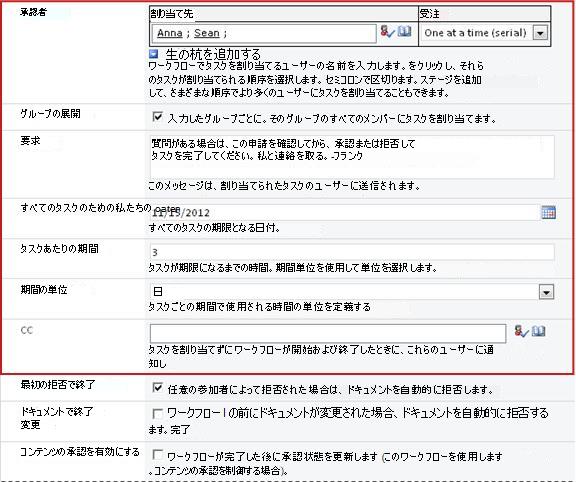
2 ページ目の赤いボックス内のフィールドは開始フォームにも表示されます。開始フォームはワークフローを手動で開始するたびに表示され、その実行でのみ適用する設定を編集できます。
このセクションのすべての質問に対する回答を取得したら、ワークフローを追加する準備が整います。
- ワークフローの種類が適切かどうか
- 1 つのリストまたはライブラリとサイト コレクション全体の比較、 および、 1 つのコンテンツ タイプとすべてのコンテンツ タイプの比較
- 良い名前とは
- タスク リストと履歴リスト: 既存と新規のどちらであるか
- このワークフローをだれがどのように開始するか
- このコンテンツ タイプを継承するコンテンツ タイプにもワークフローを追加するかどうか
- 参加者: 参加者と順序
- 参加者が必要とする追加情報
- タスクの期限
- このワークフローが終了するタイミング
- 通知する必要がある相手
- このワークフローによるコンテンツ承認の制御
名前に "承認" という単語が含まれているワークフロー テンプレートがいくつかあります。 この記事では、[ 承認 – SharePoint 2010] としてメニューに表示されるワークフロー テンプレートについて説明します。 このワークフロー タイプが最適であるかどうか確信が持てない場合は、この記事の「 学習 」セグメントを参照してください。 使用可能なその他のワークフロー テンプレートの詳細については、「関連項目」セクションの記事「SharePoint に含まれるワークフローについて」を参照してください。
02. 1 つのリストまたはライブラリですか、それともサイト コレクション全体ですか? (および)1 つのコンテンツ タイプですか、それともすべてのコンテンツ タイプですか?
承認ワークフローの新しいバージョンは、1 つのリストまたはライブラリだけで使用できるようにすることも、サイト コレクション全体で使用できるようにすることもできます。
- 1 つのリストまたはライブラリに対するワークフローを追加する場合は、すべてのコンテンツ タイプで実行するか 1 つのコンテンツ タイプのみで実行するかを設定できます。
- サイト コレクション全体に対するワークフローを追加する場合は、必ず 1 つのサイト コンテンツ タイプのみで実行するように設定する必要があります。

コンテンツ タイプとは
SharePoint のリストまたはライブラリに格納されるドキュメントやその他のアイテムは、さまざまなコンテンツ タイプに属します。 コンテンツ タイプには、ドキュメントや Excel スプレッドシートのような基本となる汎用的なものから、契約書や製品設計仕様書のような高度に専門的なものまであります。 SharePoint 製品に既定で用意されているコンテンツ タイプもありますが、それらをカスタマイズして使えるほか、独自に作成して追加することもできます。 詳細については、「 サイト コンテンツ タイプを作成またはカスタマイズする 」および「 リストまたはライブラリにコンテンツ タイプを追加する」を参照してください。
ワークフロー バージョンの名前を付けるときは、次の点を考慮します。
- 用途を明確に示します。
- 他のワークフローとの違いを明確に示す。
例
あなたが編集者のグループのメンバーであると想像してください。 そのグループが、2 つの異なる承認ワークフローを使って、外部の投稿者からのドキュメント送信を管理するとします。
- 提出された各ドキュメントに対して最初のワークフローを実行して、編集プロセスに受け入れるかどうかを決定します。
- 提出されたドキュメントを承認して編集したら、編集した下書きに対して 2 番目のワークフローを実行して、それを最終版として受け入れるかどうかを決定します。
この場合、最初のワークフローには "投稿の受付承認" のような名前を付け、2 つ目のワークフローには "最終版の承認" のような名前を付けます。
ヒント
いつものように、一貫した命名規則を確立し、ワークフローに関係するすべてのユーザーがこれらの命名規則に精通していることを確認することをお勧めします。
04. タスク リストと履歴リスト: 既存と新規のどちらであるか
ワークフローでサイトの既定のタスク リストと履歴リストを使用したり、 他の 既存のタスク リストと履歴リストを使用したり、このワークフロー専用の新しいリストを要求したりできます。
- サイトに多数のワークフローがある場合や、一部のワークフローに多数のタスクが含まれる場合は、ワークフローごとに新しいリストを要求することを検討してください。 (リストが長すぎると、パフォーマンスが低下する可能性があります。システムにとって、1 つの非常に長いリストよりも、複数の短いリストを保持する方が速く、容易です)。
- このワークフローのタスクと履歴に、一般的なタスク リストとは別に保持する機密データが含まれる場合は、このワークフローに新しい個別のリストが必要であることを 必ず 示す必要があります。 (ワークフローを追加した後、新しいリストに適切なアクセス許可が設定されていることを確認してください)。
ワークフローは、手動のみ、自動のみ、またはその両方で開始するように設定できます。
- 特定のドキュメントまたはアイテムに対して承認ワークフローを手動で開始する場合は、開始フォームという別のフォームが表示されます。 開始フォームには、関連付けフォームの 2 ページ目の設定のほとんどが含まれます。 このフォームを使って、ワークフローを開始するユーザーは、[開始] をクリックする前にそれらの設定 (現在のインスタンスの設定のみ) を変更することができます。 一覧 > 項目コンテキスト メニュー >ワークフロー> に移動する ワークフローを選択して手動で開始します。
- 自動スタートでは当然、イニシエーションフォームを提示する機会がないので、アソシエーションフォームに指定されているデフォルト設定は変更なく使用されます。
次の図に、手動開始と自動開始の違いを示します。
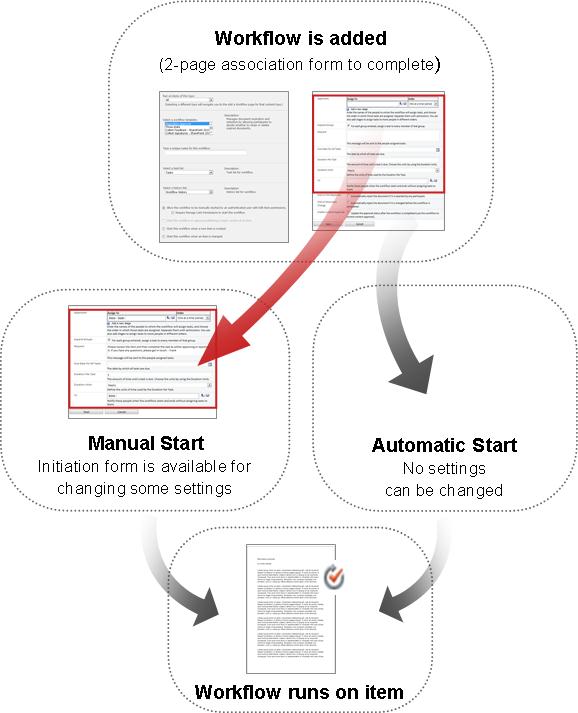
開始フォームで行った変更は、ワークフローの現在のインスタンスにのみ適用されます。 ワークフローの永続的なデフォルト設定を変更するには、この記事の「変更」セグメントで説明したように、元の関連付けフォームを編集します。
手動開始
手動開始を許可すると、必要な権限を持つすべてのユーザーが、対応するアイテムに対するワークフローをいつでも開始できるようになります。
手動開始の利点は、自分と同僚が選択した 場合にのみ ワークフローを実行でき、実行するたびに開始フォームを使用していくつかの設定を変更できることです。
簡単な例 チーム外のライターによって作成されたアイテム に対してのみ ワークフローを実行したい場合は、手動でのみ開始すると、自分とチームメイトによって作成されたアイテムに対してワークフローが自動的に実行されなくなります。 (代替的な解決策: チーム内の作成者のアイテム用に 1 つのリストまたはライブラリを維持し、他のすべての作成者のアイテム用のリストまたはライブラリを別個に維持します。 そうすることで、ワークフローを自動的に実行できますが、外部作成者リストでのみ実行できます。 もう 1 つの解決策は、IF 条件を追加し、特定のユーザーに 作成者 を設定することです。
手動開始の主な欠点は、必要に応じてワークフローを実行することを誰かが忘れないようにする必要があることです。
自動開始
次のいずれかのイベントが発生したときにワークフローが自動的に開始されるように設定できます。
- だれかがアイテムのメジャー バージョンを発行しようとしたとき。
- リストやライブラリで新しいアイテムが作成またはアップロードされたとき。
- リストやライブラリに既に格納されているアイテムが変更されたとき。
自動開始の利点は、ワークフローの開始を意識する必要がないことです。 きっかけとなる状況が発生するたびに自動的に開始されます。
簡単な例 リスト内の項目の正確性と適切性に責任がある場合は、そのリストに承認ワークフローを追加し、自分を唯一の参加者として指定できます。 リスト内のアイテムが変更されるたび、および新しいアイテムが追加されるたびに自動的に開始されるようにワークフローを設定できます。 そうすることで、常に最新の情報が保たれます。
自動開始には次の 2 つの欠点があります。
- トリガー イベントが発生するたびにワークフローの実行を停止することはできません。
- 個々のインスタンスの開始時に設定を変更することはできません。
だれかがアイテムのメジャー バージョンを発行しようとしたときに、承認ワークフローを自動的に実行する方法について詳しくは、この記事の制御セグメントを参照してください。
06. このコンテンツ タイプを継承するコンテンツ タイプにもワークフローを追加するかどうか
サイト コレクション全体のコンテンツ タイプにワークフローを追加する場合にのみ、ワークフローを追加する先のコンテンツ タイプから 継承 されるサイト コレクション内の他のすべてのコンテンツ タイプにもワークフローを追加するオプションが提供されます。
ノート
- 他のすべての子コンテンツ タイプにもワークフローを追加する場合、操作が完了するまでに時間がかかることがあります。
- このワークフローを継承するコンテンツ タイプに追加するサイトまたはサブサイトの継承が壊れている場合は、この操作を実行する前に、それらの各サイトまたはサブサイトの所有者グループのメンバーであることを確認してください。
レビュー タスクが割り当てられる各ユーザーの名前またはメール アドレスを指定する必要があります。
1 つのステージですか、それとも複数のステージですか? レビュー タスクのステージを 1 つだけにすることも、複数のステージに設定することもできます。 複数のステージがある場合は、ステージを順番に実行します。
並列レビューですか、それとも連続レビューですか? 任意の 1 つのステージの参加者について、レビュー タスクをすべて同時に (並行して) 割り当てるか、レビュー タスクを指定した順序で順番に (連続して) 割り当てるかを選択できます。 シリアル オプションは、たとえば、最初の拒否後にワークフローを終了するように設定する場合や、参加者がレビューのコンテキストの一部として以前の参加者のコメントをさらに確認できるようにする場合に役立ちます。
例
ここでは、簡単なシナリオを使って、複数のステージで順次レビューを行う場合の利点をいくつか示します。
玉原さんが新しい承認ワークフローを追加するとします。 玉原さんは、自分で各アイテムをレビューする前に、同僚の早川さんと上川さんにレビューを依頼したいと考えています。 また、玉原さんは、早川さんか上川さんがアイテムを却下した場合、自分がレビューする前にワークフローを終了させたいと考えています。 このように設定するには、次の 2 つの方法があります。
-
シリアル レビューを使用するフランクは、アンナとショーンが最初の 2 人の参加者で、自分が 3 番目である単段階の連続レビューを設定します。そして、[ 最初の却下時に終了 ] オプションを選択します。
この取り決めでは、Anna は Sean のタスクが割り当てられる前にアイテムを承認しなければならず、Sean は Frank のタスクが割り当てられる前にアイテムを承認する必要があります。 Anna がアイテムを拒否した場合、Sean と Frank のどちらもタスクは割り当てられません。また、Anna が承認するが Sean が拒否した場合でも、Frank のレビュー タスクが割り当てられる前にワークフローは終了します。
Frank が単一段階の連続レビューを設定する方法は次のとおりです。

![[最初の却下時に終了] がオンの状態](../media/spos-wf-approve-endonfirst.jpg)
-
次の 2 つのステージを使用してFrank は、Anna と Sean に同時にレビューを割り当てて、Anna が終了するのを待ってから開始できるように、ワークフローで 2 つのステージを設定できます。1 つ目は Anna と Sean のレビューのための並列ステージで、2 つ目は自分のレビュー専用の別段階です。 2 番目のステージは、最初のステージが完了するまで開始されません。 最初のステージが完了するまで、2 番目のステージは開始されません。繰り返しになりますが、Anna または Sean のどちらかがアイテムを拒否した場合、Frank のレビュー タスクは割り当てられません。
Frank が 2 段階の並行レビューを設定する方法は次のとおりです。

次の図は、両方の方法を示したものです。

外部参加者SharePoint organization のメンバーではない参加者を含めるための特別なプロセスがあります。 このプロセスでは、サイト メンバーが外部からの参加者の代理人となります。
このプロセスの図を次に示します。

グループ全体にそれぞれ 1 つのタスクを割り当てますか、それともグループ メンバーごとに 1 つのタスクを割り当てますか? ワークフロー参加者にグループ アドレスまたは配布リストを含める場合は、 グループのメンバーごとに 1 つのタスクを割り当てることも、 グループ全体に 1 つのタスクのみ を割り当てることもできます (ただし、その 1 つのタスクの通知を各メンバーに送信することもできます)。 グループ全体に 1 つのタスクのみが割り当てられている場合、グループのどのメンバーもその 1 つのタスクを要求して完了できます。 (グループ タスクを要求する手順については、この記事の 「完了」 セグメントを参照してください)。
関連付けフォームには、指示、要件の詳細、リソースなどを指定できるテキスト フィールドがあります。
次の 2 つの内容を指定することができます。
- 参加者が問題や疑問を持った場合の連絡先情報。
- ワークフローで各グループまたは配布リストに 1 つだけタスクを割り当てる場合は、各グループの 1 人のメンバーが、そのタスクを引き受けてから実行するようにここで指示します。 そうすることで、グループの他のメンバーが同じタスクを開始して時間を無駄にすることがなくなります。 グループ タスクの要求の詳細については、この記事の 「完了」 セグメントを参照してください
ワークフロー タスクの期限は、次のいずれかまたは両方の方法で指定できます。
カレンダー日付で指定する すべてのタスクの期限とするカレンダー日付を 1 日だけ指定できます。
- ワークフローを自動的に開始するように設定している場合は、通常、このオプションを使用しないでください。 これは、ワークフローが自動的に開始されるたびに、指定した日付値が現在の日付に関連して自動的に調整されないためです。
タスク期間で指定する 各タスクの実行期間を、そのタスクが割り当てられた日を開始日として日数、週数、または月数で指定できます。
- カレンダーで指定された期限は、タスク期間の指定よりも優先されます。 つまり、今日が 6 月 10 日で、今日のタスクが 3 日間で、カレンダーの期限も 6 月 11 日である場合、タスクの期限は 6 月 11 日であり、6 月 13 日 (3 日間の期間の終わり) ではありません。
不要なレビューに時間を浪費しないようにするために、次の 2 つのイベントが発生した場合、ワークフローを即座に (指定または計算された期限の前に) 終了させることができます。
- いずれかの参加者がアイテムを却下した場合。
- アイテムが何らかの形で変更された場合。
注
現在チェックアウトされているアイテムからワークフローを開始できない。ただし、ワークフローの開始後は、レビュー対象のアイテムをチェックアウトして、変更から保護できます。 (ただし、そのアイテムが再度チェックインされるまで、他のワークフローは開始できません。)
関連付けフォームの 2 ページ目にある [CC] フィールドに、このワークフローが開始または終了されるたびに通知するユーザーの名前またはアドレスを入力できます。
- ここに名前を入力しても、そのユーザーにワークフロー タスクが割り当てられる ことはありません 。
- ワークフローが手動で開始された場合は、このフィールドに指定されていなくても、ワークフローを開始したユーザーは開始通知と終了通知を受け取ります。
- ワークフローが自動的に開始された場合は、このフィールドに指定していなくても、ワークフローを最初に追加したユーザーは開始通知と終了通知を受け取ります。
リストにアクセスできるすべてのユーザーに表示する前に、新しいアイテムや現在のアイテムの新しいバージョンを、コンテンツの正確性、または形式とスタイルの適切性について確認する必要があるリストまたはライブラリがある場合があります。 このレビュー プロセスをコンテンツ承認と呼びます。
SharePoint 製品では、承認ワークフローを使用して、コンテンツ承認プロセスをより簡単かつ効率的にすることができます。 詳しくは、この記事のコンテンツ承認の制御セグメントをご覧ください。
次の手順
新しい承認ワークフローをリスト、ライブラリ、またはサイト コレクションに追加する準備ができている場合は、この記事の適切な追加セグメント (リスト/ライブラリまたはサイト コレクション) に移動します。
承認ワークフローを使用したコンテンツ承認の制御
リストにアクセスできるすべてのユーザーに表示する前に、新しいアイテムや現在のアイテムの新しいバージョンを、コンテンツの正確性、または形式とスタイルの適切性について確認したいリストやライブラリがある場合があります。 このレビュー プロセスをコンテンツ承認と呼びます。
SharePoint 製品では、ワークフローを使用せずに手動でコンテンツ承認を制御することもできますが、SharePoint の承認ワークフローを利用すると、このプロセスをより簡単かつ効率的に実行できます。
SharePoint 製品のバージョン管理とコンテンツ承認機能に精通していない場合は、まず次の記事を確認することをお勧めします。
承認ワークフローがコンテンツ承認プロセスを制御するには 2 つの方法があります。それぞれは、ワークフローを初めて追加するときに入力する関連付けフォーム内の 1 つのコントロールに関連付けます。 お使いのワークフローは、どちらか一方または両方に使用できます。
メジャー バージョン発行の制御
関連付けフォームの最初のページの [開始オプション ] 領域には、[このワークフローを開始する] オプションがあり、 アイテムのメジャー バージョンの発行を承認できます。 次の点にご注意ください。
- このオプションは、単一のリストまたはライブラリのすべてのコンテンツ タイプに実行される承認ワークフローでのみ使用できます。単一のコンテンツ タイプのアイテムに実行されるワークフローでは使用できません。
- このオプションを使用するには、[バージョン設定] ページのリストまたはライブラリでコンテンツ承認を有効にして、同じページで [メジャーとマイナー (下書き) バージョンを作成する] オプションをオンにする必要があります。
- このオプションをオンにすると、後続の 2 つのオプション ([新しいアイテムが作成されたら、このワークフローを開始する] と [アイテムが変更されたら、このワークフローを開始する]) が使用できなくなります。
- このオプションをオンにすると、あるユーザーがアイテムのメジャー バージョンの発行を試みたときのみ、そのアイテムにワークフローが自動的に実行されます。
- 1 つのリストまたはライブラリに存在できる承認ワークフローは、メジャー バージョンの発行の承認に使用できるのは 1 つだけです。 同じリストまたはライブラリで、別の承認ワークフローを指定しようとすると、いずれか一方のワークフローを選択するように求められます。
バージョン管理に基づかない制御
関連付けフォームの 2 ページ目の [コンテンツの承認を有効にする ] 領域には、 ワークフローの完了後に承認状態を更新するオプションがあります (このワークフローを使用してコンテンツの承認を制御します)。
リストやライブラリでコンテンツ承認が必要かどうかにかかわらず、このフォームのこのオプションを使用できます。 どちらの場合も、アイテムの [承認] フィールドの値は、ワークフローの結果に基づいて更新されます。
このオプションを使用して、次のいずれかを行うことができます。
- ワークフローを常に手動で実行する
- 関連付けフォームの最初のページある自動開始オプションを 1 つ以上選択する
- 手動開始と自動開始の両方を許可する
Web 発行サイトのコンテンツ制御
コンテンツ制御は、ページを Web に発行するサイトの特別なプロセスです。 したがって、発行サイト用の特別な発行承認のワークフローに加えて、Web 発行用にカスタマイズされたこのワークフローのバージョンを含むテンプレート (ワークフロー付き発行サイトと呼ばれます) が提供されています。
次の手順
新しい承認ワークフローをリスト、ライブラリ、またはサイト コレクションに追加する準備ができている場合は、この記事の適切な追加セグメント (リスト/ライブラリまたはサイト コレクション) に移動します。
承認ワークフローを追加する (1 つのリストまたはライブラリのみ)
ワークフローの追加にまだ慣れていない場合は、このセグメントの手順に進む前に、この記事の LEARN セグメントと PLAN セグメントの両方を確認すると役立つ場合があります。
このセグメントのセクション
ワークフローを追加する前に、次の 2 つの点について確認する必要があります。
Email ワークフローで電子メール通知とリマインダーを送信するには、SharePoint サイトで電子メールを有効にする必要があります。 これがまだ実行されているかどうかわからない場合は、SharePoint 管理者にチェックしてください。 「SharePoint 2013 のステップ バイ ステップ: 送信Email設定の設定」も参照してください。
アクセス許可 SharePoint の既定の設定では、リスト、ライブラリ、またはサイト コレクションのワークフローを追加するためのリストの管理アクセス許可が必要です。 (所有者グループには既定で [リストの管理] アクセス許可がありますが、メンバー グループと訪問者グループにはありません。アクセス許可の詳細については、この記事の「 学習 」セグメントを参照してください。)
次の手順に従います。
ワークフローを追加するリストまたはライブラリを開きます。
リボンの [リスト] タブまたは [ライブラリ] タブをクリックします。
注
タブの名前はリストまたはライブラリのタイプに応じて異なる場合があります。 たとえば、予定表リストの場合は、[予定表] タブになります。
[設定] グループで [ワークフロー設定] をクリックします。
[ワークフロー設定] ページの [この種類のワークフローの関連付けを表示します] で、ワークフローをドキュメント、リスト、またはフォルダーのいずれで実行するかを指定し、[ワークフローの追加] をクリックします。
関連付けフォームの最初のページに入力します。
(手順は図に従ってください。)
![セクションに吹き出しが付いた、[ワークフローの追加] の基本情報](../media/spos-wf-approve-basicinfo.jpg)

コンテンツ タイプ
既定の選択の [すべて] のままにするか、特定のコンテンツ タイプを選びます。
テンプレート
[ 承認 – SharePoint 2010 ] テンプレートを選択します。
メモ: [ 承認 - SharePoint 2010 ] テンプレートが一覧に表示されない場合は、SharePoint 管理者に連絡して、サイト コレクションまたはワークスペース用にテンプレートをアクティブ化する方法を確認してください。 管理者の場合は、[サイトの設定]>[サイトコレクションの機能]>ワークフローのアクティブ化機能 の順に移動します。
名前
このワークフローの名前を入力します。 このリストまたはライブラリのユーザーは、この名前でワークフローを識別します。
ワークフローの名前付けについての推奨事項は、この記事の計画セグメントをご覧ください。
タスク リスト
このワークフローで使うタスク リストを選びます。 既存のタスク リストを選ぶか、[新しいタスク リスト] をクリックして新しいリストを作成できます。
既存のタスク リストを選択する代わりに新しいタスク リストを作成する理由については、この記事の計画セグメントをご覧ください。
履歴一覧
このワークフローで使う履歴リストを選びます。 既存の履歴リストを選ぶか、[ワークフローの履歴 (新規)] をクリックして新しいリストを作成できます。
既存の履歴リストを選択する代わりに新しい履歴リストを作成する理由については、この記事の計画セグメントをご覧ください。
開始オプション
このワークフローを開始する方法を指定します。
開始オプションの選択については、この記事の計画セグメントをご覧ください。
ワークフローを使用してコンテンツ承認を制御する方法については、この記事の制御セグメントをご覧ください。- 1 つのコンテンツ タイプのみにワークフローを追加する場合、[このワークフローを開始してアイテムのメジャー バージョンの発行を承認する] オプションは表示されないことに注意してください。
- また、[アイテムのメジャー バージョンの発行を承認するために、このワークフローを開始する] をオンにすると、次の 2 つのチェック ボックスが使用できなくなることにご注意ください。
このフォームの必要な設定がすべて完了したら、[次へ] をクリックします。
関連付けフォームの 2 ページ目に入力します。
(手順は図に従ってください。)注
SharePoint 製品では、関連付けフォームのこの 2 番目のページで最初のいくつかのオプション (次の図の 1 から 7 の番号まで ( 承認者 から CC) を手動で開始するたびに表示されるため、その 1 つのインスタンスについてのみそれらのオプションを変更できます。
![フィールドが強調された [ワークフローの追加] の既定値](../media/spos-wf-approve-defaultvalues.jpg)
割り当て先
ワークフローでタスクを割り当てるユーザーの名前またはアドレスを入力します。-
タスクが一度に 1 つずつ (シリアルで) 割り当てられる場合
タスクを割り当てる順序で名前または住所を入力します。 -
すべてのタスクが同時に (並行して) 割り当てられる場合
名前や住所の順序は関係ありません。 -
SharePoint organization 外のユーザーにタスクを割り当てる場合
外部参加者を含める方法の詳細については、この記事の 「完全な セグメント」を参照してください。
順序
タスクを 1 つずつ割り当てる (順次) か、すべて同時に割り当てる (並列) かを指定します。
順次と並列の使用について詳しくは、この記事の計画セグメントをご覧ください。
新しいステージの追加
最初に構成したステージ以外に必要なステージを追加します。- ステージ全体を削除するには、そのステージの [割り当て先] フィールドをクリックし、Ctrl キーを押しながら Del キーを押します。
グループの展開 - [割り当て先] フィールドに入力した各グループの各メンバーに 1 つのタスクを割り当てるには、このチェック ボックスをオンにします。 (グループの各メンバーにはタスク通知が届き、各メンバーには完了すべき独自のタスクがあります。)
- [割り当て先] フィールドに入力したグループ全体ごとに 1 つのタスクのみを割り当てるには、このチェック ボックスをオフにします。 (グループの各メンバーはタスク通知を受け取りますが、グループ全体を代表して任意の 1 人のメンバーが 1 つのタスクを要求して完了できます。グループ タスクを要求する手順については、この記事の 「完了」 セグメントを参照してください)。
要求
ここに含めるテキストはすべて、ワークフローが送信する各タスク通知に含まれます。 参加者が必要とする可能性のある追加の指示やリソースを含めることを忘れないでください。- 連絡先情報
- 必要に応じて、グループ全体または配布リストに割り当てられている 1 つのタスクに関するメモ。 (グループ タスクを要求する手順については、この記事の 「完了」 セグメントを参照してください)。
期限とタスク期間
ワークフロー全体の最終期日を指定するか、各タスクが割り当てられた時点から完了するまでに許容される日数、週数、または月数を指定します。- このワークフローが自動的に開始される場合は、[ すべてのタスクの期限 ] フィールドを空のままにし、2 つの期間フィールドを使用して期限を制御することをお勧めします。 ワークフローを手動で開始する場合は、開始フォームで正確な期限を常に指定することができます。

CC
ワークフローが開始または終了されるたびに通知するユーザーの名前または電子メール アドレスを入力します。- ここに名前を入力しても、ワークフロー タスクは割り当てられ ません 。
- ワークフローが手動で開始された場合は、このフィールドに指定されていなくても、ワークフローを開始したユーザーは開始通知と終了通知を受け取ります。
- ワークフローが自動的に開始された場合は、このフィールドに指定されていなくても、ワークフローを最初に追加したユーザーは開始通知と終了通知を受け取ります。

ワークフローの終了
次のオプションのいずれか、または両方を選ぶか、両方とも選択しません。
これらのオプションについては、この記事の計画セグメントをご覧ください。
コンテンツの承認の有効化
このワークフローを使用してコンテンツ承認を管理する場合は、このチェック ボックスをオンにします。
ワークフローを使用してコンテンツ承認を制御する方法については、この記事の制御セグメントをご覧ください。-
タスクが一度に 1 つずつ (シリアルで) 割り当てられる場合
このページの必要な設定がすべて完了したら、[保存] をクリックしてワークフローを作成します。
承認ワークフローを追加する (サイト コレクション全体)
ワークフローの追加にまだ慣れていない場合は、このセグメントの手順に進む前に、この記事の LEARN セグメントと PLAN セグメントの両方を確認すると役立つ場合があります。
このセグメントのセクション
ワークフローを追加する前に、次の 2 つの点について確認する必要があります。
Email ワークフローで電子メール通知とリマインダーを送信するには、サイトで電子メールを有効にする必要があります。 これがまだ実行されているかどうかわからない場合は、SharePoint 管理者にチェックしてください。 「SharePoint 2013 の手順: 送信Emailの設定」も参照してください。
アクセス許可 SharePoint の既定の設定では、リスト、ライブラリ、またはサイト コレクションのワークフローを追加するためのリストの管理アクセス許可が必要です。 (所有者グループには既定で [リストの管理] アクセス許可がありますが、メンバー グループと訪問者グループにはありません。アクセス許可の詳細については、この記事の「 学習 」セグメントを参照してください。)
次の手順に従います。
サイト コレクションのホーム ページを開きます (コレクション内のサイトやサブサイトのホーム ページではありません)。
[ 設定 ] アイコンをクリックし、[
![SharePoint Online のパブリック Web サイトの設定] ボタン](../media/spo-sbw-gs-settings-button.jpg) をクリックし、[ サイトの設定] をクリックします。
をクリックし、[ サイトの設定] をクリックします。[サイトの設定] ページで、[Web デザイナー ギャラリー] の [サイト コンテンツ タイプ] をクリックします。
[サイト コンテンツ タイプ] ページで、ワークフローを追加するサイト コンテンツ タイプの名前をクリックします。
注
サイト コレクション全体に追加されたワークフローは、単一のコンテンツ タイプのアイテムに対してのみ追加されます。
![タイプが強調された [ドキュメント コンテンツ タイプ]](../media/spos-wf-approve-contenttype.jpg)
- 選択したコンテンツ タイプのページで、[設定] の [ワークフロー設定] をクリックします。
![[設定] セクションの [ワークフロー設定] リンク](../media/spos-wf-approve-workflowsettings.jpg)
- [ワークフロー設定] ページで、[ワークフローの追加] リンクをクリックします。
![[ワークフローの追加] リンク](../media/spos-wf-approve-addaworkflowsite.jpg)
- 関連付けフォームの最初のページに入力します。
(手順は図に従ってください。)
![[ワークフロー設定] ページ](../media/spos-wf-approve-basicinfo-sitewide.jpg)
テンプレート
[ 承認 – SharePoint 2010 ] テンプレートを選択します。
メモ: [ 承認 - SharePoint 2010 ] テンプレートが一覧に表示されない場合は、SharePoint 管理者に連絡して、サイト コレクションまたはワークスペース用にテンプレートをアクティブ化する方法を確認してください。 管理者の場合は、[サイトの設定]> [サイト コレクションの機能]> [ワークフローのアクティブ化] 機能の順に移動します。
名前
このワークフローの名前を入力します。 このサイト コレクションのユーザーは、この名前でワークフローを識別します。
ワークフローの名前付けについての推奨事項は、この記事の計画セグメントをご覧ください。
タスク リスト
このワークフローで使うタスク リストを選びます。 既存のタスク リストを選ぶか、[新しいタスク リスト] をクリックして新しいリストを作成できます。
既存のタスク リストを選択する代わりに新しいタスク リストを作成する理由については、この記事の計画セグメントをご覧ください。
履歴一覧
このワークフローで使う履歴リストを選びます。 既存の履歴リストを選ぶか、[ワークフローの履歴 (新規)] をクリックして新しいリストを作成できます。
既存の履歴リストを選択する代わりに新しい履歴リストを作成する理由については、この記事の計画セグメントをご覧ください。
開始オプション
このワークフローを開始する方法を指定します。
開始オプションの選択については、この記事の計画セグメントをご覧ください。
このワークフローを子コンテンツ タイプに追加するかどうか
このコンテンツ タイプを継承する他のすべてのサイト コンテンツ タイプとリスト コンテンツ タイプに、このワークフローを追加する (関連付ける) かどうかを指定します。- 他のすべての子コンテンツ タイプにもワークフローを追加する場合、操作が完了するまでに時間がかかることがあります。
- 継承が解除されているサイトまたはサブサイトにこのワークフローを追加してコンテンツ タイプを継承する場合、操作を実行する前に、それらのサイトまたはサブサイトの "所有者" グループのメンバーであることを確認してください。
- 選択したコンテンツ タイプのページで、[設定] の [ワークフロー設定] をクリックします。
このページの必要な設定がすべて完了したら、[次へ] をクリックします。
関連付けフォームの 2 ページ目に入力します。
(手順は図に従ってください。)注
SharePoint 製品では、関連付けフォームのこの 2 番目のページで最初のいくつかのオプション (次の図の 1 から 7 の番号まで ( 承認者 から CC) を手動で開始するたびに表示されるため、その 1 つのインスタンスについてのみそれらのオプションを変更できます。
割り当て先
ワークフローでタスクを割り当てるユーザーの名前またはアドレスを入力します。-
タスクが一度に 1 つずつ (シリアルで) 割り当てられる場合
タスクを割り当てる順序で名前または住所を入力します。 -
すべてのタスクが同時に (並行して) 割り当てられる場合
名前や住所の順序は関係ありません。 -
SharePoint organization 外のユーザーにタスクを割り当てる場合
外部参加者を含める方法の詳細については、この記事の 「完全な セグメント」を参照してください。
順序
タスクを 1 つずつ割り当てる (順次) か、すべて同時に割り当てる (並列) かを指定します。
順次と並列の使用について詳しくは、この記事の計画セグメントをご覧ください。
新しいステージの追加
最初に構成したステージ以外の必要なステージを追加します。- ステージ全体を削除するには、そのステージの [割り当て先] フィールドをクリックし、Ctrl キーを押しながら Del キーを押します。
グループの展開 - [割り当て先] フィールドに入力した各グループの各メンバーに 1 つのタスクを割り当てるには、このチェック ボックスをオンにします。 (グループの各メンバーにはタスク通知が届き、各メンバーには完了すべき独自のタスクがあります。)
- [割り当て先] フィールドに入力したグループ全体に 1 つのタスクのみを割り当てるには、このチェック ボックスをオフにします。 (グループの各メンバーはタスク通知を受け取りますが、グループ全体を代表して任意の 1 人のメンバーが 1 つのタスクを要求して完了できます。グループ タスクを要求する手順については、この記事の 「完了」 セグメントを参照してください)。
要求
ここに含めるテキストはすべて、ワークフローが送信する各タスク通知に含まれます。 参加者が必要とする可能性のある追加の指示やリソースを含めることを忘れないでください。- 連絡先情報
- 必要に応じて、グループ全体または配布リストに割り当てられている 1 つのタスクに関するメモ。 (グループ タスクを要求する手順については、この記事の 「完了」 セグメントを参照してください)。
期限とタスク期間
ワークフロー全体の最終期日を指定するか、各タスクが割り当てられた時点から完了するまでに許容される日数、週数、または月数を指定します。- このワークフローが自動的に開始される場合は、[ すべてのタスクの期限 ] フィールドを空のままにし、2 つの期間フィールドを使用して期限を制御することをお勧めします。 ワークフローを手動で開始する場合は、開始フォームで正確な期限を常に指定することができます。
CC
ワークフローが開始または終了されるたびに通知するユーザーの名前または電子メール アドレスを入力します。- ここに名前を入力しても、ワークフロー タスクは割り当てられ ません 。
- ワークフローが手動で開始された場合は、このフィールドに指定されていなくても、ワークフローを開始したユーザーは開始通知と終了通知を受け取ります。
- ワークフローが自動的に開始された場合は、このフィールドに指定されていなくても、ワークフローを最初に追加したユーザーは開始通知と終了通知を受け取ります。
ワークフローの終了
次のオプションのいずれか、または両方を選ぶか、両方とも選択しません。
これらのオプションについては、この記事の計画セグメントをご覧ください。
コンテンツの承認の有効化
このワークフローを使用してコンテンツ承認を管理する場合は、このチェック ボックスをオンにします。
ワークフローを使用してコンテンツ承認を制御する方法については、この記事の制御セグメントをご覧ください。-
タスクが一度に 1 つずつ (シリアルで) 割り当てられる場合
このページの必要な設定がすべて完了したら、[保存] をクリックしてワークフローを作成します。
次の手順
準備ができたら、この記事の START セグメントに移動し、最初のインスタンスを開始して新しいワークフローをテストします。
承認ワークフローを開始する
ワークフローは手動のみ、自動のみ、またはその両方で開始するように設定できます。
- 必要な権限を持つすべてのユーザーはいつでも手動で開始できます。
- 指定したトリガー イベントが発生すると自動で実行されます。 つまり、アイテムがリストまたはライブラリに追加された場合、および /または リスト内のアイテムが何らかの方法で変更された場合 、および/または 誰かがアイテムのメジャー バージョンを公開しようとしたとき)。
(トリガーイベントは、ワークフローの最初の関連付けと構成中に、関連付けフォームの最初のページに指定されます。詳細については、この記事の PLAN セグメントを参照してください。)
注
現在チェックアウトされているアイテムからワークフローを開始できない。ただし、ワークフローの開始後は、レビュー対象のアイテムをチェックアウトして、変更から保護できます。 (ただし、そのアイテムが再度チェックインされるまで、他のワークフローは開始できません。)
このセグメントのセクション
ワークフローが自動的に開始されるように構成されている場合は、きっかけとなるイベントが発生するたびに、きっかけとなったアイテムに対してワークフローが実行されます。
ワークフローが開始されると、最初のタスクが割り当てられ、タスク通知が各割り当て先に送信されます。 また、開始通知 (タスク通知とは異なります) が、ワークフローを最初に追加したユーザーと、関連付けフォームの 2 ページ目にある [CC] フィールドに一覧表示されているユーザーに送信されます。
注
自動的に開始される新しいワークフローが追加された場合、関連付けフォームの 2 ページ目にある [ すべてのタスクの期限 ] フィールドは通常空白のままにする必要があります。これは、明示的に指定した日付値は、ワークフローが毎回開始する日付に関連して自動的に調整 されないため です。 詳しくは、この記事の計画セグメントをご覧ください。
アクセス許可に関する注意 通常、ワークフローを開始するには [アイテムの編集] アクセス許可が必要です。 (既定では、メンバー グループと所有者グループの両方にこのアクセス許可がありますが、訪問者グループにはありません。ただし、オーナーは、ワークフローごとに、ワークフローを開始するユーザーに対してリストの管理アクセス許可を要求することも選択できます。このオプションを選択することで、所有者は基本的に、自分と他の所有者のみが特定のワークフローを開始できることを指定できます。詳細については、この記事の 「学習 」セグメントを参照してください。)
ワークフローを開始する場所
次のいずれかの場所からワークフローを手動で開始できます。
- アイテムが保存されているリストまたはライブラリから
- 作成された Microsoft Office プログラムで開いたアイテム自体から。 (これはインストールされているプログラムであり、Web アプリケーション バージョンではない必要があることに注意してください。)
このセグメントの残りの 2 つのセクションでは、両方の方法の手順を説明します。
ワークフローを実行する対象のアイテムが保存されているリストまたはライブラリに移動します。
アイテムの横にある省略記号をクリックし、ダイアログ ボックスで省略記号をクリックしてアイテム メニューを開き、ドロップダウン メニューの [ワークフロー] をクリックします。
[ワークフロー: アイテムの名前] ページの [新しいワークフローの開始] で、実行するワークフローをクリックします。

[ワークフローの変更] ページの開始フォームで、このワークフローの特定のインスタンスに適用する変更を指定します。
注
開始フォームのここで行った変更は、ワークフローの現在のインスタンスにのみ適用されます。 ワークフローが実行されるたびに適用される変更を加える場合、またはこのフォームに表示されないワークフロー設定を変更する場合は、この記事の「 変更」 の部分を参照してください。
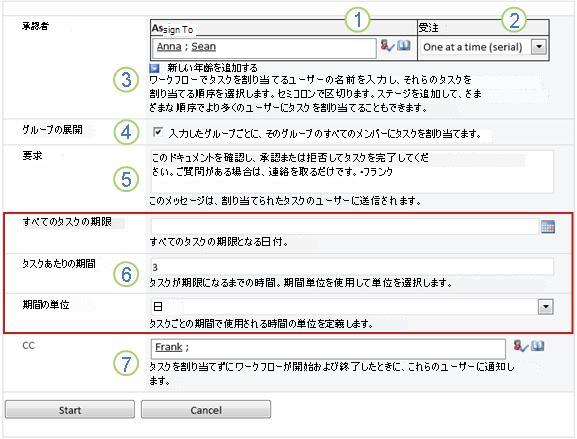
割り当て先
ワークフローでタスクを割り当てるユーザーのリストに変更を加えます。-
タスクが一度に 1 つずつ割り当てられるかどうか
タスクを割り当てる順序で名前または住所を入力します。 -
すべてのタスクが同時に割り当てられる場合
名前や住所の順序は関係ありません。 -
SharePoint organization 外のユーザーにタスクを割り当てる場合
外部参加者を含める方法の詳細については、この記事の 「完全な セグメント」を参照してください
順序
タスクを 1 つずつ割り当てる (順次) か、すべて同時に割り当てる (並列) かの指定が意図したとおりであることを確認します。
順次と並列の使用について詳しくは、この記事の計画セグメントをご覧ください。
新しいステージの追加
現在構成されているステージ以外の必要なステージを追加します。- ステージ全体を削除するには、そのステージの [割り当て先] フィールドをクリックし、Ctrl キーを押しながら Del キーを押します。
グループの展開 - [割り当て先] フィールドに入力した各グループの各メンバーに 1 つのタスクを割り当てるには、このチェック ボックスをオンにします。 (グループの各メンバーはタスク通知を受け取り、各メンバーには完了すべき独自のタスクがあります。)
- [割り当て先] フィールドに入力したグループ全体ごとに 1 つのタスクのみを割り当てるには、このチェック ボックスをオフにします。 (グループの各メンバーはタスク通知を受け取りますが、グループ全体を代表して任意の 1 人のメンバーが 1 つのタスクを要求して完了できます。グループ タスクを要求する手順については、この記事の 「完了」 セグメントを参照してください)。
要求
ここに含めるテキストはすべて、ワークフローが送信する各タスク通知に含まれます。 参加者が必要とする可能性のある追加の指示やリソースを含めることを忘れないでください。- 質問や問題がある場合の連絡先情報
- 該当する場合、グループ全体または配布リストに割り当てられている単一のタスクに関するメモ (グループ タスクを要求する手順については、この記事の 「完了 」セグメントを参照してください)。
期限とタスク期間
ワークフロー全体の最終期日を指定するか、各タスクが割り当てられた時点から完了するまでに許容される日数、週数、または月数を指定します。
期限を使用する場合とタスク期間を使用する場合について詳しくは、この記事の計画セグメントをご覧ください。
CC
必要に応じて追加または削除を行います。 次の点にご注意ください。- ここに名前を入力しても、ワークフロー タスクは割り当てられ ません 。
- ワークフローを手動で開始するため、このフィールドにリストされているかどうかに関係なく、開始と停止の通知を受け取ります。
-
タスクが一度に 1 つずつ割り当てられるかどうか
開始フォームの必要な設定がすべて完了したら、[開始] をクリックしてワークフローを開始します。
ワークフローで最初のタスクが割り当てられ、開始通知が自分と開始フォームの [CC] フィールドに一覧表示されているユーザーに送信されます。
コンピューターにインストールされている Office プログラムでアイテムを開きます。
開いたアイテムで、[ファイル] タブをクリックして、[保存と送信] をクリックし、アイテムで実行するワークフローをクリックします。
ワークフローで、ファイルをチェックインする必要があることを示す次のメッセージが表示された場合は、[チェックイン] をクリックします。
大きな [ワークフローの開始] ボタンをクリックします。
[ワークフローの変更] ページの開始フォームで、このワークフローの特定のインスタンスに適用する変更を指定します。
注
開始フォームのここで行った変更は、ワークフローの現在のインスタンスにのみ適用されます。 ワークフローが実行されるたびに適用される変更を加える場合、またはこのフォームに表示されないワークフロー設定を変更する場合は、この記事の「変更」の部分を参照してください。
|
|
割り当て先 ワークフローでタスクを割り当てるユーザーのリストに変更を加えます。
|
|---|---|
|
|
順序 タスクを 1 つずつ割り当てる (順次) か、すべて同時に割り当てる (並列) かの指定が意図したとおりであることを確認します。 順次と並列の使用について詳しくは、この記事の計画セグメントをご覧ください。 |
|
|
新しいステージの追加 現在構成されているステージ以外の必要なステージを追加します。
|
|
|
グループの展開
|
|
|
要求 ここに含めるテキストはすべて、ワークフローが送信する各タスク通知に含まれます。 参加者が必要とする可能性のある追加の指示やリソースを含めることを忘れないでください。
|
|
|
期限とタスク期間 ワークフロー全体の最終期日を指定するか、各タスクが割り当てられた時点から完了するまでに許容される日数、週数、または月数を指定します。 期限を使用する場合とタスク期間を使用する場合について詳しくは、この記事の計画セグメントをご覧ください。 |
|
|
CC 必要に応じて追加または削除を行います。 次の点にご注意ください。
|
- 開始フォームの必要な設定が完了したら、[開始] をクリックしてワークフローを開始します。
ワークフローで最初のタスクが割り当てられ、開始通知が自分と開始フォームの [CC] フィールドに一覧表示されているユーザーに送信されます。
次の手順
- このワークフローが初めて実行される場合、他の参加者は割り当てられたタスクを完了するために情報と支援を必要とする場合があります。 (この記事の 「完全な セグメント」が役立つ場合があります)。
- また、参加者がメール通知を受信しているかどうか、特に通知が迷惑メール フィルターによって誤って処理されていないかどうかをチェックすることをお勧めします。
- もちろん、自分でワークフロー タスクを実行することもできます。 ワークフロー タスクの実行について詳しくは、この記事の実行セグメントをご覧ください。
- また、ワークフローの現在のインスタンスの進捗状況を追跡する方法については、この記事の監視セグメントをご覧ください。
承認ワークフロー タスクを実行する
承認ワークフローで初めてタスクが割り当てられる場合は、タスクを完了する前に記事のこのセグメントを完全に確認すると役立つ場合があります。 そうすることで、開かれている可能性のあるすべてのオプションに気付くことができます。
注
ワークフロー タスクが割り当てられていることがわかっているにもかかわらず、通知メッセージがメールの受信トレイに表示されない場合は、迷惑メール フィルターによって通知が誤ってルーティングされていないことを確認してください。 通知が誤って処理されている場合は、フィルターの設定を適切に調整します。
まず、正しい記事が用意されていることを確認してください
ワークフローの種類によって、必要なタスク アクションも異なります。
したがって、開始する前に、割り当てられているタスクが実際に承認ワークフロー タスクであり、他の種類のワークフローのタスクではないことを確認してください。
次のいずれかの場所にある「~を承認してください」というテキストを検索します。
- タスク通知の [件名] 欄
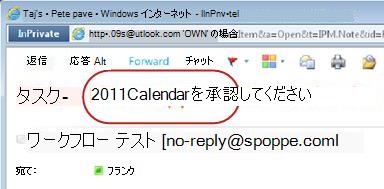
- レビュー対象アイテムのメッセージ バー
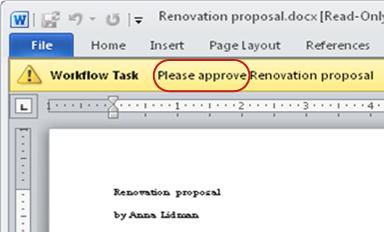
- [ワークフローの状態] ページのタスク タイトル
![「承認してください」に吹き出しが付いた、[ワークフローの状態] ページのタスク](../media/spos-wf-approve-pleaseapproveonstatuspage.jpg)
これらの場所に [承認してください] というテキストが表示されない場合は、ワークフローを開始または最初に追加したユーザーにチェックして、ワークフローが基になるワークフロー テンプレート、またはカスタム ワークフローであるかどうかを確認してください。 SharePoint 製品に含まれる他の種類のワークフローを使用する方法に関する記事へのリンクについては、この記事の 「関連項目 」セクションを参照してください。
ただし、自分のタスクが承認タスクの場合は、このまま読み進めてください。
このセグメントのセクション
- プロセスの概要
- タスク通知メッセージから、アイテムとタスク フォームにアクセスする
- リストまたはライブラリから、アイテムとタスク フォームにアクセスする
- アイテムをレビューする
- タスク フォームに入力して送信する
- 期限超過通知
- グループ タスクを引き受けて実行する (オプション)
- アイテムに変更を加えるように依頼する (オプション)
- 別のユーザーに承認タスクを再割り当てする (オプション)
- 外部からの参加者の代わりにタスクを実行する (オプション)
ワークフローでタスクが割り当てられた場合、通常、次の 3 つの方法のいずれかでタスクについて確認できます。
- 電子メールでタスク通知を受信する。
- Microsoft Office ドキュメントを開くと、関連するタスクが割り当てられていることを示すメッセージ バーが表示されます。
- SharePoint サイトをチェックし、1 つまたは複数のタスクが自分に割り当てられていることを確認する。
承認ワークフロー タスクが割り当てられていることがわかった場合は、通常、次の 2 つのことを行います。
- アイテムをレビューする アイテムを現在の状態のまま承認できるかどうかを確認します。
- タスクを実行する タスク フォームを使用して、レビューの結果を送信します。
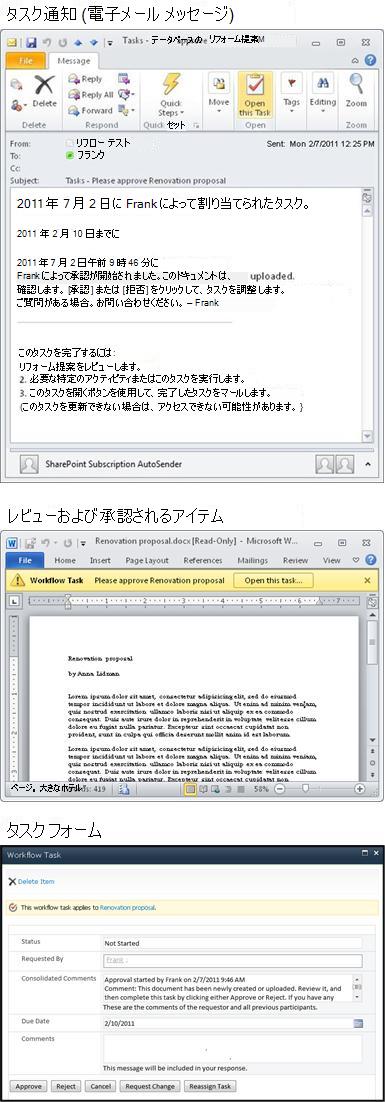
このため、通常、タスクの実行には、次の 3 つのアイテムが関係しています。
- (電子メールとして受け取る) 通知メッセージ
- (アイテムを開いてレビューする) 承認のために送信されたアイテム
- (自分が開いて情報を入力し、送信する) タスク フォーム
これら 3 つの項目は次のようになります。
注
タスク通知メッセージのリボンにある [このタスクを開く ] ボタン は、メッセージ が完全版のインストール済み Outlook で開かれた場合にのみ表示され、Outlook Web Access Web アプリケーションでメッセージを開いたときには表示されません。
2. タスク通知メッセージから、アイテムとタスク フォームにアクセスする
次の手順に従います。
- タスク通知メッセージの [このタスクの完了方法] の手順で、アイテムへのリンクをクリックします。
- 開いたアイテムで、メッセージ バーの [このタスクを開く] ボタンをクリックします。

注
タスク通知メッセージのリボンにある [このタスクを開く ] ボタン は、メッセージ が完全版のインストール済み Outlook で開かれた場合にのみ表示され、Outlook Web Access Web アプリケーションでメッセージを開いたときには表示されません。
3. リストまたはライブラリから、アイテムとタスク フォームにアクセスする
手順
- レビューするアイテムが保存されているリストまたはライブラリで、アイテムとワークフローに関連付けられている [進行中] リンクをクリックします。
- [ワークフローの状態] ページで、タスクのタイトルをクリックします。
- タスク フォームのワークフローの適用先を示すメッセージ バーで、アイテムへのリンクをクリックします。

この例では、アイテムは Microsoft Word 文書です。
ヒント
これがグループ タスクである場合、つまり、グループ全体または配布リスト全体に割り当てられた単一のタスクであり、1 人のグループ メンバーがグループ全体のタスクを完了できるようにする場合、アイテムを確認する前にタスク を申請 することをお勧めします。 このようにすると、グループの他のメンバーもまた、記事をレビューする可能性を減らすことができます。 手順については、この記事のセクション 7「グループ タスクを引き受けて実行する」をご覧ください。
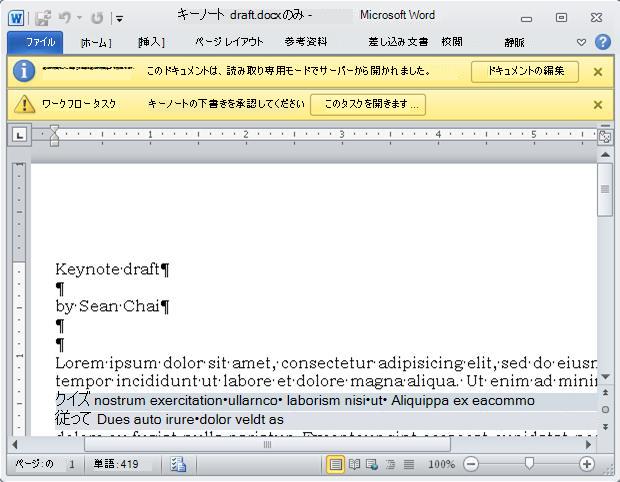
ドキュメントの上部にある、2 つの黄色のメッセージ バーに注目してください。
-
サーバー読み取り専用この文書は読み取り専用モードで開かれています。つまり、文書を読むことはできますが、文書内に変更を加えることはできません。
(承認ワークフロー タスクを完了するときに、通常、アイテム自体に直接変更を加えることはありません。代わりに、タスク フォームを使用して、すべての回答を登録します)。 - ワークフロー タスクタスク フォームに回答を登録する準備ができたら、[ このタスクを開く ] ボタンをクリックします。
[承認] ワークフローのタスク フォームの表示例を次に示します。
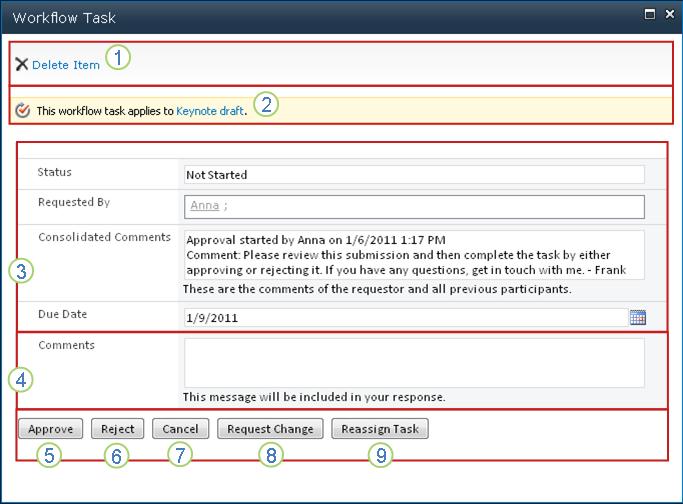
最初の 2 つのアイテム ([アイテムの削除 ] と [ このワークフロー タスクはアイテム タイトルに適用されます] ) は、レビューのためにアイテム内から開いた場合、タスク フォームに表示 されません 。
|
|
アイテムを削除する ワークフローの現在のインスタンスからこのタスクを削除するには、このボタンをクリックします。
|
|---|---|
|
|
このワークフロー タスクはアイテムのタイトルに適用されます レビュー対象のアイテムを開くには、このリンクをクリックします。 |
|
|
[状態]、[依頼者]、[統合済みコメント]、[期限] これら 4 つのフィールドのエントリを編集または変更することはできませんが、各フィールドの情報が役立つ場合があります。 [統合済みコメント] ボックスには、タスクを実行する方法に関する追加の手順だけでなく、ワークフローのこの同じインスタンスのタスクを既に完了した参加者が送信したすべてのコメントが含まれています。 同様に、自分のフォームを送信した後、[コメント] ボックス (4) に入力したコメントは、以降の参加者の [統合済みコメント] ボックスにも表示されます。 |
|
|
コメント ここに入力したテキストは [ワークフローの履歴] に記録され、以降の参加者の [統合済みコメント] フィールド (3) にも表示されます。 |
|
|
承認 アイテムを承認するには、まず投稿するコメントを [コメント] フィールド (4) に入力し、このボタンをクリックします。 |
|
|
拒絶 アイテムを却下するには、まず [ コメント ] フィールド (4) に投稿するコメントを入力し、このボタンをクリックします。 |
|
|
キャンセル 変更や応答を保存せずにフォームを閉じるには、このボタンをクリックします。 タスクは未完了状態で、対象ユーザーに割り当てられたままになります。 |
|
|
変更依頼 レビュー中のアイテムに変更を要求するには、このボタンをクリックします。 要求の詳細を入力するフォームの図と、それ以上の手順については、このセグメントのセクション 8 の「 アイテムの変更を要求する」をご覧ください。 メモ: このオプションは、一部のワークフロー タスクではオフになっている場合があります。 |
|
|
タスクの再割り当て 承認タスクを別のユーザーに再割り当てするには、このボタンをクリックします。 再割り当ての詳細を入力するページの図と、それ以上の手順については、このセグメントのセクション 7「 承認タスクを別のユーザーに再割り当てする」を参照してください。 メモ: このオプションは、一部のワークフロー タスクではオフになっている場合があります。 |
タスクまたはワークフロー インスタンス全体の完了期限が超過している場合は、通知が次のユーザーに自動的に送信されます。
- タスクが割り当てられたユーザー
- ワークフローを開始したユーザー (または、ワークフローが自動的に開始された場合は、ワークフローを最初に追加したユーザー)
グループ全体に 1 つのタスクが割り当てられている場合、そのグループの任意のメンバーが、グループ全体を代表して、そのタスクを引き受けて実行することができます。
アイテムを確認する 前に 、タスクを要求します。 タスクを要求するとすぐに、タスクは自分に割り当てられ、グループの他のメンバーはタスクを完了できません。 (この方法では、必要な作業を 1 人だけ行うことができます)。
- [ワークフローの状態] ページで、自分のグループに割り当てられているタスクの名前をポイントして、矢印を表示します。
- 矢印をクリックし、[アイテムの編集] をクリックし、タスク フォームで [タスクの引き受け] ボタンをクリックします。
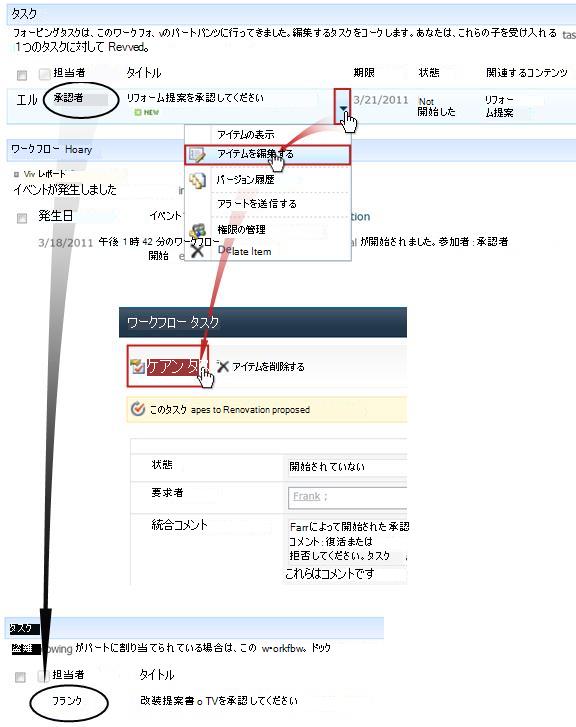
[ワークフローの状態] ページが更新されると、そのタスクはグループではなく、特定のユーザーに割り当てられていることが確認できます。
後になって、タスクを完了せずに、もう一度グループに解放する場合は、同じ手順を使ってタスク フォームに戻り、[タスクの解除] ボタンをクリックします。
![[タスク] フォームの [タスクの解除]](../media/spos-wf-approve-releasegrouptask.jpg)
このプロセスを始める前に、ワークフローに変更が加えられた場合、ワークフローが即座に終了するように設定されている場合があることにご注意ください。 ワークフローを開始または最初に追加したユーザーにチェックして、変更を加え、その時点でワークフローを終了しても問題がないことを確認することをお勧めします。
次のシナリオに組み込むことで、変更要求オプションを示します。
まず、自分の名前が玉原だとします。
次に、同僚の早川さんが作成したドキュメントで早川さんが承認ワークフローを開始したとします。
アンナの新しい文書を確認すると、序論が長すぎると感じます。
ワークフロー タスク フォームの下部にある [変更依頼] ボタンをクリックしてから、このフォームを実行します。
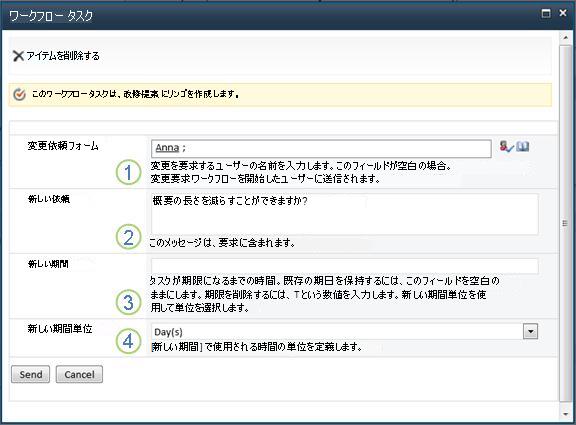
|
|
変更依頼フォーム 変更を要求するユーザーの名前またはメール アドレスを入力します。 (ワークフローのこの実行を開始したユーザー、またはワークフローが自動的に開始された場合は、この承認ワークフローを最初に追加したユーザーに要求を送信するには、このフィールドを空白のままにすることもできます。) |
|---|---|
|
|
新しい依頼 変更する内容を説明し、変更を行うユーザーに必要な情報を入力します。 (ここに入力したテキストは、[統合 コメント ] 領域に追加されます)。 |
|
|
新しい期間 次の操作のいずれかを行います。
|
|
|
新しい期間の単位 新しいタスク期間を指定する場合は、このフィールドを [新しい期間 ] フィールドと組み合わせて使用して、タスクの期限までの期間を特定します。 (例: 3 日、1 か月、2 週間)。 |
すべてのフォーム エントリをお好みの方法で入力したら、[ 送信] をクリックすると、現在のタスクが[完了] としてマークされます。 (ただし、まだ完了ではありません。Anna が変更タスクを完了すると、承認タスクが再度割り当てられます)。
その一方で、早川さんは次の電子メール通知を受け取ります。

Anna は、 件名 行 (図の 1 番) を一目見ただけで、これが通常の承認通知ではなく、アイテムに関する変更要求であることがわかります。 早川さんは、[変更要求] テキスト (番号 2) で依頼された特定の変更に関する情報を確認します。
早川さんは、アイテムをチェックアウトして、要求された変更を加えて保存し、アイテムをもう一度チェックインします。
次に、早川さんは [ワークフローの状態] ページに移動し、[タスク] 領域から変更依頼タスクを開きます。

早川さんは、[コメント] フィールドに必要な情報を追加し、[返信の送信] をクリックします。 ワークフローでは、次の 2 つのアクションが実行されます。
- Anna の変更要求タスクは [完了] としてマークされます。
- 新しい承認タスクが割り当てられ (Anna のコメントが [ 統合コメント ] フィールドに追加されます)、そのタスクに関する通知が送信されます。
ここで、変更されたアイテムのレビューを実行できます。
また、次の図に示すように、これらのすべてのアクションは追跡され、[ワークフローの状態] ページの [ワークフローの履歴] セクションに表示されます。
![変更依頼からのアクションを示している [ワークフローの履歴]](../media/spos-wf-approve-wfhistoryafteritemchange.jpg)
プロセス全体の図を次に示します。

9. 別のユーザーに承認タスクを再割り当てする (オプション)
特定のユーザーに割り当てられていたワークフロー タスクを別のユーザーが実行する場合は、[ワークフロー タスク] フォームの [タスクの再割り当て] ボタンをクリックします。
次のフォームが表示されます。
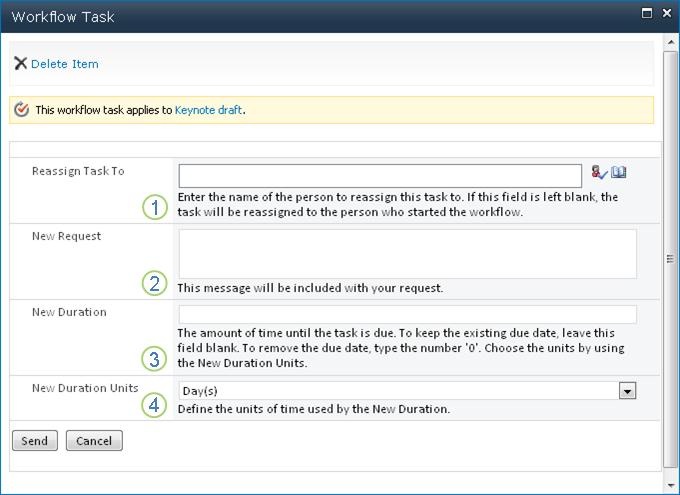
|
|
タスクの再割り当て先 このタスクを割り当てるユーザーの名前またはアドレスを入力します。 このタスクをワークフローを開始したユーザー (またはワークフローが自動的に開始した場合は、このワークフローを最初に追加したユーザーに) に割り当てるには、このフィールドを空白のままにします。 |
|---|---|
|
|
新しい依頼 タスクを割り当てるユーザーがタスクを完了するために必要な情報を入力します。 (ここに入力したテキストは、[統合 コメント ] 領域に追加されます)。 |
|
|
新しい期間 次の操作のいずれかを行います。
|
|
|
新しい期間の単位 新しいタスク期間を指定する場合は、このフィールドを [新しい期間 ] フィールドと組み合わせて使用して、タスクの期限までの期間を特定します。 (例: 3 日、1 か月、2 週間)。 |
フォームの入力が完了したら、[送信] をクリックします。 タスクに完了マークが付けられ、新しいタスクがそのタスクの担当ユーザーに割り当てられて、タスク通知が送信されます。
入力された新しい情報は、新しいタスク通知 (次の図の番号 1) の委任者を示すテキストに表示されます。
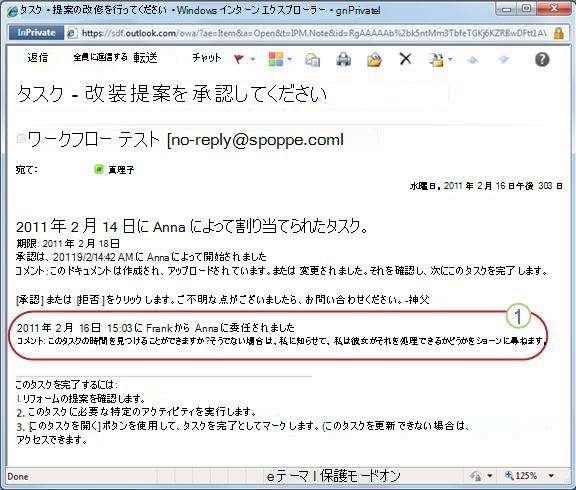
また、次に示すように、これらのすべての変更は追跡され、[ワークフローの状態] ページの [タスク] セクションと [履歴] セクションに表示されます。
![再割り当てされたタスクの [ワークフローの状態] ページの [タスク] セクションと [履歴] セクション](../media/spos-wf-approve-wfstatusreassigntask.jpg)
10. 外部からの参加者の代わりにタスクを実行する (オプション)
SharePoint organization のメンバーではない参加者を含めるための特別なプロセスがあります。 このプロセスでは、サイト メンバーが外部からの参加者の代理人となります。
- 外部からの参加者の電子メールアドレスを、関連付けフォームの 2 ページ目にある適切な [割り当て先] ステージに含めます。
- 実際、ワークフローは、外部参加者のタスクをワークフローを開始したサイト メンバー (またはワークフローが自動的に開始する場合は最初にワークフローを追加したメンバー) に割り当てます。 タスクが実際に割り当てられたユーザーが、外部からの参加者の代理人となります。
- このサイト メンバーは、外部からの参加者がレビューに使うアイテムのコピーを送信するようにとの指示が記載されたタスク通知を受け取ります (一方、外部からの参加者はタスク通知のコピーを受け取ります。 これらのコピーには、便利な通知または注意として機能するものがあります)。
- タスクが実際に割り当てられたサイト メンバーは、アイテムのコピーを外部からの参加者に送信します。
- 外部からの参加者はアイテムをレビューして、返信をサイト メンバーに送信します。
- 外部参加者の応答が到着すると、サイト メンバーは外部参加者に代わってタスクを完了します。
プロセスの図を次に示します。
承認ワークフローの実行を監視、調整、または終了する
実行中のワークフローの監視、調整、または終了を集中管理できるのは、ワークフローのインスタンスの [ワークフローの状態] ページです。
まず、そのページにアクセスする方法を説明し、次にそこにあるオプションと情報の使用方法を紹介します。 最後に、追加の監視情報を取得できる他の 2 つのページを表示します。
このセグメントのセクション
- [ワークフローの状態] ページを表示する
- [ワークフローの状態] ページを使ってワークフローの進捗状況を監視する
- アクティブなタスク (既に割り当てられたタスク) を変更する
- 将来のタスク (まだ割り当てられていないタスク) を変更する
- このワークフローの実行を取り消すまたは終了する
- アイテムで実行中のワークフローを確認する
- サイト コレクション全体のワークフローを監視する
アイテムが置かれているリストまたはライブラリで、目的のアイテムとワークフローの [進行中] リンクをクリックします。
この例では、アイテムは "基調講演の下書き" という名前のドキュメントで、ワークフローは "承認 3" です。

[ワークフローの状態] ページが開きます。
注
- リストまたはライブラリに多数のアイテムが含まれている場合は、並べ替えやフィルター処理を使用すると、探しているアイテムをより迅速に見つけることができます。 同じ方法で並べ替えやフィルター処理を繰り返し行っている場合は、その特定の並べ替えを自動化するカスタム ビューを作成すると役立つ場合があります。
- [ワークフローの状態] ページを表示するには、"開始しました" 電子メール通知の [ このワークフローの状態を表示 ] リンクをクリックするか、関心のある特定のインスタンスの "完了しました" 電子メール通知の [ ワークフロー履歴の表示] リンクをクリックすることもできます。
2. [ワークフローの状態] ページを使ってワークフローの進捗状況を監視する
この [ワークフローの状態] ページの各セクションの図の下に、セクションが回答する監視の質問が表示されます。
[ワークフロー情報] セクション
![[ワークフローの状態] ページの [ワークフロー情報] セクション](../media/spos-wf-approve-wfpagewfinfo.jpg)
質問:
- ワークフローのこのインスタンスを開始したのはだれですか。
- このインスタンスはいつ開始されましたか。
- このインスタンスで最後のアクションはいつ実行されましたか。
- このインスタンスはどのアイテムに対して実行されていますか。
- このインスタンスの現在の状態は何ですか。
[タスク] セクション
![[ワークフローの状態] ページの [タスク] 領域](../media/spos-wf-approve-wfpagewftasks.jpg)
質問:
- 既に作成されて割り当てられたタスクはどれですか。また現在の状態は何ですか。
- 既に完了したタスクはどれですか。またその各タスクの結果は何ですか。
- 既に作成されて割り当てられた各タスクの期限はいつですか
削除されたタスクと、まだ割り当てられていないタスクは、このセクションには表示 されません 。
[ワークフローの履歴] セクション
![[ワークフローの状態] ページの [ワークフローの履歴] セクション](../media/spos-wf-approve-wfpagewfhistory.jpg)
質問:
- ワークフローのこのインスタンスで、既に発生したイベントは何ですか。
- 期限切れのタスクと期限切れのタスクの通知は、この領域には表示 されない ことに注意してください。
3. アクティブなタスク (既に割り当てられたタスク) を変更する
既に割り当てられているがまだ完了していないタスクを変更する方法は 2 つあります。
- 単一のアクティブなタスクを変更する
- すべてのアクティブなタスクを変更する
単一のアクティブなタスクを変更する
アクセス許可自分以外のユーザーに割り当てられている 1 つの タスクに変更を加えるには、リストの管理アクセス許可が必要です。 (所有者グループには既定で [リストの管理] アクセス許可がありますが、メンバー グループと訪問者グループにはありません。そのため、たとえば、ワークフローの開始を許可するが、別の参加者のタスクに変更を加えることはできないアクセス許可を持つことが可能です)。
必要な権限を持っている場合
- [タスク] リストにあるタスクのタイトルをクリックします。
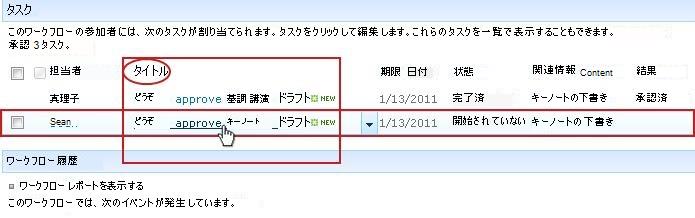
- タスク フォームを使用して、タスクを実行、削除、または再割り当てします。
タスク フォームを使用する手順について詳しくは、この記事の実行セグメントをご覧ください。
すべてのアクティブなタスクを変更する
アクセス許可 次の図に示す 4 つのコマンド リンクはすべて、[リストの管理] アクセス許可を持つすべてのユーザーの [ワークフローの状態] ページに表示されます。 最初の 3 つのリンクはワークフロー インスタンスを開始したユーザーのページに表示されますが、[ このワークフローの終了 ] リンクは、そのユーザーに [リストの管理] アクセス許可も持っていない限り表示 されません 。 (ここでも、既定では Owners グループには Manage Lists アクセス許可がありますが、Members グループと Visitors グループにはありません)。
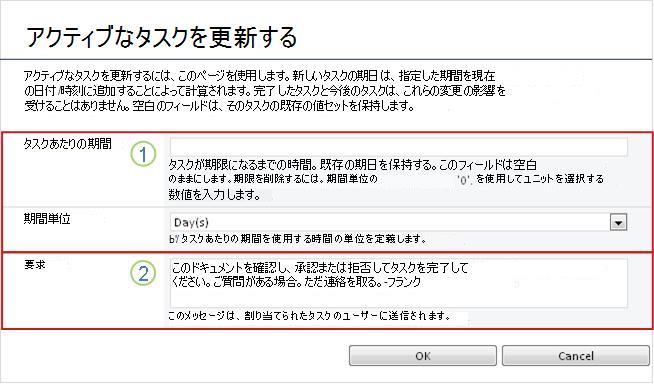
[ワークフロー ビジュアライゼーション] のすぐ下にある領域で、[承認のアクティブなタスクを更新する] リンクをクリックします。
開いたフォームに変更を加え、[OK] をクリックします。
- この実行で、タスクが現在割り当てられているユーザーに変更を反映したメッセージが送信されます。
- 既に完了または削除されたタスク、およびまだ割り当てられていないタスクは、このフォームで行った変更の影響を受け ません 。
- まだ割り当てられていないタスクに変更を加える場合は、次のセクション「将来のタスクを変更する」をご覧ください。
|
|
タスクごとの期間、期間の単位
|
|---|---|
|
|
要求
|
- フォームのすべてのフィールドが意図したとおりになったら、[OK] をクリックします。
現在のインスタンスのアクティブなタスクすべてが更新されます。
4. 将来のタスク (まだ割り当てられていないタスク) を変更する
アクセス許可 次の図に示す 4 つのコマンド リンクはすべて、[リストの管理] アクセス許可を持つすべてのユーザーの [ワークフローの状態] ページに表示されます。 最初の 3 つのリンクはワークフロー インスタンスを開始したユーザーのページに表示されますが、[この ワークフローを今すぐ終了 する] リンクは、そのユーザーに [リストの管理] アクセス許可も持っていない場合は表示 されません 。 (ここでも、既定では Owners グループには Manage Lists アクセス許可がありますが、Members グループと Visitors グループにはありません)。
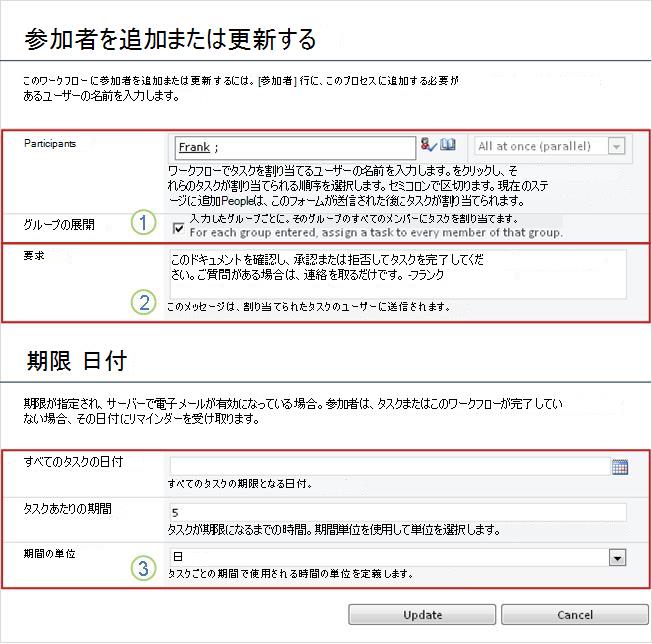
[ワークフローの状態] ページで、[ワークフロー ビジュアライゼーション] のすぐ下の領域にある、[承認の承認者を追加または更新する] リンクをクリックします。
開いたフォームに変更を加え、[更新] をクリックします。
注
既に作成されて割り当てられているタスク は、 このフォームで行った変更の影響を受けません。
|
|
参加者、順序、グループの展開
メモ:[グループの展開] チェック ボックスを使用して、一覧表示されている配布グループにグループ全体に対して 1 つのタスクのみを割り当てるか、メンバーごとに 1 つのタスクを割り当てるかを指定できます。 これらのフィールドを使用する方法について詳しくは、この記事の計画セグメントと、該当する追加セグメント (リスト/ライブラリまたはサイト コレクション) をご覧ください。 |
|---|---|
|
|
要求
|
|
|
すべてのタスクの期限、タスクごとの期間、期間の単位
|
- フォームのすべてのフィールドが意図したとおりになったら、[OK] をクリックします。
現在のインスタンスにある将来のタスクすべてに変更が反映されます。
ワークフロー インスタンスの完了前に実行中のワークフロー インスタンスを終了する方法は 2 つあります。
- ワークフローを取り消す すべてのタスクは取り消されますが、[ワークフローの状態] ページの [タスク] 領域に保持されます。
- ワークフローの終了 すべてのタスクがキャンセルされ、[ワークフローの状態] ページの [タスク] 領域から削除されます。 (ただし、[ワークフロー履歴] 領域には引き続き反映されます。
2 つの方法の手順は次のとおりです。
取り消し (すべてのタスクが取り消されますが、タスク リストと履歴の両方に保存されます)
アクセス許可 次の図に示す 4 つのコマンド リンクはすべて、[リストの管理] アクセス許可を持つすべてのユーザーの [ワークフローの状態] ページに表示されます。 最初の 3 つのリンクはワークフロー インスタンスを開始したユーザーのページに表示されますが、[ ワークフローの終了 ] リンクは、そのユーザーに [リストの管理] アクセス許可も持っていない場合は表示 されません 。 (ここでも、既定では Owners グループには Manage Lists アクセス許可がありますが、Members グループと Visitors グループにはありません)。
ワークフローの現在のインスタンスが不要になった場合は終了させることができます。
- [ワークフローの状態] ページで、[ワークフロー ビジュアライゼーション] のすぐ下の領域にある、[すべての承認タスクを取り消し] リンクをクリックします。
- 確認メッセージが表示されたら [はい] をクリックします。
![[すべてのタスクを取り消し] リンク](../media/spos-wf-approve-wfpagecancelalltasks.jpg)
現在のすべてのタスクが取り消され、ワークフローは取り消しの状態で終了します。 取り消されたタスクは、まだ [タスク] 領域と [ワークフローの履歴] 領域の両方に表示されます。
終了 (すべてのタスクが [タスク] リストから削除されますが、履歴には残ります)
アクセス許可 次の図に示す 4 つのコマンド リンクはすべて、[リストの管理] アクセス許可を持つすべてのユーザーの [ワークフローの状態] ページに表示されます。 最初の 3 つのリンクはワークフロー インスタンスを開始したユーザーのページに表示されますが、[ このワークフローの終了 ] リンクは、そのユーザーに [リストの管理] アクセス許可も持っていない限り表示 されません 。 (ここでも、既定では Owners グループには Manage Lists アクセス許可がありますが、Members グループと Visitors グループにはありません)。
エラーが発生した場合や、ワークフローが停止して応答しない場合は、そのワークフローを終了できます。
[ワークフローの状態] ページで、[ワークフロー ビジュアライゼーション] のすぐ下の領域にある、[このワークフローを終了します] をクリックし、確認メッセージが表示されたら [はい] をクリックします。
ワークフローによって作成されたすべてのタスクはキャンセルされ、[ワークフローの状態] ページの [タスク ] 領域から削除されますが、[ ワークフロー履歴 ] 領域には引き続き反映されます。 ワークフローは [ワークフローがキャンセルされました] のステータスで終了します。
任意のアイテムの [ワークフロー] ページには、そのアイテムで現在実行されているワークフローの一覧が表示されます。
- アイテムが保存されているリストまたはライブラリに移動します。
- アイテムの名前をポイントして、表示される矢印をクリックし、ドロップダウン メニューで [ワークフロー] をクリックします。
- [ワークフロー: アイテム名 ] ページの [実行中のワークフロー] の下に、アイテムで現在実行されているインスタンスの一覧が表示されます。
注
同じアイテムで同時に 1 つのワークフロー バージョンの複数のインスタンスを実行する ことはできません 。 たとえば、どちらも承認テンプレートが基になっている 2 つのワークフローが追加されています。 1 つの名前は "計画の承認" で、もう 1 つの名前は "予算の承認" です。 1 つのアイテムで同時に、"計画の承認" と "予算の承認" のそれぞれのインスタンスは実行できますが、どちらかのワークフローの 2 つのインスタンスは実行できません。
サイト コレクション管理者は以下をひとめで確認できます。
- サイト コレクションに現在存在する各ワークフロー テンプレートに基づくワークフローの数。
- 各ワークフローのテンプレート自体が、サイト コレクションで現在アクティブかアクティブでないか。
- サイト コレクションで現在実行中の各ワークフロー テンプレートに基づくワークフロー バージョンのインスタンスの数。
操作手順を次に示します。
- サイト コレクションのホーム ページを開きます (コレクション内のサイトやサブサイトのホーム ページではありません)。
- [ 設定 ] アイコンをクリックし、[ をクリックし、[ サイトの設定] をクリックします。
- [サイトの設定] ページの [サイトの管理] で [ワークフロー] をクリックします。
[ワークフロー] ページが開き、情報が表示されます。
次の手順
このワークフロー バージョンを最初に実行した場合は、この記事の確認セグメントの手順を使用して、インスタンスのイベントを表示し、ワークフローが意図したとおりに機能するかどうかを確認できます。
承認ワークフローの結果を確認してレポートを作成する
ワークフローインスタンスが完了したら、その履歴に記録されたイベントを確認できます。 (インスタンスの完了後、最大 60 日間、任意のインスタンスのレコードにアクセスできます。)
重要
ワークフローの履歴は、非公式な参照のみを目的としています。 公式の監査やその他の法的証拠目的には使用 できません 。
複数のインスタンスにわたる、ワークフローの全体的なパフォーマンスに関するレポートを実行することもできます。
このセグメントのセクション
アイテムがまだ同じリストまたはライブラリにあり、その後に同じアイテムに対して同じワークフローが実行されていなければ、リストまたはライブラリから最新のインスタンスの履歴にアクセスできます。
任意のアイテムに対して実行されたワークフローの最新のインスタンスの [ワークフローの状態] ページを表示するには、次の操作を行います。
- アイテムが置かれているリストまたはライブラリで、目的のアイテムおよびワークフローの状態のリンクをクリックします。
この例では、アイテムは "基調講演の下書き" というタイトルのドキュメントで、ワークフローは "新しいドキュメントの承認" です。

[ワークフローの状態] ページの一番下の方に、[ワークフローの履歴] セクションがあります。
セグメントの先頭へ
同じアイテムで同じワークフローをもう一度実行した後、インスタンスの履歴を確認する場合はどうすればよいですか?
リストまたはライブラリか、ワークフロー完了通知から、最長 60 日間、履歴を確認できます
リストまたはライブラリから確認する場合
- アイテムが保存されているリストまたはライブラリに移動します。
- アイテムの名前をポイントして、表示される矢印をクリックし、ドロップダウン メニューで [ワークフロー] をクリックします。
- [ワークフロー: アイテムの名前] ページの [完了したワークフロー] で、確認するワークフロー インスタンスの名前または状態をクリックします。
![アイテムの [ワークフロー] ページの [完了したワークフロー] の一覧](../media/spos-wf-approve-completedwfs.jpg)
そのインスタンスの [ワークフローの状態] ページが開きます。
ワークフロー完了通知から確認する場合
- 確認するインスタンスのワークフロー完了通知を開き、[ワークフローの履歴の表示] リンクをクリックします。

そのインスタンスの [ワークフローの状態] ページが開きます。
すべての完了通知を保持するには、Outlook のルールを作成します。 [件名] でテキストが完了したすべての受信メッセージを専用の別のフォルダーにコピーするように、ルールを設定します。 (Outlook のルールが受信メッセージを コピー し、単に 移動 するのではなく、受信トレイにも表示されないことを確認してください)。
セグメントの先頭へ
ワークフロー バージョンの 1 つが、時間の経過と複数のインスタンスで一般的なパフォーマンスを調べるには、次の 2 つの定義済みレポートのいずれかまたは両方を作成できます。
- アクティビティ期間レポート このレポートを使用して、ワークフロー 内の 各アクティビティが完了するまでにかかる時間の平均や、そのワークフローの各完全な実行または インスタンス が完了するまでにかかる時間の平均を確認できます。
- 取り消しとエラー レポート このレポートは、ワークフローの完了前に取り消しやエラーが頻繁に発生していないかどうかを調べる場合に使います。
ワークフローに関連付けられているレポートを作成する
- リストまたはライブラリのそのワークフローの [状態] 列で、状態情報のリンクをクリックします。

- [ワークフローの状態] ページの [ワークフローの履歴] で、[ワークフロー レポートの表示] をクリックします。
![[ワークフローの履歴] セクションの [ワークフロー レポートの表示] のクリック](../media/spos-wf-approve-viewwfreportslink.jpg)
- レポートを表示するワークフローを見つけて、表示するレポートの名前をクリックします。
![[アクティビティ継続期間レポート] のリンクをクリックする](../media/spos-wf-approve-clickwfreportname.jpg)
- [ユーザー設定] ページで、レポート ファイルの保存場所を確認し、必要に応じて変更して、[OK] をクリックします。
![ファイルの保存場所での [OK] のクリック](../media/spos-wf-approve-savereportlocation.jpg)
レポートが作成されて、指定した場所に保存されます。 - レポートが完成したら、次の図に示すリンクをクリックして表示できます。 表示しない場合は、[OK] をクリックしてダイアログ ボックスを閉じます (レポートは、前の手順で指定した場所に保存されているため、後からいつでも表示できます)。 (後でレポートを表示する準備ができたら、前の手順で指定した場所にレポートが表示されます。)

次の手順
ワークフローが思いどおりに機能すれば、すぐに使用を開始できます。
動作に関して変更したい点がある場合は、この記事の「 変更」 の部分を参照してください。
承認ワークフローを変更、無効化、または削除する
新しい承認ワークフローの最初のインスタンスを実行し、その結果を確認した後に、ワークフローの設定の変更が必要になる場合があります。
また、ワークフローを使っているうちに、設定をさらに変更する場合もあります。
最後に、ある時点で、ワークフローを短期間または長期間無効にしても、削除しないか、または完全に削除したい場合があります。
このセグメントのセクション
既存のワークフローの設定に永続的な変更を加えるには、最初にそのワークフローを追加するために使用した関連付けフォームを開いて編集します。
1 つのリストまたはライブラリでのみ実行されるワークフローの場合
ワークフローを実行するリストまたはライブラリを開きます。
リボンの [リスト] タブまたは [ライブラリ] タブをクリックします。
注
タブの名前はリストまたはライブラリのタイプに応じて異なる場合があります。 たとえば、予定表リストの場合は、[予定表] タブになります。
[設定] グループで [ワークフロー設定] をクリックします。
[ワークフロー設定] ページの [ワークフロー名 (クリックして設定変更)] で、設定を変更するワークフローの名前をクリックします。
注
目的の承認ワークフローが一覧に表示されない場合は、1 つのコンテンツ タイプにのみ関連付けられている可能性があります。 この一覧に表示されるワークフローは、 これらのワークフローは、一覧のすぐ下にある この種類のコントロールのアイテムで実行するように構成 されています。 (図を参照)。ドロップダウン メニューのコンテンツ タイプ オプションをクリックして、目的のワークフローを表示するオプションを見つけます。 目的のワークフローがリストに表示されたら、その名前をクリックします。
最初にワークフローを追加するために使用したのと同じ 2 ページの関連付けフォームで、必要な変更を加えて変更を保存します。
関連付けフォームのフィールドとコントロールについて詳しくは、この記事の計画セグメントと、該当する追加セグメント (リスト/ライブラリまたはサイト コレクション) をご覧ください。
サイト コレクションのすべてのリストとライブラリで実行されるワークフローの場合
- サイト コレクションのホーム ページを開きます (コレクション内のサイトやサブサイトのホーム ページではありません)。
- [ 設定 ] アイコンをクリックし、[ をクリックし、[ サイトの設定] をクリックします。
- [サイトの設定] ページで、[Web デザイナー ギャラリー] の [サイト コンテンツ タイプ] をクリックします。
- [サイト コンテンツ タイプ] ページで、ワークフローを実行するサイト コンテンツ タイプの名前をクリックします。
- 選択したコンテンツ タイプのページで、[設定] で、[ワークフローの設定] をクリックします。
- [ワークフロー設定] ページの [ワークフロー名 (クリックして設定変更)] で、設定を変更するワークフローの名前をクリックします。
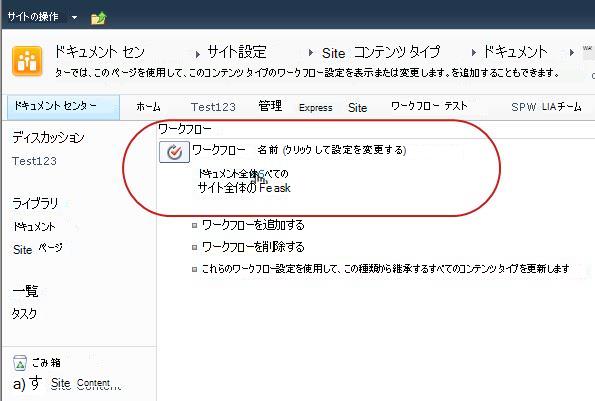
- 最初にワークフローを追加するために使用したのと同じ 2 ページの関連付けフォームで、必要な変更を加えて変更を保存します。
関連付けフォームのフィールドとコントロールについて詳しくは、この記事の計画セグメントと、該当する追加セグメント (リスト/ライブラリまたはサイト コレクション) をご覧ください。
1 つのリストまたはライブラリでのみ実行されるワークフローの場合
ワークフローを実行するリストまたはライブラリを開きます。
リボンの [リスト] タブまたは [ライブラリ] タブをクリックします。
注
タブの名前はリストまたはライブラリのタイプに応じて異なる場合があります。 たとえば、予定表リストの場合は、[予定表] タブになります。
[設定] グループで [ワークフロー設定] をクリックします。
[ワークフロー設定] ページで、[ワークフローの削除、ブロック、または復元] リンクをクリックします。
[ワークフローの削除] ページのフォームを使って、ワークフローを無効にするか、再び有効にするか、または削除します。
![[ワークフローの削除] ページのフォーム](../media/spos-wf-approve-keepnonewdelete.jpg)
このフォームには次の 5 つの列があります。
- ワークフロー ワークフローの名前。
- インスタンス 現在アイテムで実行されているワークフローのインスタンスの数。
- 許可 ワークフローを有効にするオプション。ワークフローは通常どおりに動作し続けます。
- 新しいインスタンスはありません 現在実行中のワークフロー インスタンスの完了を許可するオプションですが、新しいインスタンスを実行できないようにすることでワークフローを無効にします。 (この操作 は 元に戻すことができます。後でワークフローを再度有効にするには、このページに戻って [許可] を選択します。)
- 削除 リストまたはライブラリからワークフローを完全に削除するオプション。 実行中のすべてのインスタンスは直ちに終了され、そのワークフローの列はリストまたはライブラリのページに表示されなくなります。 (この操作は元に戻せ ません 。)
サイト コレクションのすべてのリストとライブラリで実行されるワークフローの場合
- サイト コレクションのホーム ページを開きます (コレクション内のサイトやサブサイトのホーム ページではありません)。
- [ 設定 ] アイコンをクリックし、[ をクリックし、[ サイトの設定] をクリックします。
- [サイトの設定] ページで、[ギャラリー] の [サイト コンテンツ タイプ] をクリックします。
-
[サイト コンテンツ タイプ] ページで、ワークフローを実行するサイト コンテンツ タイプの名前をクリックします。
- 選択したコンテンツ タイプのページで、[設定] の [ワークフロー設定] をクリックします。
- [ワークフロー設定] ページで、[ワークフローの削除、ブロック、または復元] リンクをクリックします。
- [ワークフローの削除] ページのフォームを使って、ワークフローを無効にするか、再び有効にするか、または削除します。
このフォームには次の 5 つの列があります。
- ワークフロー ワークフローの名前。
- インスタンス 現在アイテムで実行されているワークフローのインスタンスの数。
- 許可 ワークフローを有効にするオプション。ワークフローは通常どおりに動作し続けます。
- 新しいインスタンスはありません 現在実行中のワークフロー インスタンスの完了を許可するオプションですが、新しいインスタンスを実行できないようにすることでワークフローを無効にします。 (この操作 は 元に戻すことができます。後でワークフローを再度有効にするには、このページに戻って [許可] を選択します。)
- 削除 サイト コレクションからワークフローを完全に削除するオプション。 実行中のすべてのインスタンスは直ちに終了され、そのワークフローの列はリストまたはライブラリのページに表示されなくなります。 (この操作は元に戻せません。)
次の手順
変更を加えた場合は、ワークフローのテスト インスタンスを実行して、変更の効果を再チェックします。
さらなるカスタマイズ
SharePoint 製品に含まれているワークフローは、この他にもさまざまな方法でカスタマイズできます。
カスタム ワークフローを一から作成することもできます。
次のいずれかまたはすべてのプログラムを使用できます。
- Microsoft SharePoint Designer 2013 ワークフローのフォーム、アクション、動作をカスタマイズします。
- Microsoft Visual Studio 独自のワークフロー アクションを作成します。
詳しくは、Microsoft Software Developer Network (MSDN) のヘルプをご覧ください。