

Microsoft SharePoint 画像ライブラリを使用すると、サイトで使用したり、他のユーザーと共有したりできる写真や画像をアップロードして保存できます。 異なるビューを使って、さまざまな方法で写真や画像を整理および表示できます。 SharePoint サイト ページに画像を挿入して他のページにリンクする方法については、「Web ページに画像または画像ファイルを追加する」を参照してください。
SharePoint で画像ライブラリを作成する
SharePoint 2019、2016、および 2013 の画像ライブラリを画像に使用できます。これにより、画像またはファイルのサイズ、名前、または最終更新日時で並べ替えることができます。 また、他のデータの列を追加することもできます。 プリセット ビューでは、画像をリスト、サムネイル、またはスライド ショーとして表示したり、独自のビューを作成したりできます。
画像をアップロードする最も簡単な方法は、ライブラリにドラッグすることです。 ファイルとフォルダーが複数ある場合は、代わりに Windows エクスプ ローラーでのアップロードを使います。
画像ライブラリを作成するサイトに移動します。
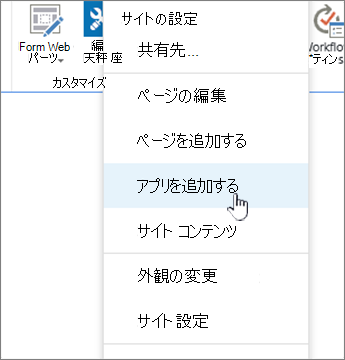
[ 設定
 ] をクリックし、[ アプリの追加] を選択します。 ドロップダウン メニューに [アプリの追加] が表示されない場合は、[サイト コンテンツ] をクリックし、[アプリの追加] をクリックします。
注
SharePoint サイトの外観とナビゲーションは大幅に変更されている場合があります。 コマンド、ボタン、リンクなどのオプションの場所がわからない場合は、管理者にお問い合わせください。
[自分のアプリ] ページで、検索ボックスに「画像」と入力して、[画像ライブラリ] アイコンを探してクリックします。

[新規] ダイアログ ボックスの [詳細オプション] をクリックします。
[名前] ボックスに、ライブラリの名前を入力します。 ライブラリの名前は省略できません。
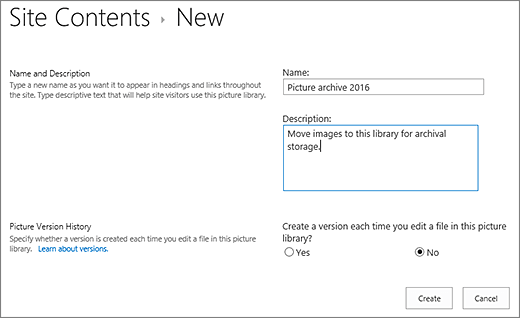
この名前はライブラリ ページの上部に表示され、ライブラリ ページのアドレスの一部として使われるほか、ユーザーがライブラリを簡単に探して開くことができるように、ナビゲーション要素にも表示されます。
必要に応じて、ライブラリの [説明] を追加したり、ライブラリの [バージョン管理] を有効にしたりすることができます。 バージョン管理の詳細については、「バージョン管理の追加」を参照してください。
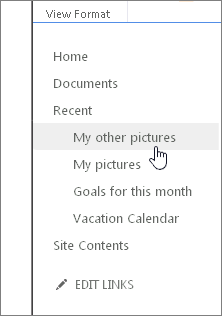
[作成] をクリックします。 画像ライブラリの名前が、クイック起動パネルの [最近使ったデータソース] に表示されます。
注
[アプリの追加] をクリックしても画像ライブラリのオプションが表示されない場合は、管理者にお問い合わせください。
SharePoint 2019、2016、または 2013 に画像をアップロードする
画像をアップロードするには、ドラッグ アンド ドロップ、新しいファイルのアップロードまたは追加、[エクスプローラーで開く] の使用など、複数の方法があります。 次に方法を示します。
画像のドラッグ アンド ドロップ
画像をアップロードする画像ライブラリが含まれているサイトに移動します。
ライブラリの [タイトル] をクリックするか、[サイト コンテンツ] をクリックしてライブラリのタイトルをクリックします。
注
SharePoint サイトの外観とナビゲーションは大幅に変更されている場合があります。 コマンド、ボタン、リンクなどのオプションの場所がわからない場合は、管理者にお問い合わせください。
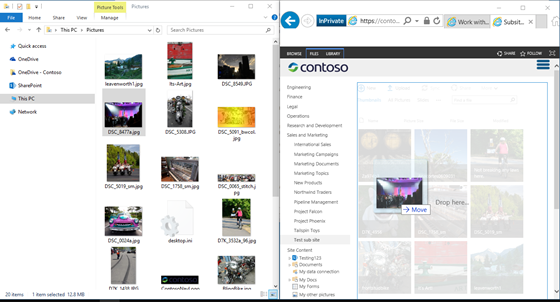
デスクトップでエクスプローラーを開き、アップロードする画像に移動します。 エクスプローラーから SharePoint に画像をドラッグできるように、画面にエクスプローラーと SharePoint を配置します。
注
Windows 8 以降を使っている場合は、画面の片側に SharePoint を、反対側にエクスプローラーを配置すると、ファイルを簡単にドラッグできます。 そのためには、SharePoint をクリックし、Windows キーを押しながら右方向キーまたは左方向キーを押します。 エクスプローラー ウィンドウで同じ手順を繰り返しますが、反対方向の矢印キーを使います。 これにより、各ウィンドウが画面の側面に固定されます。
エクスプローラーでアップロードする画像ファイルを選び、クリックして SharePoint ライブラリにドラッグします。
注
ドラッグ アンド ドロップは Windows 10 の Edge ブラウザーでは動作しませんが、Internet Explorer 11 では動作します。 Edge を使う必要がある場合は、他のいずれかの方法を試してください。
1 枚以上の画像を SharePoint 2019、2016、または 2013 にアップロードする
画像をアップロードする画像ライブラリが含まれているサイトに移動します。
ライブラリの [タイトル] をクリックするか、[サイト コンテンツ] をクリックしてライブラリのタイトルをクリックします。
注
SharePoint サイトの外観とナビゲーションは大幅に変更されている場合があります。 コマンド、ボタン、リンクなどのオプションの場所がわからない場合は、管理者にお問い合わせください。
[+ 新規] をクリックし、[+ 新しいドキュメント] をクリックするか、画像ライブラリの上部にある [アップロード] をクリックします。
同じ名前でファイルをアップロードする場合は、同じ名前の既存ファイルを自動的に上書きするかどうかを決定できます。 [既存のファイルを上書きする] チェック ボックスをオンまたはオフにします。 既定の動作では、同じ名前のファイルを上書きします。 このオプションをオフにした場合、同じ名前のファイルをアップロードすると上書きするかどうかの選択を求められます。
[ 画像の追加 ] ダイアログで、コンピューターのフォルダーを参照し、画像ファイルを選択します。 SharePoint または SharePoint Server 2016 を使用していて、複数のファイルをアップロードする場合は、Ctrl キーを押しながら各ファイルをクリックします。
[開く] をクリックし、[OK] をクリックします。
Windows エクスプローラーを使ってファイルをアップロードする
画像を選択する画像ライブラリが含まれているサイトに移動し、画像ライブラリのタイトルをクリックします。
[ライブラリ] タブをクリックし、[エクスプローラーで開く] をクリックします。
![[ライブラリ] タブの [エクスプローラーで開く] オプション](../media/spo-openinexplorer-tab.png)
別のエクスプローラー ウィンドウでアップロードする画像ファイルを選び、画像ライブラリ ウィンドウにドラッグします。 1 つまたは複数のファイル、またはフォルダーを、この方法でコピーできます。
ファイルが既に存在する場合は、ファイルを上書きまたはスキップできるダイアログが表示される場合があります。 .
エクスプローラーを閉じ、画像ライブラリ ビューを更新して新しいファイルを表示します。
SharePoint 2019、2016、または 2013 で画像を選択する
選択する写真の画像ライブラリが含まれるサイトに移動します。
ライブラリを開くには、ページまたはサイド リンク バーでライブラリのタイトルをクリックするか、[サイト コンテンツ] をクリックしてライブラリのタイトルをクリックします。
注
SharePoint サイトの外観とナビゲーションは大幅に変更されている場合があります。 コマンド、ボタン、リンクなどのオプションの場所がわからない場合は、管理者にお問い合わせください。
次のいずれかの操作を実行します。
1 つの画像を選ぶ- リボンの [ライブラリ] タブの [ビューの管理] グループの [現在のビュー] で、下矢印をクリックして [すべての画像] を選択します。
- アイテムの右側をクリックすると、そのアイテムが強調表示され、チェック マークが表示されます。
複数の画像を選ぶ
- [すべての画像] ビューの場合は、複数のアイテムの左側をクリックすると、そのアイテムが強調表示され、各アイテムの横にチェック マークが表示されます。
- [縮小表示] ビューで、各アイテムの左下隅をポイントして、表示されるチェックをクリックします。 サムネイルが強調表示されます。
SharePoint 2019、2016、または 2013 で画像を表示する
画像を表示する画像ライブラリが含まれているサイトに移動します。
ライブラリを開くには、ページまたはサイド リンク バーでライブラリのタイトルをクリックするか、[サイト コンテンツ] をクリックしてライブラリのタイトルをクリックします。
注
SharePoint サイトの外観とナビゲーションは大幅に変更されている場合があります。 コマンド、ボタン、リンクなどのオプションの場所がわからない場合は、管理者にお問い合わせください。
次のいずれかの操作を実行します。
- 画像の詳細を表形式で表示するには、[ ライブラリ] をクリックし、リボンの [現在のビュー ] の下にある下矢印をクリックして、[ すべての画像] をクリックします。
- 縮小版の画像を表示するには、[ ライブラリ] をクリックし、リボンの [現在のビュー ] の下にある下矢印をクリックして、[ サムネイル] をクリックします。
- スライド ショー形式で画像を表示し、一連の大きなバージョンの写真をクリックで表示するには 、[ライブラリ] をクリックし、[ 現在のビュー] の下にある下向き矢印をクリックして、[ スライド] をクリックします。 画像を変更するには、画像の左上にある左方向キーまたは右方向キーをクリックします。
ページ上に同様の自動スライド プレゼンテーションを作成するには、 画像ライブラリ スライドショー Web パーツを挿入します。これにより、画像の表示時間を制御したり、画像をランダムな順序で表示するか順番に表示するか、特定の画像プロパティの表示方法を制御できます。 Web パーツの詳細については、「 ページから Web パーツを追加、編集、最小化、または削除する」を参照してください。
画像の表示方法は、この他に 2 つの方法で変更できます。 または、[ サムネイル]、[ すべての画像]、または [ スライド] をクリックします。
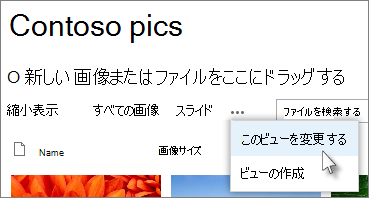
ビューの詳細については、「リストまたはライブラリでビューを作成、変更、または削除する」を参照してください。 - 1 つの画像だけを表示するには、ファイル名またはサムネイルをクリックします。 これにより、画像とファイルに関する詳細情報が表示されます。
SharePoint 2019、2016、または 2013 で画像のプロパティを表示および編集する
画像のプロパティを表示して編集する画像ライブラリが含まれているサイトに移動します。
サイド リンク バーで、ライブラリの名前をクリックするか、[サイト コンテンツ] をクリックしてライブラリのタイトルをクリックします。
注
SharePoint サイトの外観とナビゲーションは大幅に変更されている場合があります。 コマンド、ボタン、リンクなどのオプションの場所がわからない場合は、管理者にお問い合わせください。
画像のプロパティのダイアログ ボックスを表示するには、次のいずれかの操作を行います。
- [縮小表示] ビューにいる場合は、サムネイルをクリックします。 画像のプロパティを編集するには、リボンの [表示] タブで [アイテムの編集] をクリックします。
- [ すべてのピクチャ] ビューで表示している場合は、プロパティを編集するピクチャ ファイルの横にある省略記号 (... ) をクリックします。 表示される吹き出しで省略記号 (...) をもう一度クリックし、[プロパティ]、[プロパティの表示]、または [プロパティの編集] をクリックします。
画像の次のパラメーターを編集できます。
ファイルの [名前] を変更します。 これは、ライブラリに格納されるファイルの名前です。
画像の [タイトル] (またはキャプション) を変更します。 これは、ライブラリに同じ名前の画像が複数あり、区別したい場合に便利です。 タイトルを設定すると、ファイル名ではなくタイトルがサムネイルに表示されます。
[画像の作成日] を追加または変更します。 たとえば、画像を時間順に整理して追跡できます。 通常は、ファイルの日付 (通常は作成日) が既に入力されています。
画像の [説明] を入力します。 他のユーザーに画像に関する詳細を提供するために使います。
1 つ以上の [キーワード] を入力します。 画像の検索またはカスタム ビューの作成を容易にできます。
注
画像ライブラリが設定された方法によっては、表示や編集を行うプロパティがさらにある場合があります。
[保存] をクリックします。
SharePoint 2019、2016、または 2013 で画像を編集する
画像を編集する最良の方法は、[エクスプローラーで開く] を使って、任意のエディターで画像ファイルを開きます。 これにより、Windows ペイントや Windows フォト ギャラリー、 Microsoft Store からダウンロードできるアプリ、 または Gimp、 PhotoShop、 PaintShop Pro などのサード パーティ製ツールなど、好みのエディターを使用できます。
外部のエディターで画像を編集する
サイド リンク バーで、ライブラリの名前をクリックするか、[サイト コンテンツ] をクリックしてライブラリのタイトルをクリックします。
注
SharePoint サイトの外観とナビゲーションは大幅に変更されている場合があります。 コマンド、ボタン、リンクなどのオプションの場所がわからない場合は、管理者にお問い合わせください。
[ライブラリ] タブをクリックし、[エクスプローラーで開く] をクリックします。
エクスプローラー ウィンドウで、編集するファイルを右クリックして [プログラムから開く] をクリックし、使用する写真エディターを選びます (エディターがコンピューターにインストールされている必要があります)。
ファイルを編集し、完了したらファイルを保存します。
必要なファイルをすべて編集したら、エクスプローラーを閉じ、SharePoint 画像ライブラリに戻って更新します。 変更内容が表示されるようになります。
SharePoint 2019、2016、または 2013 から画像をダウンロードする
画像をダウンロードする画像ライブラリが含まれているサイトに移動します。
サイド リンク バーで、ライブラリの名前をクリックするか、[サイト コンテンツ] をクリックしてライブラリのタイトルをクリックします。
注
SharePoint サイトの外観とナビゲーションは大幅に変更されている場合があります。 コマンド、ボタン、リンクなどのオプションの場所がわからない場合は、管理者にお問い合わせください。
画像を選びます。
画像の横にある省略記号 [...] をクリックします。
注
[縮小表示] ビューにいる場合は、[すべての画像] に切り替えて省略記号を表示します。
表示されるコールアウトで省略記号 [...] をクリックし、[ダウンロード] または [コピーのダウンロード] をクリックします。
[ダウンロード] フォルダーにファイルがダウンロードされます。 Internet Explorer を使用している場合は、ダウンロード完了後にファイルまたはフォルダーを開くことができます。
エクスプローラーを使って複数のファイルとフォルダーをダウンロードする
画像を選択する画像ライブラリが含まれているサイトに移動し、画像ライブラリのタイトルをクリックします。
[ライブラリ] タブをクリックし、[エクスプローラーで開く] をクリックします。
ファイルをコピーする別のエクスプローラー ウィンドウを開きます。
ダウンロードする画像ファイルを見つけて選択し、画像ライブラリ ウィンドウから個別のエクスプローラー ウィンドウにドラッグします。 1 つまたは複数のファイル、またはフォルダーを、この方法でコピーできます。
ファイルまたはフォルダーが既に存在する場合、ダイアログが表示され、上書きするかまたはスキップするかを選択できます。
SharePoint 2019、2016、または 2013 から画像を削除する
画像をダウンロードする画像ライブラリが含まれているサイトに移動します。
サイド リンク バーで、ライブラリの名前をクリックするか、[サイト コンテンツ] をクリックしてライブラリのタイトルをクリックします。
注
SharePoint サイトの外観とナビゲーションは大幅に変更されている場合があります。 コマンド、ボタン、リンクなどのオプションの場所がわからない場合は、管理者にお問い合わせください。
1 つ以上の画像を選びます。
- [すべての画像] ビューの場合は、複数のアイテムの左側をクリックすると、そのアイテムが強調表示され、各アイテムの横にチェック マークが表示されます。
- [縮小表示] ビューで、各アイテムの左下隅をポイントして、表示されるチェックをクリックします。 サムネイルが強調表示されます。
リボンの [ファイル] タブの [グループの管理] で [ドキュメントの削除] をクリックするか、Delete キーを押します。
クイック起動バーにライブラリを追加し、説明を追加する
新しい画像ライブラリに簡単にアクセスできるようにするには、次の手順に従います。
メニューを配置する画像ライブラリに移動します。
リボンのライブラリをクリックし、[ライブラリの設定] をクリックします。
![SharePoint のリボンの [ライブラリの設定] ボタン](../media/spo-librarysettings-ribbon.png)
[設定] ページで [リスト名、説明、ナビゲーション ] をクリックします。
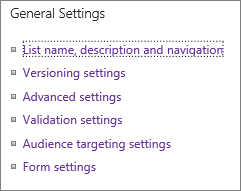
ここで、[名前] の変更、[説明] の入力、またはクイック起動バーへのライブラリの追加を行うことができます。 クイック起動バーは、SharePoint ページの左側のナビゲーションです。
バージョン管理を画像ライブラリに追加する
バージョン管理を使用すると、画像のバージョンをチェックして編集するときに保持できます。 これは、複数の作成者が画像で作業している場合に特に役立ちます。 バージョン管理は、ライブラリを初めて作成するとき、または後で追加できます。 操作手順を次に示します。
バージョン管理を有効にする画像ライブラリに移動します。
リボンの [ライブラリ] をクリックし、[ライブラリの設定] をクリックします。
[設定] ページの [バージョン設定 ] をクリックします。
![[バージョン管理] が選択されている [ライブラリの設定] ダイアログ。](../media/spo-library-settings-versioning.png)
バージョン管理ページでは、次を指定できます。
- コンテンツの承認が送信された画像に必要。
- メジャー バージョン、マイナー バージョンを保持、またはバージョンを保持しない。
- 保持するメジャー バージョンおよびマイナー バージョンの数。
- 画像を表示および編集できるユーザー。
- 画像を編集するためにチェックアウトする必要があるタイミング。
![[バージョン管理] の選択肢を含むダイアログ ボックス](../media/sp16-versioning-choices.png)
[OK] をクリックして終了します。
画像ライブラリとは何ですか?
画像ライブラリで、デジタル画像やグラフィックスのコレクションを共有できます。 画像は SharePoint ライブラリの別の種類に保存できますが、画像ライブラリにはいくつかの長所があります。 画像ライブラリから、スライド ショーで画像を表示したり、特定のサイズで画像をダウンロードしてコンピューターに設定したり、画像を編集したりできます。 また、画像ライブラリで画像へのリンク付けを、ページ、Wiki、ブログなどのお好みのサイトから簡単に行うことができます。
チームでロゴや企業イメージなどのグラフィックスを多用する場合や、チームのイベントや製品発表会の写真を保存する場合は、画像ライブラリを作成することを検討します。
ご意見を寄せてください。
この記事は役に立ちましたか? ない場合は、このページの下部に混乱や欠落があった場合はお知らせください。 この記事をどうやって見つけたか、また、使用している SharePoint のバージョン、OS、ブラウザーも記載してください。 皆様からのご意見は、事実を確認し、情報を追加して、この記事を更新するために利用させていただきます。