Microsoft 365 のリストまたはライブラリの新しいビューを作成して、列を整理、非表示または表示します。 1 つのビューが既定のビューです。 追加するその他のビューは、[ 表示オプション ] メニューから使用できます。 ビューを作成して、列ヘッダーまたはフィルター ウィンドウから行ったさまざまな並べ替え、フィルター、およびグループ化の選択を保存できます。 表示または非表示にした列、列幅もビューとともに保存されます。
注
ギャラリー ビュー オプションは、SharePoint Online でのみ使用できます。
注
リストのビジュアルの更新は世界中で段階的に展開されています。つまり、このビデオとこの記事で説明されているものとはエクスペリエンスが異なる場合があります。
別のビューを選択する
一覧のコマンド バーで、[ すべてのドキュメント] > [表示オプション] を選択します。
切り替えるビューの名前を選択します。
[リスト]、[コンパクト リスト]、または [タイル] ビューのオプションから選択できます。
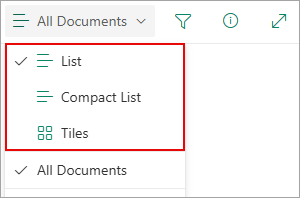
列見出しまたはフィルター ウィンドウから行った異なる並べ替え、フィルター、またはグループ化の選択を選択して、表示されるビューをカスタマイズすることもできます。 表示内容が気に入ったら、新しいビューを保存できます。
ヒント
グリッド ビュー モードでは、列を別の場所に移動して列を並べ替えることができます。
ビューを作成する
一覧のコマンド バーで、[ すべてのドキュメント] > [表示オプション] を選択します。
[表示オプション] が表示されない場合は、リストを編集していないか、1 つ以上のアイテムを選択していないことを確認します。 あるいは、アクセス許可が与えられていない可能性があります。 その場合は、Microsoft 365 管理者、サイトまたはリストの所有者にお問い合わせください。
[ 新しいビューの作成] を選択します。
![リストの表示方法を変更するには、[新しいビューの作成] オプションを使用します。](../../media/create-new-view.png)
重要
[ 新しいビューの作成] が表示されない場合は、最新の更新プログラムがまだ配信されていないことを意味します。 上のビデオをご覧になるか、この記事の「ビューを変更する」セクションを参照するか、「 リストのビューを編集する」をお読みください。
[ ビューの作成 ] ダイアログ ボックスが表示されます。
[ビュー名] で、ビューの名前を入力します。 [表示方法] で、作成するビューの種類の [List]、[Calendar]、または [ギャラリー] を選択します。
![[ビューの作成] ダイアログ ボックスでは、リストに必要なビューの種類を設定できます。](../../media/create-view-dialog-box.png)
[Calendar] を選択すると、[ビューの作成] ダイアログ ボックスに、予定表を作成する方法に関するその他のオプションが表示されます。 予定表に 開始日 と 終了日 を入力します。
![[ビューの作成] ダイアログ ボックスを使用して、予定表の設定を追加します。](../../media/create-a-calendar-view.png)
予定表のアイテムのタイトルの表示方法を変更するには、[その他のオプション] を選択し、[予定表と小見出しのアイテムのタイトル] のドロップダウン リストから必要なオプションを選択します。

完了したら、[ 作成] を選択します。
現在のビューに基づいて新しいビューを作成する
- 一覧のコマンド バーで、[ すべてのドキュメント] > [表示オプション] を選択します。
[ すべてのドキュメント > 表示オプション ] が表示されない場合は、リストを編集していないか、1 つ以上のアイテムを選択していないことを確認します。 あるいは、アクセス許可が与えられていない可能性があります。 その場合は、Microsoft 365 管理者、サイトまたはリストの所有者にお問い合わせください。
- [ 名前を付けてビューを保存] を選択します。
- 新しい名前を入力し、[ 保存] を選択します。
ビューを変更する
一部の変更は、リスト ビューで直接行うことができます。 これを行うには、列名をクリックします。 項目の順序の変更、フィルター処理、グループ化、列の追加、およびその他の列設定の変更を行うことができます。 完了したら、[ 表示オプション ] をクリックし、[ 名前を付けてビューを保存] をクリックします。 ビューを現在の名前で保存するか、新しい名前を入力して新しいビューを作成します。
詳細については、上記のビデオをご覧になるか、「 リストのビューを編集する」を参照してください。
詳細なオプションを表示するには:
- 一覧のコマンド バーで、[ すべてのドキュメント] > [表示オプション] を選択します。
[ すべてのドキュメント > 表示オプション ] が表示されない場合は、リストを編集していないか、1 つ以上のアイテムを選択していないことを確認します。 あるいは、アクセス許可が与えられていない可能性があります。 その場合は、Microsoft 365 管理者、サイトまたはリストの所有者にお問い合わせください。
- 変更するビューの名前を選びます。
- [ すべてのドキュメント] > [表示オプション ] をもう一度選択し、[ 現在のビューを編集] を選択します。
- [ ビューの編集 ] ページで、変更を行います。 列の追加または削除、"並べ替え" または "フィルター" 条件の追加、フォルダーの構成などを行うことができます。
- 変更が完了したら、[ OK] を選択します。
標準表示を変更する
- 一覧のコマンド バーで、[ すべてのドキュメント] > [表示オプション] を選択します。
- 既定にするビューの名前を選択します。
- もう一度 [ 表示オプション]> [すべてのドキュメント ] を選択し、[ 現在のビューを編集] を選択します。
- [ビューの編集] ページで、[これを既定のビューにする] チェック ボックスをオンにし、[OK] を選択します。
ビューを削除する
- 一覧のコマンド バーで、[ すべてのドキュメント] > [表示オプション] を選択します。
- 削除するビューの名前を選択します。
- [ すべてのドキュメント] > [表示オプション ] をもう一度選択し、[ 現在のビューを編集] を選択します。
- [ ビューの編集 ] ページで、[ 削除] を選択し、[ OK] を選択します。
タイル ビューを作成または編集する
一覧のコマンド バーで、[ すべてのドキュメント] > [表示オプション]、[ タイル] の順に選択します。
![[タイル] を選択して、プレビュー タイルのビューを作成できます。](../../media/create-tile-previews.png)
[現在のビューを書式設定] を選択し、[ドキュメント カード Designer] を選択します。
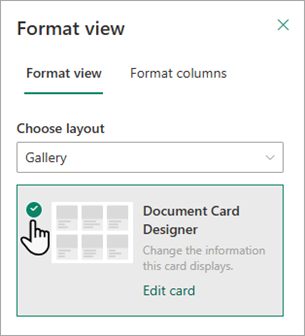
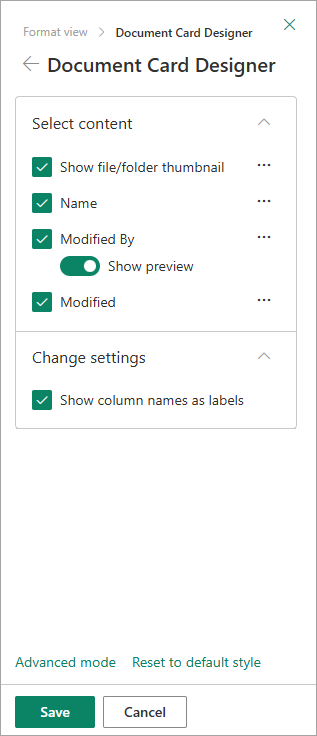
ドキュメントカードDesignerウィンドウを使用して、各カードに表示する情報を調整します。
ビューを作成する
ビューを作成するには、次の操作を行います。
ビューを作成するリストまたはライブラリに移動し、[ リスト] タブまたは [ライブラリ] タブをクリックして、[ ビューの作成] を選択します。
注
[ ビューの作成 ] が無効になっている場合は、ビューを作成するアクセス許可がありません。 個人用ビューとパブリック ビューを作成するために必要なアクセス許可については、以下の「ビューの設定」セクションを参照してください。
![リボンの SharePoint ライブラリの [ビューの作成] ボタン。](../../media/spo-create-view-button.png)
[設定] ページでビューの種類を選びます。
[ビュー名] ボックスに、ビューの名前を入力します。 このビューをリストやライブラリの既定のビューにする場合は、[このビューを既定にする] をクリックします。 リストまたはライブラリの既定のビューにすることができるのは、パブリック ビューだけです。
![[設定] の [ビューの作成] ページ](../../media/spo-createviewsettings.png)
[対象ユーザー] セクションの [対象ユーザーの表示] で、[個人用ビューを作成する] または [パブリック ビューを作成する] を選びます。 自分だけが見えるビューが必要な場合は、個人用ビューを作成します。 リストを使用する全員が見えるようにするには、パブリック ビューを作成します。
注
[ パブリック ビューの作成 ] が無効になっている場合、このリストまたはライブラリのパブリック ビューを作成するアクセス許可はありません。
[ 列 ] セクションで、ビューで表示する列を選択し、表示したくない列をクリアします。 列番号の横で、ビューの中で列を表示する順番を選びます。
並 べ替え や フィルターなど、ビューの他の設定を構成し、ページの下部にある [ OK ] を選択します。 選択できるすべての設定の説明については、以下の「ビューの設定」を参照してください。
ビューを変更する
あらかじめ設定されたビューとして設定する、列を追加または削除する、アイテムの並べ替え順序を変更するなど、各種の変更をビューに対して行うには、次の手順に従います。
注
ビューが作成されると、ビューの種類を変更することはできません (たとえば、Standard View から Datasheet View に、または Gantt View から Calendar View に切り替えることはできません)。 目的の種類の新しいビューを作成する必要があります。 ただし、リストまたはライブラリの列と行をすばやく編集するだけの場合は、[グリッド ビューで編集] を使用して、一時的に Standard View を Datasheet View に変更できます。 これを行うには、リボンの [リスト ] タブまたは [ライブラリ ] タブに移動し、[ グリッド ビューで編集] を選択します。 完了すると、ビューは以前の状態に戻ります。 アイテムがグループ化されているビューには、[グリッド ビューで編集] を使用できないことに注意してください。 データシート ビューの詳細については、以下の「選べるビューの種類」の「データシート ビュー」セクションを参照してください。
ビューを変更するリストまたはライブラリに移動し、[リスト] タブまたは [ライブラリ] タブをクリックします。
[ビューの変更] をクリックします。
注
[ ビューの変更] が無効になっている場合は、現在のビューを変更するアクセス許可がありません。 ただし、個人用ビューは変更できます。 個人用ビューやパブリック ビューを作成するのに必要な権限については、この記事で後述する「ビューの設定」のセクションを参照してください。
[現在のビュー] ボックスの一覧で、変更するビューを選びます。
必要な変更を行い、ページの下部にある [ OK ] を選択します。 変更できるすべての設定の説明については、以下の「ビューの設定」を参照してください。
注
[現在のビュー] ドロップダウン リストのビューはアルファベット順で並べられ、変更できません。 ただし、最初の文字が目的のアルファベット順になるように、ビュー名を変更することができます。
ビューを削除する
次の手順でビューを削除します。
ビューを削除するリストまたはライブラリに移動し、[ リスト] または [ライブラリ] タブを選択します。
[現在のビュー] ドロップダウン リストで、削除するビューを選びます。
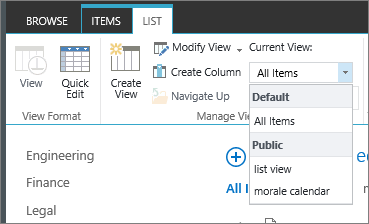
[ ビューの変更] を選択します。
注
[ ビューの変更] が無効になっている場合は、現在のビューを変更するために必要なアクセス許可がありません。 ただし、個人用ビューは変更できます。 個人用ビューとパブリック ビューを作成するために必要なアクセス許可の詳細については、この記事で後述する「ビューの設定」を参照してください。
![ドロップダウンを開いた状態の [ビューの変更] ボタン](../../media/spo-list-modifyview.png)
設定ページを [ ビュー] セクションまで下にスクロールし、削除するビューを選択します。
ビューの最上部の領域で、[ 削除] を選択します。
![[ビューの削除] ボタン](../../media/spo-deleteview.png)
注
[ 削除 ] を選択できない場合は、これがリストまたはライブラリの既定のビューになっている可能性があり、既定のビューを削除することはできません。 この場合、まず別のビューを変更して既定にする必要があります。
メッセージが表示されたら、[ OK] を選択します。
選べるビューの種類
![[ビューの種類] ページ](../../media/spo-viewtypes.png)
注
作成したビューの形式 (カレンダーからガント ビューなど) を変更することはできません。 ただし、使用するすべての新しい形式で同じデータの追加ビューを作成できます。
次の種類のビューを選ぶことができます。
Standard View: このビューには、リストとライブラリ項目が 1 行ずつ表示されます。 ほとんどの種類のリストとライブラリでは、標準ビューが既定のビューとして使われます。 このビューは、列を追加または削除するなど、さまざまな方法でカスタマイズできます。

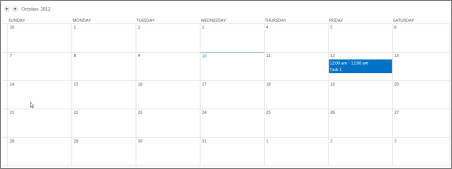
Calendar View このビューでは、リストとライブラリが壁の予定表に似た形式で表示されます。 この形式では、日単位、週単位、または月単位のビューを適用できます。 このビューは、リストまたはライブラリを時系列で表示する場合に役立ちます。 このビューを使用するには、リストまたはライブラリに予定表アイテムの開始日と終了日の列を含める必要があります。
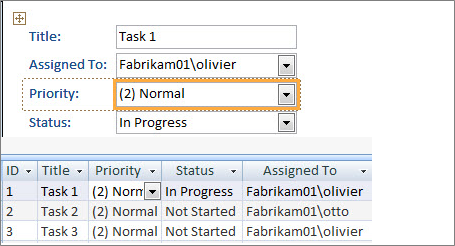
データシート ビュー このビューでは、リスト アイテムとライブラリ アイテムがスプレッドシートのようにグリッド状に表示されます。 このビューはクイック編集とも呼ばれ、リストまたはライブラリ内の多くのアイテムを同時に編集する必要がある場合に役立ちます。 データをスプレッドシートやデータベース プログラムにエクスポートする場合にも適しています。 データシート ビューにはいくつかの制限があります。たとえば、Excel のすべての機能を使用できるわけではありません。 列内の項目が淡色表示されている場合、その種類の列は編集できません。

ガント ビュー このビューには、進捗状況を追跡するリストとライブラリ項目がバーに表示されます。 ガント ビューはプロジェクト管理に役立ちます。 たとえば、このビューを使うと、他のタスクと重なるタスクを確認したり、全体の進捗状況をビジュアル化したりすることができます。 このビューを使用するには、リストまたはライブラリに開始日と終了日を含む列が含まれている必要があります。

Access ビュー Microsoft Access を使って、リストまたはライブラリをベースにした、フォームやレポートを作成します。 Microsoft Access をインストールしている場合にのみ使用できます。
SharePoint Designer のカスタム ビュー SharePoint Designer アプリを起動して使用し、高度なカスタム ビューを作成します。 これには、高度なアクセス許可と SharePoint Designer が必要です。

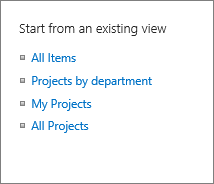
既存のビュー 既存のビューがほぼ必要なビューである場合は、新しいビューを作成するための開始点として既存のビューを使用することで、時間を節約できます。 [既存のビューから作成開始] 見出しの下に、現在のビューの一覧が表示されます。 ビューを選択して新しいビューを作成します。
ビューの設定
ビューには、リストやライブラリから必要な情報をすぐに見つけることができるように配慮された設定が数多く用意されています。 ここでは、SharePoint のビューにあるこれらの設定について説明します。 ビューの種類によっては使えない設定もあります。 予定表ビュー用の設定は、他のタイプのビューとは異なります。
ビューの最大アイテム数は 5000 件です。 ビューのアイテム数は、フィルター設定とアイテムの制限設定で管理できます。 詳細については、「 大規模なリストとライブラリを管理する」を参照してください。
既定のビュー すべてのリストとライブラリには既定のビューがあります。これは、ユーザーがリストまたはライブラリに移動したときに表示されるビューです。 初期に設定されたビューをリストまたはライブラリの任意のパブリック ビューに変更することができます。 ただし、個人用ビューを初期設定ビューとして設定することはできません。 初期に設定されたビューを削除するには、まず別のパブリック ビューをリストまたはライブラリの初期設定ビューにしてください。
注
ビューの作成または編集ページに [このビューを既定にする] が表示されない場合、パブリック ビューの作成に必要なアクセス許可がないか、またはビューが個人用ビューであることが考えられます。 パブリック ビューを作成するには、リストまたはライブラリの Designer グループに参加するか、同等の権限を持っている必要があります。 詳細については、「SharePoint のアクセス許可レベルについて」を参照してください。
対象ユーザー ビューを作成するときに、ビューの対象ユーザーを 個人用ビュー または パブリック ビューに設定できます。 個人用ビューは、あなたのみが見ることができるビューです。 パブリック ビューは、誰でも見ることができるビューです。
個人用ビューをパブリック ビューに変更することも、パブリック ビューを個人用ビューに変更することもできません。 パブリック ビューを個人用ビューまたはパブリック·ビューの基盤として使うことができます。 個人用ビューは、個人用ビューの基盤としてのみ使うことができます。
ビューを作成しようとして [ビューの作成] が無効になっている場合は、ビューを作成するための適切なアクセス許可がありません。 [ビューの作成] が使用できるが、[パブリック ビューの作成] オプションが無効になっている場合は、Designer グループまたは同等の権限が必要です。
[個人用ビューの作成] では、リストまたはライブラリのメンバー グループに属しているか、同等のアクセス許可を持っている必要があります。
列 ビューの列には、リストまたはライブラリ アイテムについて表示する必要がある情報が含まれています。 フィルターなど、ビューが備える他の機能を併用することによって、自分の作業にとって最も重要な情報だけを表示できます。 これは、リストまたはライブラリに多くのアイテムが含まれている場合に特に役立ちます。 列を操作してカスタム ビューを作成する方法の詳細については、「 リストまたはライブラリで列を作成する」を参照してください。
ガント列 ガント ビューに表示される列を選択します。 [タイトル] は必須のテキスト フィールドです。 [開始日] と [期日] は必須の日付フィールドです。 [タイトル] などの列を選んだとき、ドロップダウン リストにオプションが表示されない場合は、このビューをサポートする列を作成してください。
並べ替え アイテムがビューに表示される順序を設定します。 条件は 2 つまで設定できます。 たとえば、タスク リストであれば、最も優先される条件を "優先度"、次に優先される条件を "期限" としてアイテムを並べ替えることができます。
フィルター リストまたはライブラリの列内の情報で項目をフィルター処理して、リストまたはライブラリ内の項目のサブセットを表示するようにビューを構成します。 たとえば、ビューは、特定のプロジェクト用のライブラリ内のドキュメントを表示できます。
ヒント
計算を使用する集計列またはフィルターを使用できます。たとえば、[今日] のように日付が今日と一致するときにアイテムを表示したり、[自分] のように、ビューのユーザーのアイテムを表示したりできます。 また、単純な数式と関数を組み合わせることもできます。 たとえば、過去 7 日間に作成されたアイテムを表示するには、[ 作成済み] 列でフィルター処理し、演算子を次の 値未満に設定し、値を [今日]-7 (スペースなし) に設定します。 詳細については、「 リストの一般的な数式の例」を参照してください。
表形式ビューユーザーが複数のリストまたはライブラリ項目を選択して一括操作を実行できるように、各項目にチェック ボックスを提供します。 これにより、リストまたはライブラリ内の多くの項目を変更する必要がある場合でも、時間を大幅に節約できます。 たとえば、複数のドキュメントを選んで、一度にチェックアウトできます。
グループ化 列の情報でリストとライブラリの項目をグループ化します。 たとえば、タスク リストのアイテムを優先度でまとめ、それから達成率でまとめます。
合計 ビューの列の概要 (個数、平均、最大値、最小値など) を表示します。 たとえば、ドキュメント ライブラリでタイトル列を [カウント] に設定すると、ビューには、ビュー内およびビュー内のグループ内のドキュメントの数が表示されます。 合計に使用できる列と各列で使用できる設定は、列の種類 (数値など) や、ビューが作成されているリストまたはライブラリの種類によって異なります。
Style ニュースレターなど、ビューのレイアウトを決定します。 ビューの種類によっては利用できないスタイルもあります。
-
基本的な表形式 アイテムを行単位で表示します。
-
箱 名刺に似たレイアウトでリスト内のアイテムを表示します。 このスタイルは、リストでのみ使用できます。

-
ボックス化、ラベルなし ボックス スタイルに似ていますが、列のラベルはビューにありません。 このスタイルは、リストでのみ使用できます。
-
既定 既定のビューは、リストまたはライブラリの種類と構成によって異なります。
-
ドキュメントの詳細 名刺に似たレイアウトでライブラリ内のファイルを表示します。 このスタイルはほとんどのライブラリで使用できますが、リストでは使用できません。

-
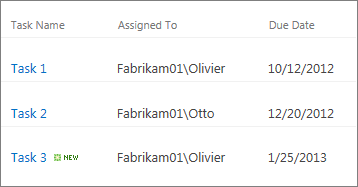
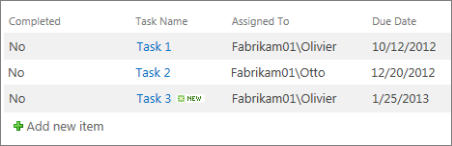
ニュースレター アイテムを行単位で表示します。行と行の間には線が表示されます。
-
ニュースレター (線なし) アイテムを行単位で表示します。1 行おきに影が適用され、行と行の間に線は表示されません。
-
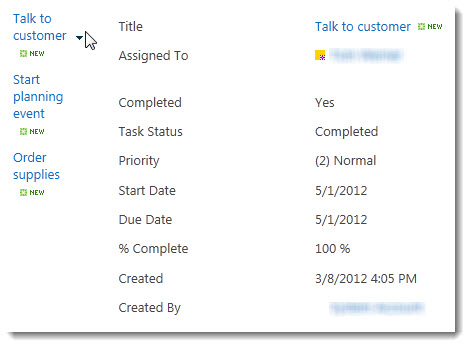
プレビュー ウィンドウ ページの左側にアイテム名を表示します。 アイテムの名前をポイントすると、ビュー用に選択した列がページの右側に表示されます。
-
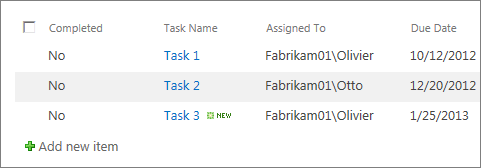
網掛け アイテムを行単位で表示して、1 行おきに網掛けを適用します。
フォルダー [ フォルダー内のアイテムの表示] を選択して、アイテムを含むビューにリストまたはライブラリ フォルダーを表示します。 これをフラット ビューと呼ぶこともあります。 また、作成中のビューをすべてのフォルダーに適用するか、最上位フォルダーのみに適用するか、または特定のコンテンツ タイプのフォルダーに適用するかを選択することもできます。
アイテムの制限 各ビューで同時に表示されるアイテムの数 (バッチ) や、ビューで表示するアイテムの合計数を指定できます。 ビューにまとめて表示できるアイテム数が大きいほど、ブラウザーへのダウンロード時間が長くなります。
モバイル このビューがモバイル デバイス用であること、モバイル デバイス用の既定のモバイル ビューであること、およびこのビューのリスト ビュー Web パーツに表示する項目の数を指定できます。 このオプションは、すべてのリストとライブラリで使用できるわけではありません。 このビューはパブリック ビューにしてください。


![多くのリストには、[表示オプション] メニューを使用して選択できる他のビューがあります。](../../media/view-options2.png)
