
一部のバージョンの SharePoint でリスト アイテムが追加されたときにメールを送信するには、多くの手順が必要です。詳細については、以下をご覧ください。 ただし、最新バージョンの SharePoint を使用している場合は、 リストから直接フローを追加できます。 リスト アイテムが追加されたときに電子メールを送信するフロー テンプレートには、すばやく使用を開始するために必要な基本的な手順が含まれています。
注
- SharePoint 2010 ワークフローは、新しいテナントでは 2020 年 8 月 1 日以降廃止され、2020 年 11 月 1 日に既存のテナントから削除されました。 SharePoint 2010 ワークフローを使用している場合は、Power Automate またはその他のサポートされているソリューションに移行することをお勧めします。 詳細については、「 SharePoint 2010 ワークフローの廃止」を参照してください。
- SharePoint 2013 ワークフローは 2023 年 4 月以降非推奨となり、2024 年 4 月 2 日以降、新しいテナントではオフになります。 既存のテナントから削除され、2026 年 4 月 2 日に完全に廃止されます。 SharePoint 2013 ワークフローを使用している場合は、Power Automate またはその他のサポートされているソリューションへの移行をお勧めします。 詳細については、「 Microsoft 365 での SharePoint 2013 ワークフローの廃止」を参照してください。
- 通知が反映されるまでに最長で 4 時間かかります。
ワークフローからのメールの送信
- ワークフローから基本的なメール メッセージを送信する
- メッセージを受信するユーザーまたはグループを動的に選択する
- 現在のアイテムに関する情報を含める
- 静的なハイパーリンクを含める
- 現在のアイテムへのハイパーリンクを含める
- 画像を含める
- サポートされていないオプションを特定する
ワークフローから基本的なメール メッセージを送信する
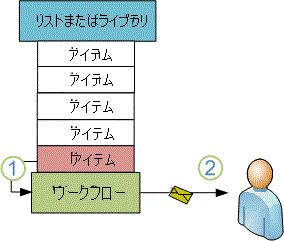
ワークフロー Designer の Send an Email アクションを使用すると、自分または他の指定されたユーザーまたはグループに電子メールを送信するようにカスタムワークフローを設定できます。 メールで使用できるフィールドには、[ 宛先]、[ CC]、[ 件名]、 および [本文] があります。 これらのフィールドには、静的なテキストと、ワークフロー参照で動的に生成されたテキストの両方を含めることができます。
Send an Emailアクションを使用すると、ワークフローが指定されたステージに達したとき、または指定されたアクション(ワークフローの全体的な開始と停止を含む)を実行したときの通知や、期限までに完了していないタスクに関するリマインダーなど、さまざまな種類の電子メールを生成できます。
注
ワークフローでメールを送信する前に、サーバーで送信メール設定を構成する必要があります。 サーバーの現在のメール設定がわからない場合は、サーバー管理者にチェックしてください。 送信メールの設定の詳細については、「 関連項目 」セクションを参照してください。
この例では、新しいアイテムで実行が開始されるたびに電子メール通知を送信するようにワークフローを設定します。 お使いの SharePoint Server のバージョンと一致する SharePoint Designer のバージョンを使用します。 たとえば、SharePoint Server 2010 では SharePoint Designer 2010 を使用します。 また、SharePoint Server 2016 および Microsoft 365 の SharePoint を含む SharePoint Server 2010 以降のすべてのバージョンでは、SharePoint Designer 2013 を使用します。 Microsoft ダウンロード センターから SharePoint Designer 2013 をダウンロードします。詳細については、関連項目を参照してください。
SharePoint Designer 2013 を開き、SharePoint サイトに接続する
SharePoint Designer 2013 は、Office 2013 アプリとしてインストールされます。 SharePoint Designer 2013 を開いて SharePoint サイトに接続するには、次の手順を実行します。
- SharePoint Designer 2013 を開くには、[スタート] メニューで SharePoint Designer 2013 を選択します。 [スタート] アイコン>すべてのプログラム>Microsoft Office 2013>SharePoint Designer 2013 を選択します。
- SharePoint Designer 2013 のスタート ページで、[サイトを開く] を選択します。
- 接続する SharePoint サイト (http://www.contoso.com/sites/a-sharepoint-site など) を入力します。
- サイトを開くには、[ 開く] を選択します。
- メッセージが表示されたら、資格情報を入力します。 (サインインしたコンピューターとセキュリティが統合されていない場合は、資格情報の入力を求めるメッセージが表示されます。)必ず、SharePoint サイトにアクセスできる資格情報を使用してください。
SharePoint ワークフロー プラットフォームに基づいてリスト ワークフローを作成する
- ナビゲーション ペインで、[ ワークフロー] ノードを選択します。
- [ワークフロー] タブの [新規] セクションで、[ワークフローの一覧表示] ドロップダウンを選択します。
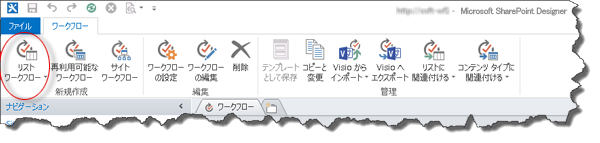
- 新しいワークフローに関連付ける リスト を選択します。
- [ リスト ワークフローの作成 ] ダイアログで、ワークフローの名前と説明を入力し、[ プラットフォームの種類 ] が [SharePoint 2013 ワークフロー] に設定されていることを確認します。
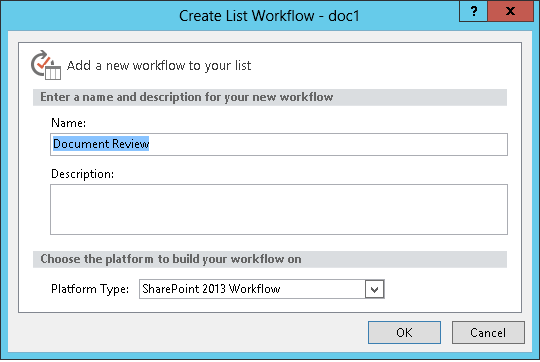
- ワークフローを作成するには、[ OK] を選択します。
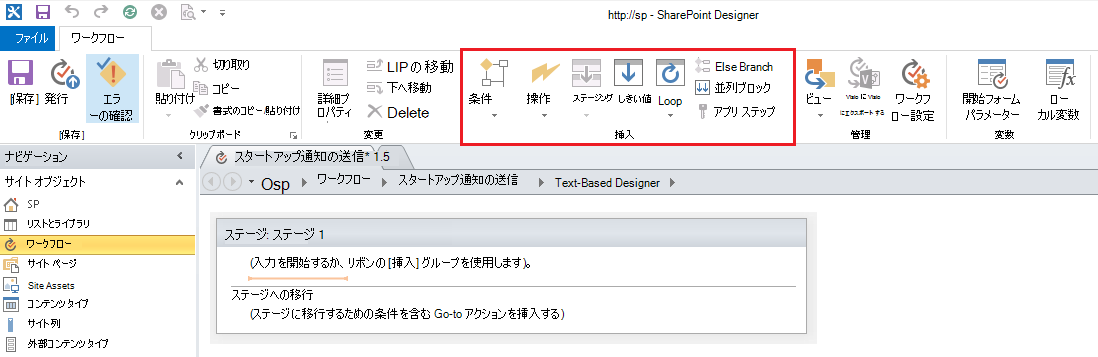
ワークフローが作成されたので、アクション、条件、ステージ、ステップ、ループを追加してワークフローを構築できます。 これらのワークフロー コンポーネントは、SharePoint Designer 2013 リボンから利用できます。
注
使用可能なプラットフォームの種類として SharePoint 2013 ワークフローが表示されない場合は、ワークフロー マネージャーが SharePoint ファームで動作するように構成されていません。 この問題を解決するには、「 SharePoint Server 2013 ファームと連携するようにワークフロー マネージャーを構成する」を参照してください。
ワークフロー アクションの利用可能な一覧の詳細については、 関連項目を参照してください。
メールを送信するアクションを作成する
[アクション]、[Send an Email] の順に選択します。
アクションで、 これらのユーザーを選択します。
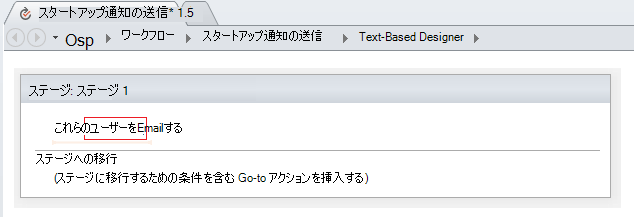
「Define Email Message」ダイアログで、既存の「ユーザーとグループ」からユーザーを選択するか、「To」フィールドに自分のメールアドレスを入力します。
注
- 外部の電子メール アドレスに電子メールを送信する場合。 それぞれのメール サーバーから情報を取得できる必要があります。
- 電子メールの宛先アドレスには、特定の静的アドレス (たとえば、NORTHWINDTRADERS\junmin または junmin@northwindtraders.com) または変数情報へのワークフロー参照を指定することができます。 静的アドレスではなくワークフロー ルックアップを使用して、ワークフローから送信されたメールに動的にアドレスを指定する方法の詳細については、「 メッセージを受信するユーザーまたはグループを動的に選択する」を参照してください。
- サーバー管理者が現在の Web アプリまたはすべての Web アプリの送信者アドレスを変更しない限り、レンダリングされた電子メールの送信者アドレスは常にサーバー管理者の電子メール アドレスになります。 詳細については、「特定の Web アプリの送信 Email を構成する」を参照してください。
[件名] フィールドにメールの件名を入力するか、ここで必要なテキストへのワークフロー検索を定義するには、[データ バインディングを表示] を選択します
 。
。注
ワークフローを正しくコンパイルするには、[ Subject ] フィールドに何らかの入力を行う必要があります。
[ 件名 ] フィールドの下の大きなボックスに、メールの本文を入力または貼り付けます。
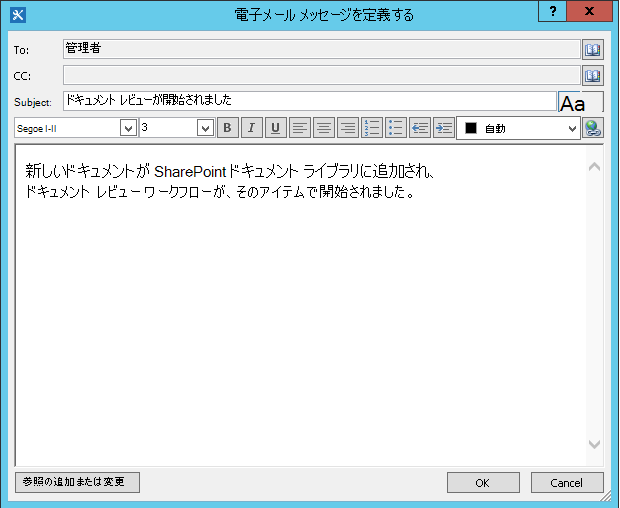
[OK] を選択します。
[アクション]> [ステージに移動] を選択します。
[ ワークフローの終了] を選択します。
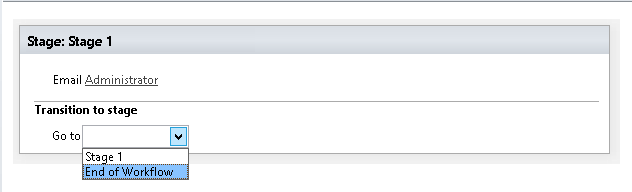
[ 公開] を選択します。
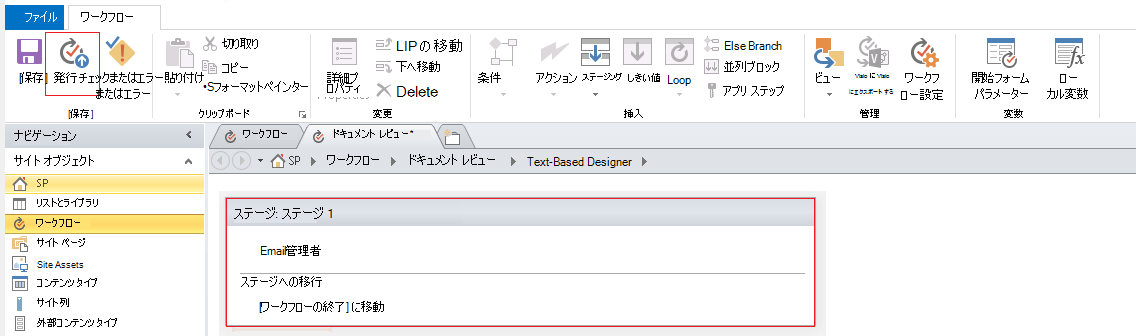
メールの内容を変更するためのより高度なオプションについては、次のセクションを参照してください。
メッセージを受信するユーザーまたはグループを動的に選択する
電子メールの [宛先] フィールドと [Cc] フィールドに静的アドレスを指定した場合、受信者を変更する必要がある場合はいつでも、ワークフロー Designer でワークフローを開き、手動で変更を加える必要があります。 アドレスが頻繁に変更される場合は、[宛先] および [CC] フィールドでワークフロー参照を使用する方が効果的です。 参照は、現在のアイテムのフィールドから、別の一覧またはライブラリ内のアイテムのフィールドから、またはワークフローの変数からアドレスを参照できます。
ユーザー設定リストを使用して、受信者のアドレスを保存する
受信者が定期的に変更されるが、ワークフローを開始するたびに開始フォームで指定する必要があるほど頻繁にはない場合は、それを参照するワークフローごとに 1 つのリスト アイテムを含むカスタム受信者一覧を作成し、各ワークフローの各電子メールの送信先アドレスを格納できる列を作成できます。 ワークフローの任意のメッセージの受信者を変更するときには、そのワークフローの受信者リスト アイテムの適切なフィールドのアドレスを変更します。
重要
ワークフロー メールのアドレスを保存する列には、1 行のテキスト、複数行のテキスト、またはユーザーまたはグループの種類の列のいずれかを使用できます。 [ユーザー] 列または [グループ] 列を使用する場合、ワークフローが電子メール アドレスで参照する各フィールドに作成できるエントリは 1 つだけです。 列を作成するときには、[複数選択できるようにする] で必ず [いいえ] を選択します。 この種類の列を使用して複数の受信者を指定する場合は、ワークフローでメールのアドレス指定を行うユーザーを含む SharePoint グループを作成し、フィールドでグループを指定します。 列を作成するときには、[次の選択を許可] で必ず [ユーザーまたはグループ] を選択します。 リストの作成と列の追加の詳細については、「 関連項目」を参照してください。
注
SharePoint グループを作成するときは、各グループに少なくともサイトの読み取りアクセス許可があることを確認し、[新しいグループ] ページの [グループ設定] 領域の [グループのメンバーシップを表示できるユーザー] で、[すべてのユーザー] を選択します。
ユーザー設定の受信者リストへのワークフロー参照を使用するには
ブラウザーでは、次の 3 つの列を含む "受信者" という名前のユーザー設定リストを作成します。
[宛先] リストで、新しいアイテムを作成して、次の操作を行います。
- [ ワークフロー名 ] フィールドに、ここで使用するサンプル ワークフローの名前である 「ドキュメント レビュー 」と入力します。
-
[宛先] フィールドで [アドレス帳] を選択し、[Peopleとグループの選択] ダイアログで
 メールの宛先となる 1 人のユーザーまたはグループを選択します。
 - [ CC ] フィールドに、コピーのアドレス指定先の受信者のメール アドレスを入力し、複数のアドレスをセミコロンで区切ります。
[アクション]、[Send an Email] の順に選択します。
[アクション] で、 これらのユーザーを選択します。
[メッセージEmail定義] ダイアログで、[宛先] ボックスの最後にある [アドレス帳] をクリックします
。[ ユーザーの選択 ] ダイアログの [ または既存のユーザーとグループから選択] リストで、[ ユーザーのワークフロー検索] を選択し、[ 追加] を選択します。
[ ユーザーまたはグループの検索 ] ダイアログで、次のオプションを選択します。
- データ ソース: 受信者、またはカスタム リストの名前。
- ソースからのフィールド: To、または [To] 行に必要なアドレスを保持するフィールド。
- フィールドを次のように返します:ログイン名。 これにより、メールの "宛先" フィールドの形式が決まります。
- フィールド: 受信者: ワークフロー名
-
値: ドキュメント レビュー、または現在のワークフローの名前を入力します。
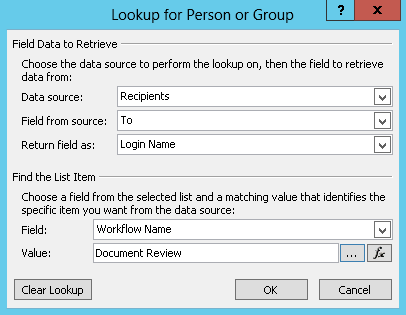
このルックアップでは、"受信者リストから、[ワークフロー名] が [ドキュメント レビュー] と等しい [宛先] フィールドの値を選択します" と示されます。
ダイアログの上半分には、リストと列を指定します。ダイアログの下半分は行を指定します。
[ ユーザーまたはグループの検索 ] ダイアログ ボックスで、[ OK] を選択します。
一意検索の確保に関するメールで、[ OK] を選択します。
[ ユーザーの選択 ] ダイアログを閉じるには、もう一度 [OK ] を選択します。
[Email メッセージの定義] ダイアログで、[CC] フィールドの末尾にある [アドレス帳] を選択します
。[ ユーザーの選択 ] ダイアログの [ または既存のユーザーとグループから選択] リストで、[ ユーザーのワークフロー検索] を選択し、[ 追加] を選択します。
[ ワークフロー ルックアップの定義 ] ダイアログで、次のオプションを選択します。
- データ ソース: 受信者、またはカスタム リストの名前。
- ソースからのフィールド:Cc、または CC 行に必要なアドレスを保持するフィールド。
- フィールドを次のように返します:ログイン名。 これにより、メールの "宛先" フィールドの形式が決まります。
- フィールド: 受信者: ワークフロー名
-
値: ドキュメント レビュー、または現在のワークフローの名前を入力します。
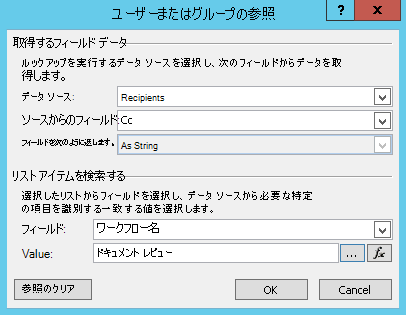
この検索の結果は、"受信者リストから、ワークフロー名が Document Review と等しい CC フィールドの値を選択します" と表示されます。
[ OK] を選択し、警告メッセージでもう一度 [OK ] を選択します。
[ ユーザーの選択 ] ダイアログを閉じるには、[ OK] を選択します。
これで、ワークフローがこのメールを送信すると、カスタム受信者一覧のドキュメント レビュー項目の [宛先] フィールドと [Cc] フィールドにリストされているアドレスに送信されます。 受信者を変更するには、リスト アイテムに、必要な変更を行うだけです。
1 つのワークフローで複数のメールを送信する場合があり、すべてのメールが同じ受信者に送信されるとは限りません。 このワークフローによって送信される追加の電子メールの他のアドレスを保存するには、他のアドレスを格納する列をリストに追加できます。 この場合、列に "最初のメッセージの宛先"、"2 番目のメッセージの宛先" といった名前を付けることができます。
または、ワークフローごとに 1 つのアイテムを作成するのではなく、ワークフローが送信する電子メールごとに 1 つのアイテムを作成するようにリストを設計することもできます。 この場合、アドレスを取得する検索で必要な一意の値を返すように、各メールを識別するために使用される名前が一意であることを確認してください。
ワークフローの開始フォームを使用して受信者を指定する
ワークフローが手動で開始されるたびに受信者を指定する場合は、ワークフロー開始フォームをカスタマイズして、ワークフローを開始する人からアドレスを収集できます。 その後、ワークフローは、入力したアドレスを直接使用するか、現在のアイテムのフィールドにコピーすることができます。ワークフローが現在のインスタンスを完了した後も、そのフィールドを参照できるようになります。 ワークフローが自動的に開始されるように設定されている場合は、開始フォームで、自動開始が発生するたびにデフォルトのアドレスを指定できます。
現在のアイテムに関する情報を含める
これまでのところ、サンプル メールの本文テキストは静的です。ワークフローが電子メールのインスタンスを作成するたびに、テキストはまったく同じになります。
ただし、ワークフローの現在の実行対象のアイテムに関連して変更されるテキストを含めると有効な場合があります。 たとえば、メールの本文にレビューが必要なドキュメントのタイトルを含めると便利な場合があります。 この種類の動的な情報を含めるには、ワークフロー参照を使用します。 参照は、リスト、ライブラリ、ワークフロー データのどのさまざまなデータソースからデータを取得します。
ドキュメントのタイトルをメール テキストに追加するには:
検索情報を表示する静的テキストを入力するか貼り付けます。
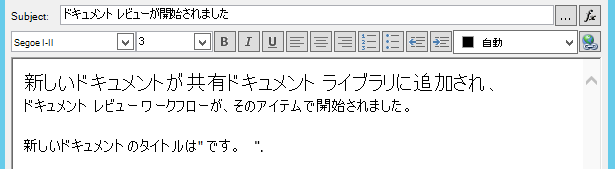
参照を配置する場所に挿入ポイントを配置します。
ヒント
ルックアップを挿入した後に、新しい場所にドラッグすることはできません。 (ただし、ルックアップの周りに他のテキストをドラッグすることで、ルックアップの "再配置" を行うことができます。)同様に、ルックアップまたはルックアップを含むテキストを切り取ったり、コピーしたり、貼り付けたりすることはできません。
[ 検索の追加または変更] を選択します。
[ 文字列の検索 ] ダイアログで、[ データ ソース ] フィールドで [ 現在のアイテム] を選択し、[ ソースのフィールド] で [名前] を選択します。
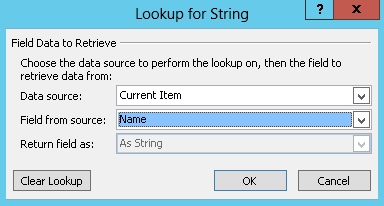
[OK] を選択します。
挿入した参照がメール本文に表示されます。
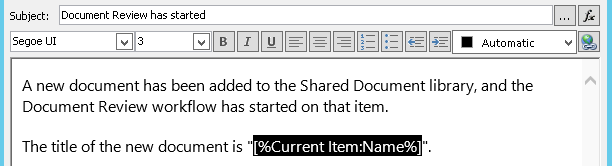
ワークフローを発行するには、[ 発行] を選択します。
ワークフローが実行され、電子メールが生成されると、検索はドキュメントのタイトルに置き換えられます。
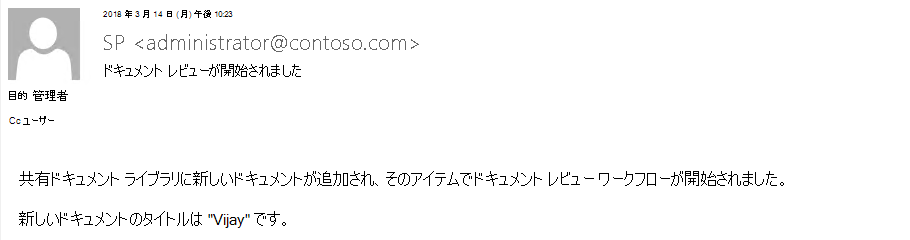
ドキュメントのタイトルが含まれると便利ですが、ドキュメント自体に直接移動できるハイパーリンクを含めるとさらに便利な場合があります。 これを行うには、ハイパーリンクに参照を含めます。
静的なハイパーリンクを含める
静的なハイパーリンク (常に同じアドレスまたは場所にリンクするハイパーリンク) をワークフロー電子メールの本文に含めるには、[電子メール メッセージの定義] ダイアログの書式設定ツール パネルの右上隅にある [Email リンクの編集] ボタンを選択します。
リンクを表示する静的テキストを入力するか貼り付けます。
テキストを選択し、[ ハイパーリンクの編集] を選択します。
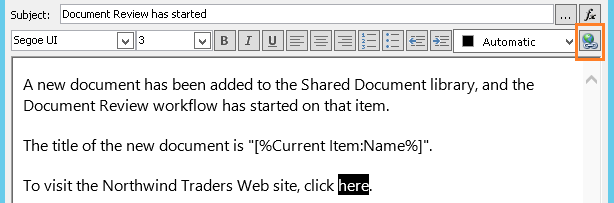
[ ハイパーリンクの編集 ] ダイアログ ボックスで、Web サイトのアドレスを入力します。
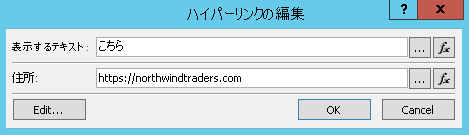
[OK] を選択します。
挿入されたハイパーリンクがメールの本文に表示されます。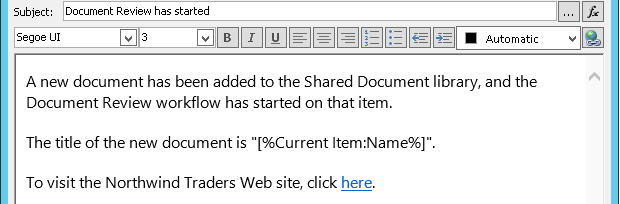
注
テキストベースのメール プログラムではハイパーリンクは表示されません。
ワークフロー検索を使用して、ワークフローが現在実行されているアイテムに応じて異なるアドレスを指す動的ハイパーリンクを作成する方法については、「 現在のアイテムへのハイパーリンクを含める」を参照してください。
現在のアイテムへのハイパーリンクを含める
前の 「静的ハイパーリンクを含める」セクションで、ハイパーリンク例のアドレスには次の変数情報は含まれていません。 ワークフローが電子メールを送信するたびに、ハイパーリンクは同じページを指します。
しかし、ワークフロー参照を使用すると、動的なリンクを作成し、現在のアイテムに関する情報を使用して指定する URL を決定することができます。
現在のアイテムがドキュメント ライブラリ内のドキュメントの場合
ワークフローのスタートアップ通知の例では、新しいドキュメント自体へのリンクを提供することができます。
リンクを表示する静的テキストを入力するか貼り付けます。
テキストを選択し、[ ハイパーリンクの編集] を選択します。
[ ハイパーリンクの編集 ] ダイアログで、関数 (fx) を選択します。
ヒント
ルックアップを挿入した後に、新しい場所にドラッグすることはできません。 (ただし、ルックアップの周りに他のテキストをドラッグすることで、ルックアップの "再配置" を行うことができます。)同様に、ルックアップまたはルックアップを含むテキストを切り取ったり、コピーしたり、貼り付けたりすることはできません。
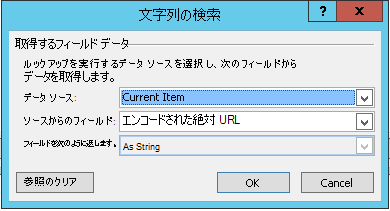
[ 文字列の検索 ] ダイアログで、[ データソース ] フィールドで、[ 現在のアイテム] を選択します。
ソースからのフィールド フィールドで、エンコードされた絶対 URL を選択し、OK を選択します。
 する
する 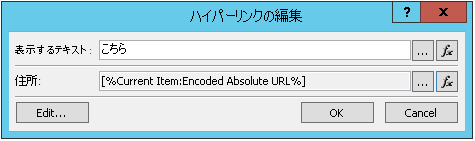 する
する 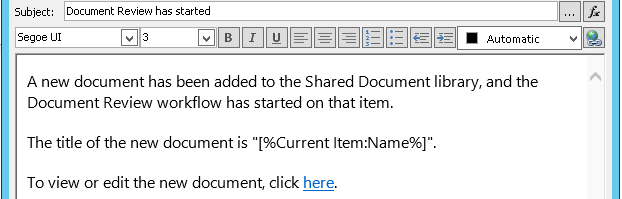 する
する
メールの受信者がリンクを選択すると、ドキュメントが開き、表示または編集できます。
現在のアイテムがリスト アイテムの場合
リスト アイテム (お知らせや予定表イベントなど) へのリンクを作成するときに、リンクを開いてリスト アイテムの表示フォーム (DispForm.aspx) または編集フォーム (EditForm.aspx) のいずれかにすることができます。
リスト アイテムを開くリンクを作成するには:
ブラウザーで、このワークフローを作成するリストに移動します。
ライブラリ内の既存のドキュメントのリスト アイテムを開きます。リンクで表示フォームを開く場合は [アイテムの表示 ] を使用し、リンクで編集フォームを開く場合は [アイテムの編集 ] を使用します。
アドレス バーのアドレスを先頭の http: または https: から最初の等号 (=) までコピーします。

?ID= テキストはフォームを表示するようにページに指示するクエリ文字列パラメーターです。これにより、現在のリストまたはライブラリ内で、等号記号 (=) に続くリスト ID を持っているすべてのアイテムのフォームを表示します。この例では、これは、ワークフロー参照によって識別される、現在のアイテムのリスト ID です。
注
現在のアイテムが 3 つのワークフロー タスク アクションのいずれかによって作成されたタスクであり、リンクでカスタム タスク フォームを開く場合 (タスク リストの既定の表示フォームまたは編集フォームではなく) 場合は、「 現在のアイテムがカスタム タスク フォームの場合」を参照してください。 ワークフロー タスク アクションによって作成されていないタスクの場合、いずれかのワークフロー タスク アクションによって作成されたタスクであっても表示フォームである場合は、現在の手順がすべての必要な手順です。
「Define Email Message」ダイアログで、リンクを表示する静的テキストを入力または貼り付けます(例: - リスト項目を表示するには、ここをクリックしてください)。
テキストを選択し、[ ハイパーリンクの編集] を選択します。
[ ハイパーリンクの編集 ] ボックスの アドレス フィールドで、[ 文字列ビルダー] を選択します。
[ 文字列ビルダー ] ダイアログで、アドレスを貼り付けます。
等号 (=) の直後にカーソルを置き、[ 検索の追加] または [検索の変更] を選択します。
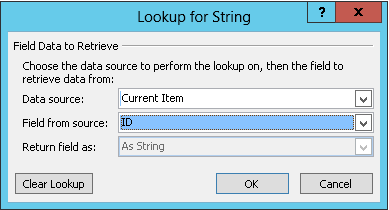
[ 文字列の検索 ] ダイアログ ボックスの [ ソース ] フィールドで [ 現在のアイテム ] を選択し、[ ソースのフィールド] フィールドで [ID] を選択します。
[OK] を選択します。
文字列ビルダーの最後の文字列はhttp://またはhttps://で始まり、[%Current Item:ID%].
重要
現在のアイテム ID の検索は、現在のリスト アイテムへのリンクを作成するのに役立ちますが、次の検索では、レンダリングされるパスにエラーが表示される可能性があるため、電子メールのリンクに含めることはお勧めしません: パス、サーバー相対 URL、ソース URL、および URL パス。
[ OK ] を 2 回選択します。
リンクは、メールに下線付きの青いテキストで表示されます。

このリンクを 2 回以上使う場合は、次のセクションに進みます。
リスト アイテムのアドレスをワークフロー変数として保存する
リスト アイテムの表示フォームまたは編集フォームの URL をワークフロー変数に格納し、同じワークフロー内の複数の場所で使用できるようにすることができます。
ワークフロー Designer ウィンドウで、[操作] を選択し、[文字列のインデックスから部分文字列を抽出する] を選択します。
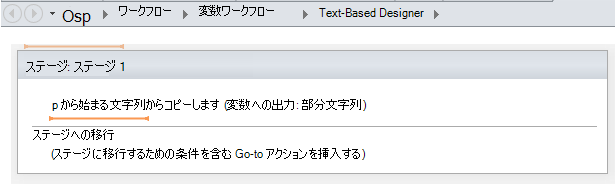
ステージで、[ 文字列]、[ 省略記号] ボタンの順に選択します。
[文字列ビルダー] ダイアログに、URL の静的テキスト部分を貼り付けます (ただし、現在のアイテム ID の参照は貼り付けません)。
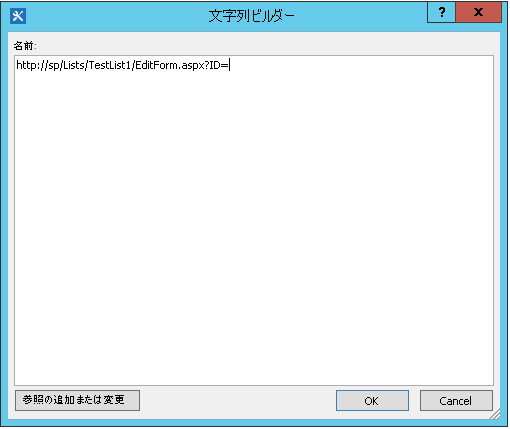
等号 (=) の後にカーソルを置き、[ 検索の追加] または [検索の変更] を選択します。
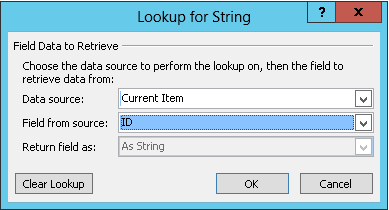
[文字列の検索] ダイアログで、[データソース] フィールドで [現在のアイテム] を選択し、[ソースのフィールド] フィールドで [ID] を選択します。
[OK] を選択します。
ルックアップがダイアログのテキストに追加されます。
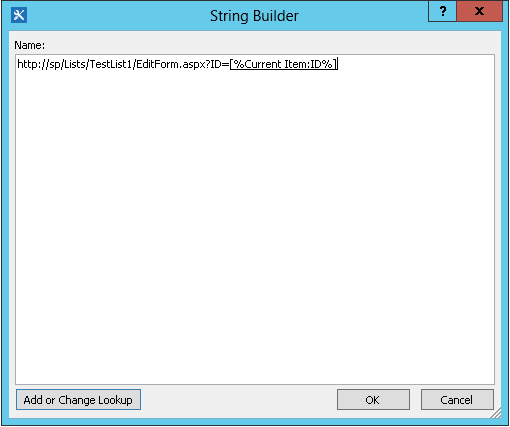
文字列ビルダー ダイアログを閉じるには、[OK] を選択します。
[0 から始まる] で 0 を選択し、1 に置き換えます。
注
開始位置の値が 1 より大きい場合、最後の文字列から文字が削除されます。
[変数: 部分文字列に出力] で [変数: 部分文字列] または [変数: substring1] を選択します。
一覧で、[ 新しい変数の作成 ] を選択し、[ 変数の編集 ] ダイアログで新しい変数の名前を入力します。
[ 種類 ] が [文字列] に設定されていることを確認し、[ OK] を選択します。
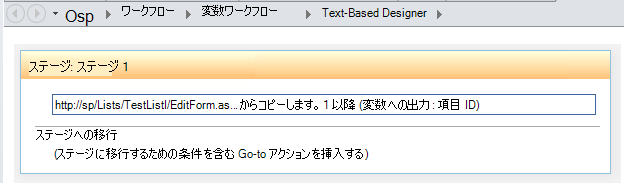
作成したアクションの下を選択し、アクションに [電子メールの送信 ] アクションを追加してから、アクションで これらのユーザー を選択します。
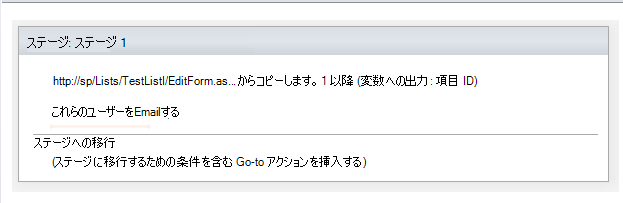
「Email メッセージの定義」ダイアログで新しい変数を使用するには、リンクを表示するテキストをメール本文に入力または貼り付けます。 テキストを選択し、[書式設定] メニューから [ハイパーリンクの編集] を選択します。 [fx] ボタンを選択するか、省略記号ボタン [...] を選択してから、[検索の追加または変更] を選択します。
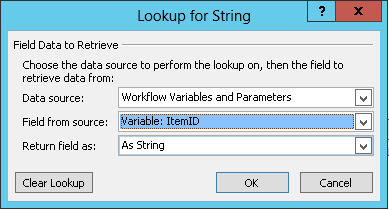
[文字列の検索] ダイアログの [データ ソース] ボックスの一覧で、[ワークフロー変数とパラメーター] を選択します。
[ ソースのフィールド] リストで、[ 変数: 変数名] を選択し、[OK] を選択して 、 次のボックスで [OK] を選択します。
 :
: 
これで現在のワークフロー内の必要な場所に変数を挿入できます。
画像を含める
変数を作成し、HTML 画像タグ <img/> を使用して、JPEG (.jpg) ファイルとして保存され、サイトの画像ライブラリにアップロードされる画像にリンクすることにより、電子メールにグラフィックを含めることができます。
- ワークフロー Designer ウィンドウで、[アクション] を選択し、[ワークフロー変数の設定] を選択します。
- [ ワークフロー変数] を選択し、 [ 新しい変数の作成] を選択します。
- [ 変数の編集 ] ダイアログで、新しい変数 の名前 を入力し、[ 種類 ] が [文字列] に設定されていることを確認してから、[ OK] を選択します。
-
値を選択し、省略記号ボタン [...] を選択します。[文字列ビルダー]ウィンドウで、HTML タグ形式の JPEG 画像ファイルの URL (
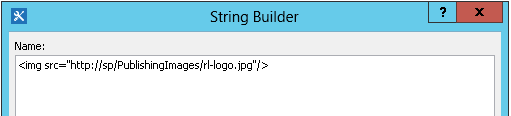 ) を入力または貼り付けます
- [OK] を選択します。
- 挿入されたアクションは次のように表示されます。
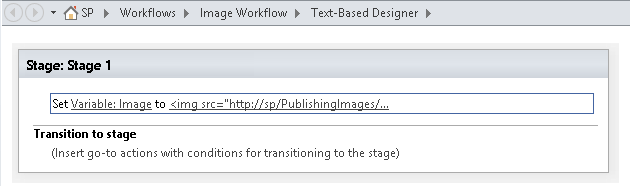
- 作成したアクションの下を選択して、そのアクションに [電子メールの送信 ] アクションを追加し、アクション内のユーザーを選択します 。
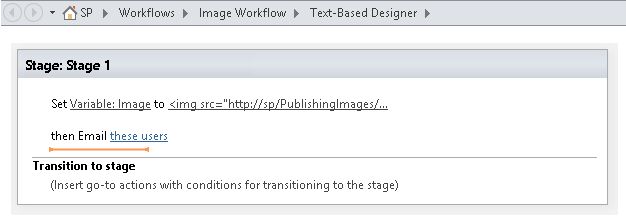
- [Define Email Message] ダイアログで、[Add or Change Lookup] を選択します。
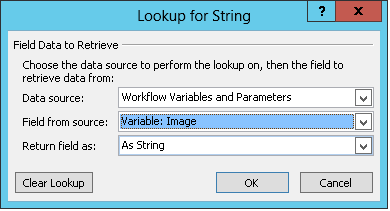
- [ 文字列の検索 ] ダイアログの [ データ ソース ] リストで、[ ワークフロー変数とパラメーター] を選択します。
- [ ソースのフィールド] リストで、[ 変数: 変数の名前 ] を選択し、[ OK] を選択します。
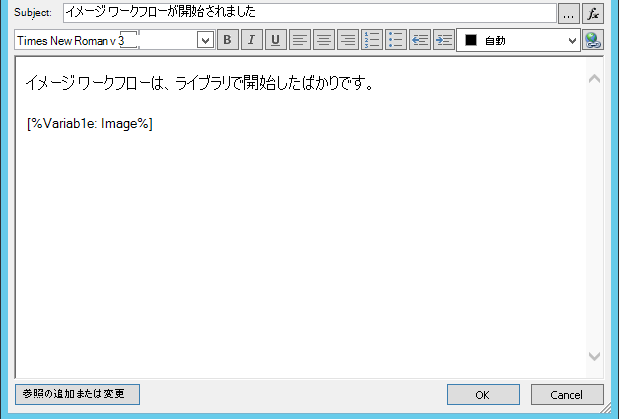
- 「Define Email Message」ウィンドウを閉じてワークフローを公開するには、「OK」をもう一度選択します。
メールが送信されると、リンク タグの代わりに JPEG ファイルの画像が表示されます。
サポートされていないオプションを特定する
現在のバージョンの Send an Email アクションでは、次のオプションはサポートされていません。
- From 行でのアドレスの指定。 (ワークフローによって送信された電子メールには、常にサーバー管理者が 差出人 行で指定した電子メール アドレスが表示されます。これを変更できるのはサーバー管理者のみであり、ワークフローごとにではなく、現在の Web アプリ内のすべての通知に対してのみ変更できます)。
- 埋め込みカスケード スタイル シート (CSS) を使用してメッセージのコンテンツの書式を設定する (テキストを書式設定するには、style 属性を使用します。 テキストは style 属性を使用して書式設定できますが、
<style>タグと CSS クラスはサポートされていません。 - 複数の値が含まれるユーザーまたはグループ タイプの列を参照する [宛先] または [CC] ボックスでワークフロー参照を使用する。
- メールの BCC 受信者を指定する。
- メッセージが含まれる別のファイルを添付ファイルとして含める。
- メッセージに画像やグラフィック ファイルを埋め込む。 代わりに 、画像を含めてください。
関連項目
SharePoint 2013 の手順: 送信Emailの設定の設定
SharePoint Server 2013 ファームと連携するようにワークフロー マネージャーを構成する
SharePoint のリストまたはライブラリで列を作成する
SharePoint Online、SharePoint 2016、および SharePoint 2013 でアラートを作成したり、RSS フィードを購読したりする
SharePoint 2010 でアラートを作成するか、RSS フィードを購読する
基本的なトラブルシューティングのヒント
次の質問のリストは、ワークフローの作成に関する問題の原因を特定するのに役立つ場合があります。
同じリストに他の種類のワークフローを作成できますか? たとえば、承認ワークフローを作成しようとします。
同じワークフローを作成できますか:
- 同じサイトの別のリストにありますか?
- 同じサイト コレクションの別のサイトにありますか?
- 同じ Web アプリケーションの下にある別のサイト コレクションにありますか?
- 別の Web アプリケーションで教えてください。
- 別のアカウントでログインしましたか?
- 別のコンピューターを使用していますか?
高度なトラブルシューティングのヒント
基本的なトラブルシューティングのヒントがいずれもワークフローの問題の原因を特定するのに役立つ場合は、次の手順を使用します。
サイト レベルとワークフロー レベルで必要なアクセス許可があることを確認します。 このリストの [サイトの設定]>[サイトのアクセス許可]>[アクセス許可/リスト設定>アクセス許可の確認] に移動し、[アクセス許可の確認] の結果が次と一致することを確認します。
ワークフローを設計するための最小アクセス許可 (保存と公開):
- SharePoint サイトの場合: デザイン
- SharePoint リストで: 編集
ワークフローを開始するための最小アクセス許可:
- SharePoint サイトの場合: 表示のみ/読み取り
- SharePoint リスト: 投稿
送信メールの設定が正しい Exchange サーバーに設定されていることを確認します。
- 管理者として コマンド プロンプト を開く
- nslookup <Exchange サーバー アドレス> を実行します。 例: nslookup exch.contoso.com
- Exchange サーバーの解決済み IP アドレスが出力に表示されます。 正しくない場合は、Exchange 管理者に問い合わせて、正しい Exchange 完全修飾ドメイン名 (FDQN) を依頼してください。
次の手順に従って、SharePoint 管理シェルと SPUtility クラスの SendEmail 関数を使用して、同じユーザーに電子メールを送信します。
- 管理者として SharePoint 管理シェルを開きます。 ( [SharePoint の管理] を右クリック>管理者として実行)
- 次のスクリプトを実行します。 スクリプトが True で応答し、ユーザーが SharePoint からメールを受信した場合、SMTP は SharePoint で正しく構成されています。
$Site = "Your Site Name"
$Email = "User to whom you are sending an email through the workflow"
$Subject = "Subject Line with the email"
$Body = "Test Email Body"
$web = Get-SPWeb $Site
[Microsoft.SharePoint.Utilities.SPUtility]::SendEmail($Web ,0,0,$Email,$Subject,$Body)

# Below is the same script with sample data
$Site = "http://sp/"
$Email = "User1@contoso.com"
$Subject = "Test Email from SharePoint"
$Body = "This is a Test Email"
$web = Get-SPWeb $Site
[Microsoft.SharePoint.Utilities.SPUtility]::SendEmail($Web ,0,0,$Email,$Subject,$Body)
SMTP 機能を使用して、SharePoint サーバーから同じユーザーにメールを送信します。 「 Telnet を使用して SMTP 通信をテストする」の手順に従ってください。
注
既定では、SharePoint は送信メールのログ エントリを作成しません。 SharePoint がメールを直接送信することはありません。 電子メールは、サーバーの全体管理で構成されている SMTP (Exchange) サーバーを介して中継されます。 この種類のワークフローのトラブルシューティングを行うには、上記の手順に従います。