問題、資産、ルーチン、連絡先、在庫などを追跡するのに役立つリストを作成して 共有 できます。
テンプレート、Excel ファイル、または最初から開始します。 Microsoft Teams を使用している場合は、「Teams のリストの使用を開始する」を参照してください。
リストを作成する
[ +新しいリスト] を選択すると、Microsoft 365 のリスト アプリから直接新しいリストを作成できます。 (リスト アプリにアクセスするには、任意のページの上部にある Microsoft 365 アプリ起動ツールの  を選択し、[ その他のアプリ]、[リスト] の順に選択 します。)
または、SharePoint サイトのホーム ページまたはサイトのコンテンツ ページから新しいリストを作成し、[ + 新規>リスト] を選択することもできます。
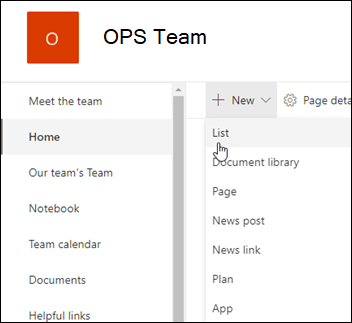
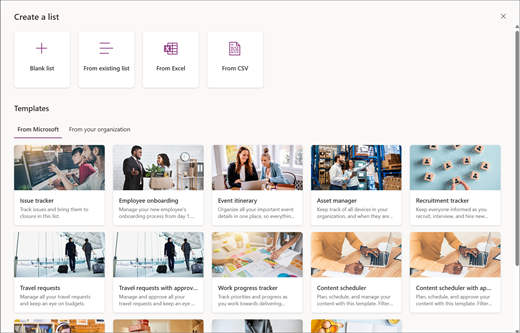
[ リストの作成 ] ページで、次のいずれかのオプションを選択します。
注
- リストのビジュアルの更新プログラムは世界中で段階的に展開されています。この記事で説明されている内容とはエクスペリエンスが異なる場合があります。
- サイト コレクションごとに 2,000 のリストとライブラリを組み合わせると上限 (メイン サイトとサブサイトを含む) になります。その後は「申し訳ありませんが、問題が発生しました」というエラーが表示されます。 リスト ビューのしきい値を超えているため、操作の試行は禁止されます。
「SharePoint の制限」を参照してください。
-
空白のリスト: リストを最初から開始することを選択します。 リスト 名、 説明 (オプション) を追加し、左側のサイト ナビゲーションにリストを表示するかどうかを選択します。 オプションの選択が完了したら、[ 作成] を選択します。
-
[既存のリストから]: 時間を節約し、 別のリストの列に基づいて新しいリストを作成するには、このオプションを選択します。 新しいリストは同じ列すべてで始まりますが、元のリストのデータは含まれません。
-
Excel から: Excel スプレッドシートに基づいてリストを作成するには、このオプションを選択します。
-
CSV から: コンマ区切り値ファイルに基づいてリストを作成するには、このオプションを選択します。
-
テンプレート: 課題トラッカーなどのテンプレートを選択して、テンプレートに含まれる列を確認し、サンプル データをスクロールして外観を確認します。 好みのテンプレートが見つかったら、[ テンプレートを使用] を選択します。 必要なものが表示されない場合は、[ 戻る] を選択して [ リストの作成 ] ページに戻ります。
テンプレートからリストを作成する方法、または Microsoft 365 のリスト テンプレートの詳細について説明します。
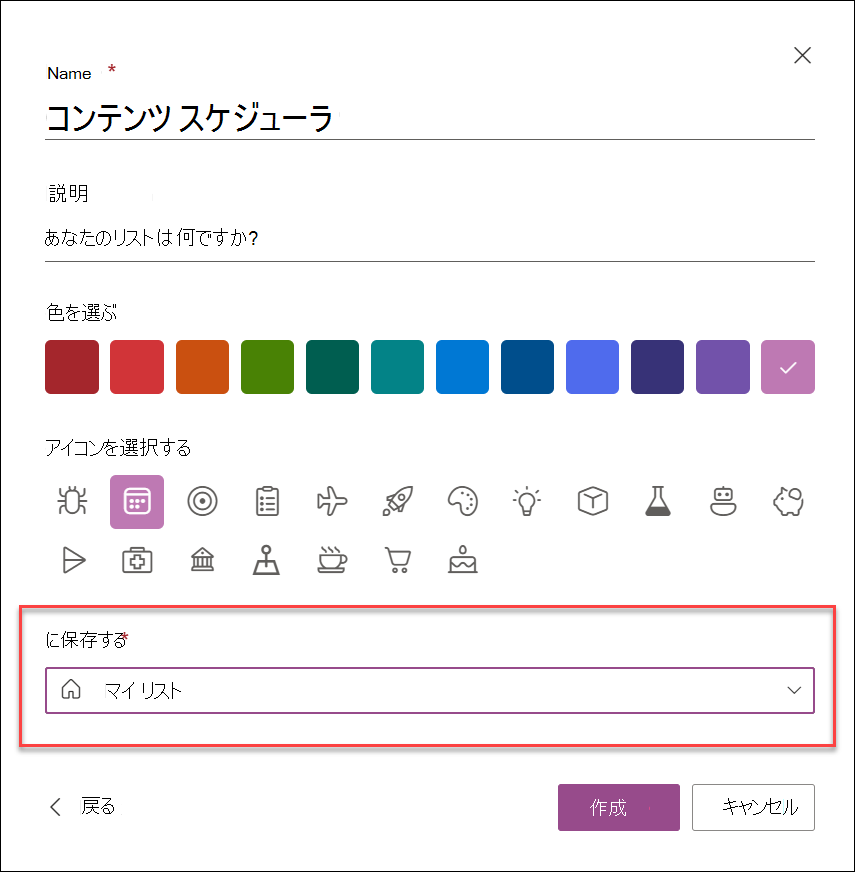
リストの名前と説明 (省略可能) を入力します。 リストを作成する場所に応じて、この手順では異なる画面が表示されます。
- リスト アプリからリストを作成する場合は、リストを個人用リストまたは SharePoint サイトのいずれかに保存することを選択できます。
- SharePoint サイトからリストを作成している場合は、サイト ナビゲーションにリストを表示する [サイト ナビゲーションで表示] をチェックすることができます。
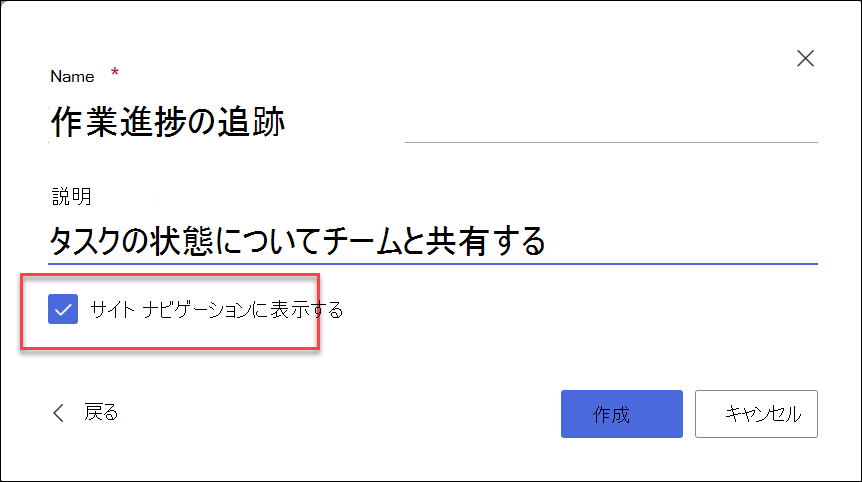
[作成] を選択します。 作成した空白のリストが開き、使用する準備ができています。
リストが開いたら、[ + 新しいアイテムの追加 ] または [ グリッド ビューで編集] を選択して、リストにアイテムを追加します。 (グリッド ビューでは、さまざまな行や列に自由に情報を追加できます)。
異なる種類の情報をリストに追加するには、[ + 列の追加] を選択します。 詳細については、「 リストまたはライブラリで列を作成する」を参照してください。
ヒント
リストの名前を変更するには、そのタイトルを選択し、新しい名前を入力して、[ 保存] を選択します。 または、リストのホーム ページにあるリストのタイルで、[ アクションを開く (...)] を選択し、[ 設定] を選択します。
リストのプロパティを変更したり、リストを削除したり、アクセス許可を追加したり、列を管理したり、その他の更新を行ったりするには、[設定 ![] アイコン](../../media/settings-icon.png) を選択し、[ リストの設定] を選択します。 詳しくは 、リストを編集するをご覧ください。
を選択し、[ リストの設定] を選択します。 詳しくは 、リストを編集するをご覧ください。
一覧を見つける方法
- リスト アプリでリストを作成し、[マイ リスト] に保存している場合は、[Microsoft Lists>マイ リスト] に移動して見つけます。
- リストがリスト アプリで作成され、SharePoint サイトに保存された場合、またはリストが SharePoint サイトから作成された場合は、そのサイトの [設定]> サイトのコンテンツに移動して見つけることができます。
- 最後に、Microsoft Lists または SharePoint サイトでいつでも検索ボックスを使用してリストを検索できます。
従来の SharePoint または SharePoint Server 2019 サイトにリストを作成する
- [ 設定 を選択し、[ サイトのコンテンツ] を選択します。
- [ + 新規] を選択してから、[ リスト] を選択します。
- リストの [名前 ] と、オプションで [説明] を入力します。
名前はリストの上部に表示され、サイト ナビゲーションに表示して他のユーザーが見つけやすくすることができます。
-
[作成] を選択します。
- 一覧が開いたら、その他の種類の情報を一覧に追加するには、[ +] または [+ 列の追加] を選択します。
列の追加の詳細については、「 SharePoint のリストまたはライブラリで列を作成する」を参照してください。
既存のリストに基づいてリストを作成する方法の詳細については、「 別のリストの列に基づいて新しい SharePoint リストを作成する」を参照してください。
プロパティの変更、リストの削除、アクセス許可の追加、列の管理、およびその他の多くの更新を行うには、[ 設定 を選択し、[ リストの設定] を選択します。 詳しくは 、リストを編集するをご覧ください。
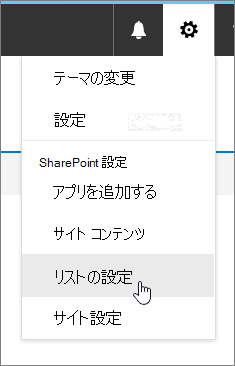
他の種類のリスト テンプレートからリストを作成する
SharePoint Server 2019 リストは、単純なリスト以上の用途に使用できます。 Links、Calendar、Survey、Issue Tracking、Announcements などのリスト テンプレートから選択できます。
Calendar アプリの例
この例では、予定表を使用し、SharePoint 用の組み込みの予定表アプリを選択しました。 その他の社内で組み込まれているカレンダー、またはサード パーティが提供しているカレンダーを参照できます。
選択したアプリ の名前 (イベント予定表、7 月のタスク、会社の連絡先など) を入力します。
名前は、ほとんどのビューでリストの上部に表示され、リスト ページの Web アドレスの一部になり、ユーザーがリストを見つけるのに役立つサイト ナビゲーションに表示されます。 リストの名前は変更できますが、Web アドレスは変わりません。
SharePoint が サイト コンテンツ ページに戻ります。 先ほど作成したアプリを [ サイト コンテンツ ] の一覧で見つけて開きます。 SharePoint では、アプリ、予定表、タスク リストなど、作成したアプリの既定のバージョンが作成されます。
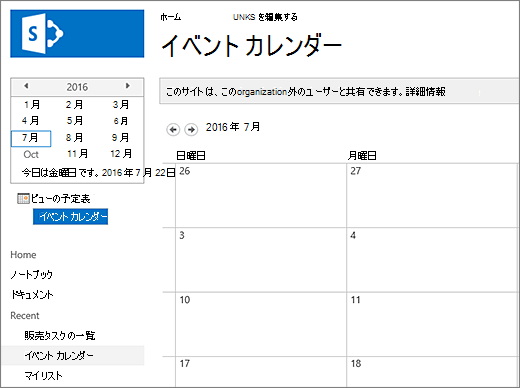
[+ 新しいタスク]、[このリストを編集]、[追加]、または特定のアプリがデータの追加のために提供する方法を使用して、データの入力を開始できます。
注
一部のリストベースのアプリはクラシック環境でのみ表示されます。
選択したアプリの種類に応じて、アプリの設定を変更するには、ページ上部のリボンから [リストの設定 ] または [ リスト] タブを選択します。設定の詳細については、「 SharePoint でリスト設定を編集する」を参照してください。
SharePoint Server 2016 でリストを作成する
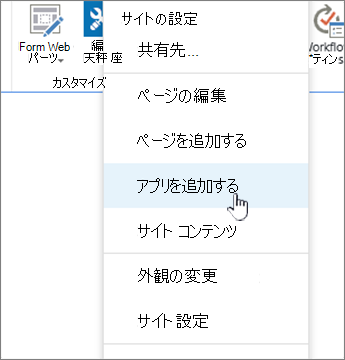
[ 設定 を選択し、[ アプリの追加] を選択します。
検索ボックスに希望するリスト テンプレートの種類 (カスタム、タスク、予定表など) を入力し、[ 検索![] ボックスの虫眼鏡アイコン](../../media/spo-search-box-icon.png) を選択します。
を選択します。
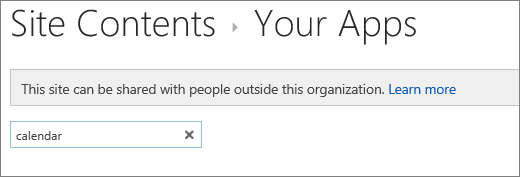
使用する リスト テンプレート アプリを選択します。
![[追加するアプリ] 画面](../../media/spo-list-apps-to-add.png)
名前を入力します (必須)。
名前は、ほとんどのビューでリストの上部に表示され、リスト ページの Web アドレスの一部になり、ユーザーがリストを見つけるのに役立つサイト ナビゲーションに表示されます。 リストの名前は変更できますが、Web アドレスは変わりません。
特定のリスト アプリに応じて、オプションの 説明 と追加情報を提供するには、[ 詳細オプション] を選択します。
詳細オプション。
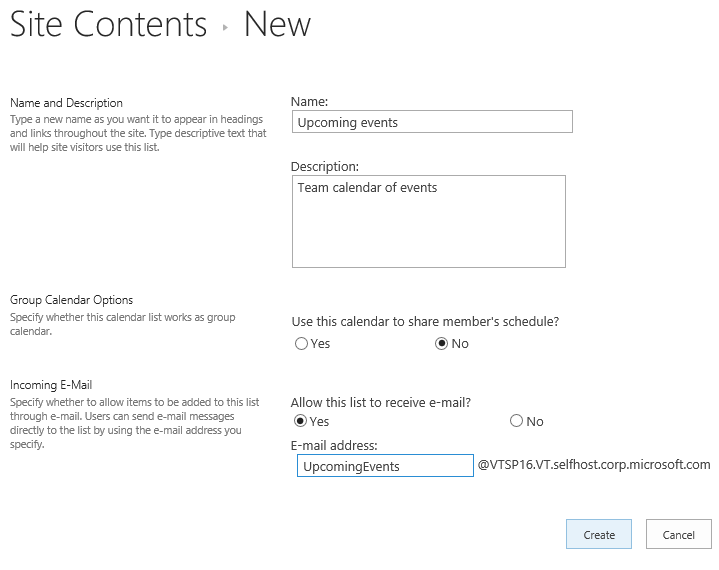
[OK] を選択します。
SharePoint Server 2016 のページにリストを追加する
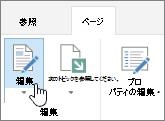
リストまたはライブラリを追加するページで、[ページ]、[編集] の順に選択します。 [ページ] タブが表示されない場合は、[設定]、[![Office 365 の設定] ボタン](../../media/settingsbutton.png) 、[ページの編集] の順に選択します。
、[ページの編集] の順に選択します。
注
[ 編集] コマンドが無効になっているか表示されない場合は、ページを編集する権限がない可能性があります。
リストまたはライブラリを表示するページ上の場所を選択し、[ 挿入] を選択して、[ アプリ パーツ] を選択します。
リストまたはライブラリの場合は、[ アプリ パーツ] を選択し、[ 追加] を選択します。 [ アプリの追加] で、作成したリストが表示されます。
ページの編集が完了したら、[ ページ] タブを選択し、[ 保存] を選択します。 状況に応じて、[下書きとして保存] または [保存して公開] のオプションも使えます。
重要
[ サイト コンテンツ] ページなど、一部のページは編集できません。
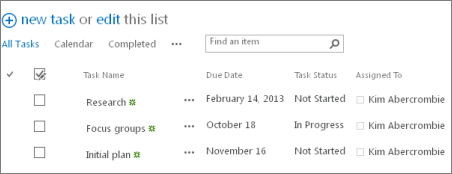
前の手順を使用して、ページに追加されたリストの例を次に示します。
SharePoint Server 2016 ページ上のリストまたはライブラリを最小化または復元する
リストまたはライブラリを最小化または復元するページで、[ ページ]、[ 編集] の順に選択します。
リストまたはライブラリをポイントし、下矢印を選択し、リストまたはライブラリの現在の位置に応じて [最小化 ] または [復元 ] を選択して、[ OK] を選択します。
![設定の下向き矢印をクリックし、[最小化] をクリックする](../../media/sp16-app-part-settings-minimize.png)
ページの編集が完了したら、[ 保存] を選択します。 状況に応じて、[下書きとして保存] または [保存して公開] のオプションも使えます。
リストのホーム ページで、  ) をタップして、新しいリストを作成します。
[ 新規作成] で [ 空白のリスト ] をタップして最初からリストを開始するか、[ テンプレート] でオプションを選択します。
-
空白のリストは リストを最初から作成します。
-
テンプレート は、列が既に定義されている、あらかじめ定義された目的ベースのオプションです。 1 つを選択して、その機能とその内容を確認し、それが自分に適しているかどうかを確認してください。 必要に応じて列を変更できます。
空白のリストを開始する
- 「空白のリスト 」をタップしてから、 リストに名前 と 説明を入力します。
- 色とアイコンを選択します。
- [ 個人用リスト ] に保存するか、特定の SharePoint サイトに保存するかを選択します。
- [ 作成] をタップします。
空白のリストが開き、左側に標準の [タイトル] 列が表示されます。
- 列を追加するには、「その他」をタップしてから、「新しい列を追加」をタップします
- 必要な列データのタイプを選択し、列の設定を定義します。 チェック マークをタップして列の設定を保存します。
- すべての列が定義されるまで、手順 5 と 6 を繰り返します。
- リストに項目を追加するには、[ 新規] をタップしてから、各列のデータを入力します。 チェック マークを選択してアイテムを保存します (または、×をタップしてアイテム データを保存せずに破棄します)。
テンプレート ベースのリストを開始する
- いずれかのテンプレートをタップすると、テンプレートが開き、含まれる列とサンプル データが表示されます。
- テンプレートをスクロールして、自分に合っているかどうかを確認します。
水平方向にスクロールしても、左端の列のデータが表示されたままになるため、関連データをコンテキスト内に収めることができます。
- 目的のテンプレートが見つかったら、[ このテンプレートを使用] をタップします。
新しいリストが開き、テンプレートのすべての定義済み列が表示されます。
- リストの名前、説明、色、アイコン、リストの保存場所をカスタマイズします。
- [作成] をタップします。
- 列を追加するには、「 その他」をタップしてから、「 新しい列を追加」をタップします。
- 必要な列データのタイプを選択し、列の設定を定義します。 チェック マークをタップして列の設定を保存します。
- 必要な追加の列が定義されるまで、手順 6 と 7 を繰り返します。
- 既存の列を削除するには、列見出しをタップし、設定の一番下までスクロールして、[ 列の削除] をタップします。
- リストに項目を追加するには、[ 新規] をタップしてから、各列のデータを入力します。 チェック マークを選択してアイテムを保存します (または、×をタップしてアイテム データを保存せずに破棄します)。
リストのホーム ページで、[ 新規] をタップします。
[ 新規作成] で [空白のリスト] をタップしてリストを最初から開始するか、[ テンプレート] でオプションを選択します。
-
空白のリストは リストを最初から作成します。
-
テンプレート は、列が既に定義されている、あらかじめ定義された目的ベースのオプションです。 1 つを選択して、その機能とその内容を確認し、それが自分に適しているかどうかを確認してください。 必要に応じて列を変更できます。
空白のリストを開始する
- 「 空白のリスト」をタップしてから、 リストに名前 と 説明を付けます。
- 色とアイコンを選択します。
- [ マイ リスト] に保存するか、特定の SharePoint サイトに保存するかを選択します。
- [ 作成] をタップします。
空白のリストが開き、左側に標準の [タイトル] 列が表示されます。
- 列を追加するには、[ その他]、[ 列の追加] の順にタップします。
- 必要な列データのタイプを選択し、列の設定を定義します。 チェック マークをタップして列の設定を保存します。
- すべての列が定義されるまで、手順 5 と 6 を繰り返します。
- リストに項目を追加するには、[ 新規] をタップしてから、各列のデータを入力します。 チェック マークを選択してアイテムを保存します (または、×をタップしてアイテム データを保存せずに破棄します)。
テンプレート ベースのリストを開始する
- いずれかのテンプレートをタップすると、テンプレートが開き、含まれる列とサンプル データが表示されます。
- テンプレートをスクロールして、自分に合っているかどうかを確認します。
水平方向にスクロールしても、左端の列のデータが表示されたままになるため、関連データをコンテキスト内に収めることができます。
- 目的のテンプレートが見つかったら、[ このテンプレートを使用] をタップします。
新しいリストが開き、テンプレートのすべての定義済み列が表示されます。
- 列を追加するには、[ その他]、[ 列の追加] の順にタップします。
- 必要な列データのタイプを選択し、列の設定を定義します。 チェック マークをタップして列の設定を保存します。
- 必要な追加の列が定義されるまで、手順 4 と 5 を繰り返します。
- 既存の列を削除するには、列見出しをタップし、設定の一番下までスクロールして、[ 列の削除] をタップします。
- リストに項目を追加するには、[ 新規] をタップしてから、各列のデータを入力します。 チェック マークを選択してアイテムを保存します (または、×をタップしてアイテム データを保存せずに破棄します)。
ライブラリで同じことを行いたい場合
ライブラリを作成するには、「ドキュメント ライブラリの作成」を参照してください。
リストでの次の手順
列 列を追加したり削除したりして、リストに保持する情報の種類を構成します。 詳細については、「 リストまたはライブラリで列を作成する」を参照してください。
ビュー ビューを作成してリストの表示方法を変更する。 詳細については、「 リストまたはライブラリのビューを作成、変更、または削除する」を参照してください。
フォルダー リストにサブフォルダーを追加します。 詳細については、「 リスト内にフォルダーを作成する」を参照してください。

