

グループ化は、列値に基づいて類似のリスト アイテムまたはドキュメントを整理します。 ビューをグループ化すると、データの表示方法のみが変更されます。ビューにコンテンツを追加または削除することはありません。 Microsoft Lists、SharePoint のリスト、およびドキュメントのリスト アイテムをグループ化できます。
グループ化ヘッダーのみを表示するか、選択範囲を展開してグループ見出しの下にすべてのアイテムまたはドキュメントを表示するかを選択できます。
ビューをグループ化するには、次の 2 つの方法があります。
- 1 つの列に 簡単にグループ化すると 、
- または 、ビューで作成されたより柔軟で永続的なグループ化。
リストまたはライブラリでのクイック グループ化
リストまたはライブラリで、その列のヘッダーを選択してから [列名] でグループ化することによって、その列を基準にグループ化できます。
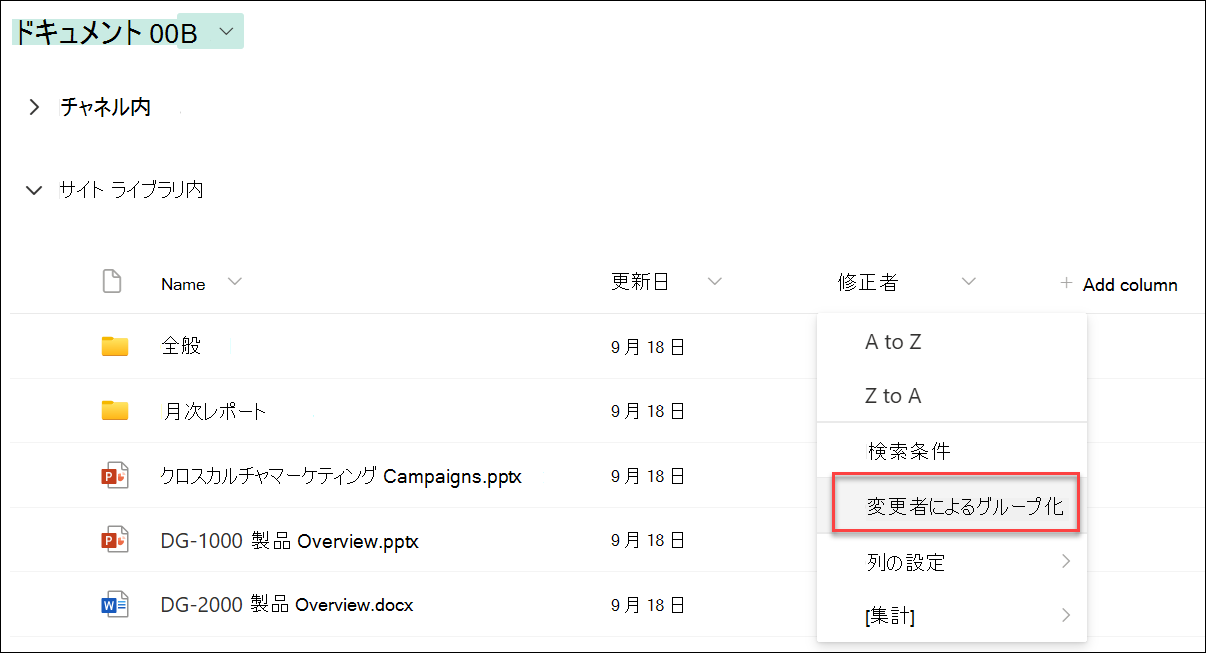
SharePoint または Microsoft Lists は列を事前に選択し、その列のデータの違いによってすべてのデータをグループ化します。 グループ化を元に戻すには、列ヘッダーを選択してから、もう一度 [グループ化] を選択します。
列に次のいずれかの種類のデータが含まれている場合、その列はグループ化できません
- 複数行テキスト
- 選択肢 (複数の値が許可される場合)
- ハイパーリンク型
- 画像
ビュー内のドキュメントまたはアイテムのグループ化
ビューを作成または編集するときに、1 つまたは 2 つの列にグループ化を指定できます。 必要に応じて、グループ化と フィルター または 並べ替えを組み合わせることもできます。
新しいビューを作成する必要がなく、表示している既存のビューを編集するだけの場合は、手順 3 に進みます。
[表示オプション]>[名前を付けて表示を保存] を選択します。
ビューに名前を付け、ビューをパブリックにするかどうかを選択します。これにより、このリストまたはライブラリの他のユーザーもビューを表示できます。
[表示オプション]>[現在のビューを編集] を選択します。
![[現在のビューを編集] を選択する際のスクリーンショット](../media/edit-current-view.png)
下にスクロールし、[ グループ化] を展開します。 [ グループ化] セクションの [最初に列を基準にグループ化] で、リストを開き、列名を選択します。
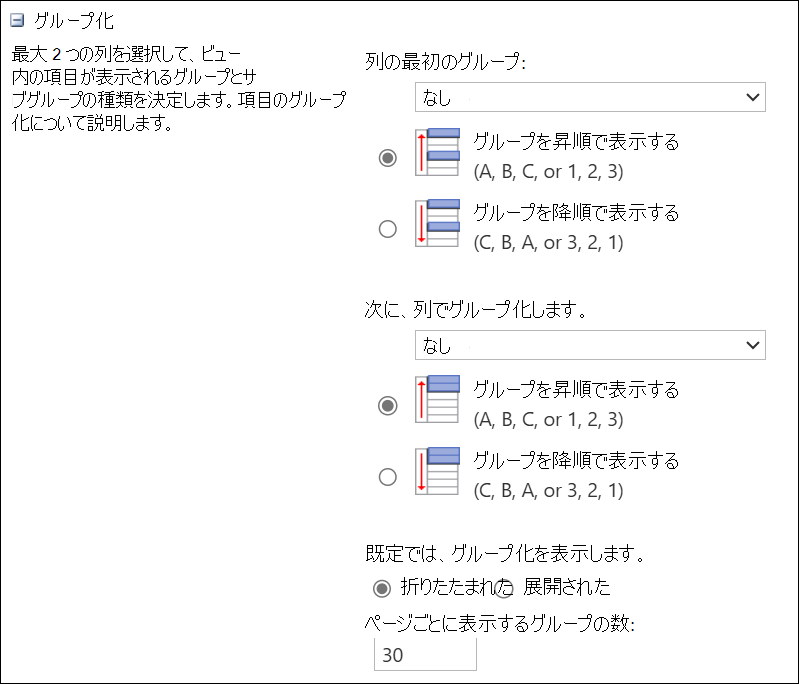
[ グループを昇順で表示] または [ グループを降順で表示] をクリックします。
別の列でグループ化する場合は、[ 次に列でグループ化する] で別の列名を選択します。 次に、昇順と降順を選択します。
ページの上部または一番下までスクロールし、[ OK] を選択します。
グループ化が適用されたリストが表示されます。
注
[管理されたメタデータ] フィールドでグループ化する場合、グループ化で複数の [管理されたメタデータ] フィールドを使用すると、グループ化が有効になっているライブラリ ビューのページの読み込みにパフォーマンスが影響する可能性があります。 (例: 列 1 と列 2 はどちらも管理メタデータ フィールドです。最初に列 1 でグループ化し、次に列 2 でグループ化します。これはページのパフォーマンスに影響を与える可能性があります)。
ビューの並べ替え、フィルター処理、およびグループ化
グループ化とデータの並べ替えおよびフィルター処理を組み合わせることができます。 グループ化する列を選択してから、フィルター処理と並べ替えを設定することをお勧めします。 グループ化を設定するときに昇順または降順を指定するので、同じフィールドで並べ替えを作成する必要はありません。 ただし、グループにフィルターを作成して、グループの数を絞り込むこともできます。
ビューを並べ替える方法については、「 並べ替えを使用して SharePoint ビューを変更する」を参照してください。
ビューをフィルター処理する方法については、「 フィルター処理を使用して SharePoint ビューを変更する」を参照してください。
ご意見をお待ちしています。
この記事は役に立ちましたか? 役に立った場合は、このページの一番下のリンクを使ってお知らせください。 役に立たなかった場合は、わかりにくかった点や足りない点をお知らせください。 ご使用の SharePoint、OS、ブラウザーのバージョンも記載してください。 皆様からのご意見は、事実を確認し、情報を追加して、この記事を更新するために利用させていただきます。
![リボンの SharePoint ライブラリの [ビューの作成] ボタン。](../media/spo-create-view-button.png)
![SharePoint Online の [リボン ライブラリ] タブの [ビューの変更] オプション](../media/spo-ribbon-lib-modify-view.png)