
フィルター処理により 、ビューに表示される項目の数を表示したいデータだけに減らすことができます。 フィルターは、場所、アイテムの種類、価格の幅など特定の条件を満たすアイテムを選択します。 フィルターをオンにすると、設定した条件の下に表示するリスト アイテムのみがリストに表示されます。
リスト項目の数が多い場合 (リスト ビューのしきい値である 5,000 項目を超えている) 場合は、既存の列に インデックス を追加してフィルター処理のパフォーマンスを向上させることができます。 詳細については、「リストまたはライブラリの列にインデックスを追加する」をチェックしてください。
フィルター処理されたビューの使用
フィルター処理は、演算子 ([より大きい]、[より小さい]、など) に該当するデータからアイテムを選択することにより、返されるデータの量を減らします。 フィルター処理されたビューを作成するときは、フィルター式の最初のインデックス付き列がデータセットを最大限に減らす必要があります。 たとえば、状態または日付フィールドでフィルター処理すると、多くの場合、データセットを大幅に削減できます。 15,000 個のアイテムがある場合は、最初のインデックスが 5,000 個未満のアイテムを返すようにします。 データ セットの項目数が 5,000 以下であっても、これは良い習慣です。
SharePoint は、クエリで最初のインデックス付きの列を選択し、次に残りの列を使いデータを選択します。 ビューのフィルターで指定する他の列は、インデックス付きでもインデックスなしでも構いません。 フィルター処理されたビューが返す結果がリスト ビューのしきい値を下回っている場合でも、ビューでこれらのインデックスは使用されません。
たとえば、size = large AND color = red というクエリがあるとします。 このリストでは、サイズにはインデックスが設定されていませんが、色には設定されています。 リストの "red" のアイテムが 5000 未満であれば、クエリは大規模なリストで成功します。 ただし、クエリ サイズ = 大きい OR 色 = 赤の場合、データベースは赤いアイテムをすべて見つけることもありますが、大きなアイテムをすべて検索するには、完全なリストをスキャンする必要があります。 5,000 を超えるアイテムが返された場合、クエリは調整されます。
フィルター式で 2 つ以上の列を使用する場合、決定するインデックスでは AND 演算子を使用する必要があります。 たとえば大量の動物が記載されたリストから Dogs を返したいとします。 インデックスが設定されていない Species という列に Dog の値があります。 Species = Dog のみを問い合わせた場合、クエリは制限されます。 ただし、インデックス付きの Class という列がある場合、Class = Mammals AND Species = Dog とクエリできます。 猫と犬の検索に、Class = Mammals AND (Species = DOG OR Species = Cats) というクエリも可能です。 2 番目のクエリではすべての哺乳類が選択され、次いで犬と猫がフィルター処理されます。
注
リスト ビューのしきい値を超えているかどうかフィルター式が判断するときに、ごみ箱に移動されたアイテムもカウントされます。 ごみ箱を空にすると、カウントされなくなります。 詳細については、「ごみ箱を空にするまたはファイルを復元する」を参照してください。
フィルターとビューを作成、変更、または削除する
フィルター処理に使用する列にインデックスがない場合は、まずインデックスを作成することをおすすめします。 詳細については、「SharePoint 列にインデックスを追加する」をチェックしてください。
列を使用してリスト内のデータをフィルター処理し、ビューを作成できます。 その後、フィルターの表示と削除を編集できます。 非表示の列は、表示されていない場合でも、リストの並べ替えに使用できます。
ビューを作成する
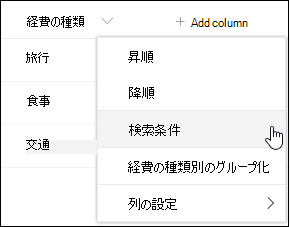
フィルター処理する列の見出しをクリックし、メニュー オプションから [フィルター] を選択します。
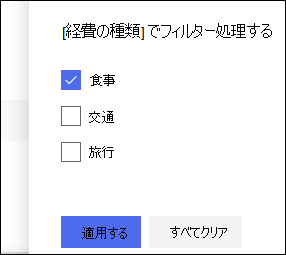
ページの右側に開いたフィルター ウィンドウで、リストをフィルター処理する列値を選択します。 完了したら、[ 適用] ボタンを選択します。
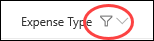
これで、列ヘッダーの横にフィルター アイコンが表示され、その列の値でリストがフィルター処理されていることを示すはずです。
フィルター ウィンドウの詳細と、いくつかの異なる列に格納されている値でフィルター処理する方法の詳細については、「 リストとライブラリのフィルター ウィンドウとは何ですか?
フィルター処理する他の列について、手順 1 と 2 を繰り返します。
リストまたはライブラリの右上にある [ビュー] メニューを確認します。 現在のビューの名前と、その横にアスタリスク (*) が付いていることに注目してください。これは、ビューが保存されていないことを示しています。 新しいビューを作成するには、現在のビューの名前を選択し、メニュー オプションから [名前を付けてビューを保存] を選択します。
![SharePoint Online リスト ビュー メニューの [名前を付けて保存] オプション](../media/sharepoint-online-list-view-menu-save-as-option-001.png)
表示される [名前を付けて保存] ボックスに、ビューの新しい名前を入力します。 (すべてのユーザーがビューを表示できるようにする場合は、[ これをパブリック ビューにする] を選択したままにします。それ以外の場合は、その選択をオフにして、ビューを自分だけに表示します)。[ 保存] ボタンをクリックして、新しいビューを作成します。
![SharePoint Online リスト ビューの [ビューの保存] ダイアログ ボックス](../media/sharepoint-online-list-view-save-view-dialog-001.png)
これで、フィルター処理されたリストまたはライブラリのビューが割り当てられた名前で表示されます。
注
リストまたはライブラリをビューとして保存せずにフィルター処理することができます。
フィルターを削除する
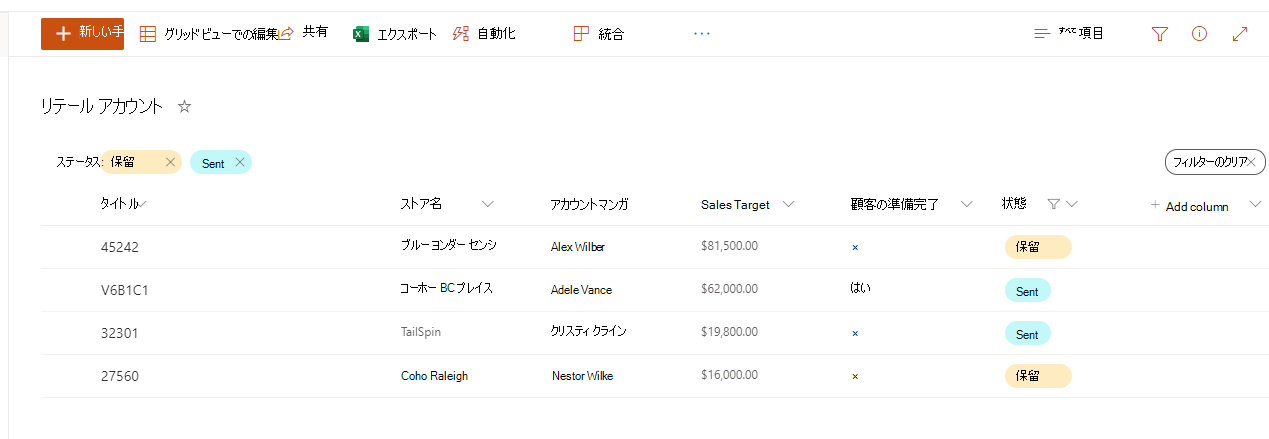
現在のフィルターがリストのタイトルの下に表示されます。 フィルターを削除するには、リストのタイトルの下にあるフィルターを選択するだけです。 すべてのフィルターを一度に削除するには、右側の [フィルターのクリア ] を選択します。
ビューを変更する
ビューを作成するリストまたはライブラリを開きます。
- 並べ替え、グループ化、フィルターの追加など、ビューに追加の変更を加えます。
- 「 ビューを作成する」の手順 3 と 4 の指示に従いますが、今回はビューの名前を変更しないでください。 [保存] ボタンをクリックします。 これにより、既存のビューが更新されます。
ビューをより詳細に制御する場合は、代わりにクラシック ビュー エディターを使用してビューを変更できます。 これを行うには、ビュー メニューで現在のビューの名前を選択し、メニュー オプションから [現在のビューを編集 ] を選択して、以下の指示に従います。
![SharePoint Online の [現在のビューの編集] メニュー オプション](../media/sharepoint-online-edit-current-view-menu-option-002.png)
クラシック ビュー エディターでビューを変更する
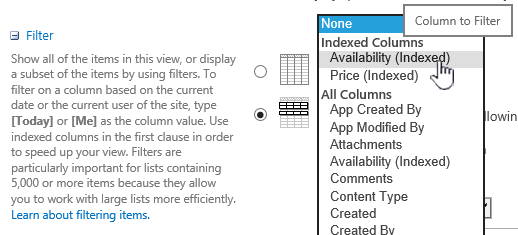
- [ フィルター] セクションまで下にスクロールし、[ 次の条件に限りアイテムを表示する] を選択します。
- フィルター処理する列を定義するステートメントを追加します。
![[設定の編集] で、ビューに必要なフィルターを定義します。](../media/spo-editsettings-filter-ui.png)
Or ステートメントがある場合は、最初に指定します。 次に、必要な And ステートメントを追加します。 - フィルター定義に別のエントリを追加する必要がある場合は、右下の [ その他の列の表示] を選択します。 フィルター定義には、最大 10 個のステートメントを含めることができます。
![フィルター定義に別のエントリを追加する必要がある場合は、[その他の列を表示] を選択します。](../media/spo-list-view-filters-showmorecolumns.png)
- 完了したら、ページの上部または下部にある [ OK ] を選択してビューを保存します。
[ ビューの編集 ] ページが閉じ、定義したビューに置き換えられます。
フィルター の設定
多数のアイテムをすばやくフィルターできるビューを作成するには、フィルターで指定する最初の列はインデックス付きの列である必要があります。 ビューのフィルターで指定する他の列は、インデックス付きでもインデックスなしでも構いませんが、ビューでこれらのインデックスは使用されません。 フィルターの最初の列が、リスト ビューのしきい値を超える数のアイテムを返さないようにします。
フィルターの最初の列がリスト ビューのしきい値を超える場合、複数の列を使ったフィルターを使うことができます。 複数の列を使ってフィルター処理したビューを定義する場合、"AND" 演算子を使うと、返されるアイテムの合計が制限されます。 ただし、この場合でも、より少ないデータを返す可能性が高い列をフィルターの最初の列に指定するようにします。 "OR" フィルターを使用すると、ほとんどの場合、返されるアイテムの数が増加するため、このような状況では効率的ではありません。
ビューの詳細については、「リストまたはライブラリでビューを作成、変更、または削除する」を参照してください。
重要
1 つのルックアップ列にインデックスを設定し、パフォーマンスを改善できますが、インデックス付きのルックアップ列を利用し、リスト ビューしきい値の超過を防ぐことはできません。 プライマリまたはセカンダリのインデックスとして別の種類の列を使用してください。
重要
インデックス付きフィールドでリストをフィルター処理する場合、削除されたアイテムがごみ箱にあるかどうかを確認します。 ごみ箱内のアイテムはリスト ビューのしきい値に対してカウントされ、ごみ箱から削除されるまでバックエンド データベースから削除されません。 リストとごみ箱内のフィルター処理されたアイテムの合計数がリストのしきい値制限を超える場合、不完全な結果セットを取得するか、ブロックされる可能性があります。 詳細については、「ごみ箱を空にするまたはファイルを復元する」を参照してください。
動的な日付または現在のユーザーによるフィルター処理
現在の日付 [今日] または現在のユーザー [私] に基づいてフィルタリングできる 2 つのキーワードがあります。 これらは、日付またはユーザーによって動的に変化します。
注
列ヘッダーを使用してフィルター処理する場合、[今日] または [自分] フィルターを使用できません。 これらのキーワードを使用して列をフィルタリングするには、クラシック ビュー エディターを使用する必要があります。
[Me] は、大きなライブラリで自分のドキュメントだけを表示させたい時に使用できます。 [Me] は、"作成者"、"変更者" などのユーザーベースの列で動作します。 たとえば、自分が作成したすべてのドキュメントを表示するには、[作成者] の列が [Me] に等しいというフィルターを設定します。 編集者の方が最後に作業していたファイルを確認したい場合は、[更新元] 列のフィルターを [Me] に設定します。 両方を表示するには、2 つのフィルターを作成し、Or で結合します。
![[Me] を使用してフィルター処理する](../media/sp16-filter-with-me.png) [Today] キーワード (keyword) は日付ベースの列で機能します。 数式を使用すると、今日の日付に応じて変化する日付範囲を設定できます。 たとえば、過去 30 日間に更新されたすべてのドキュメントを表示させるには、[日付] の列が [Today] - 30 以上というフィルターを作成することができます。 現在の日付を除外するには、[日付] 列の 2 つ目のフィルターを [今日] 未満に設定し、 それらを [And] に結び付けます。
[Today] キーワード (keyword) は日付ベースの列で機能します。 数式を使用すると、今日の日付に応じて変化する日付範囲を設定できます。 たとえば、過去 30 日間に更新されたすべてのドキュメントを表示させるには、[日付] の列が [Today] - 30 以上というフィルターを作成することができます。 現在の日付を除外するには、[日付] 列の 2 つ目のフィルターを [今日] 未満に設定し、 それらを [And] に結び付けます。
![[Today] を使用したフィルター処理](../media/sp16-filter-with-today.png)
マネージド メタデータでのフィルター処理
メタデータ列を含む SharePoint リストをフィルター処理できます。
リストにメタデータ列を追加する
リストに移動し、[ + 列の追加] を選択します。
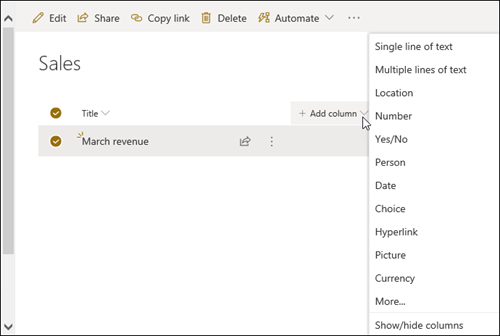
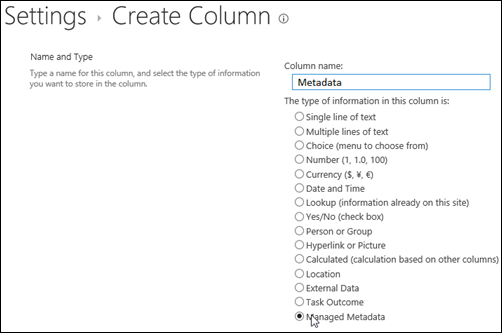
[ 詳細] を選択します...![[その他]](../media/more-001.png) [ 管理対象メタデータ] ラジオ ボタンを選択し、[ OK] を選択します。
[ 管理対象メタデータ] ラジオ ボタンを選択し、[ OK] を選択します。
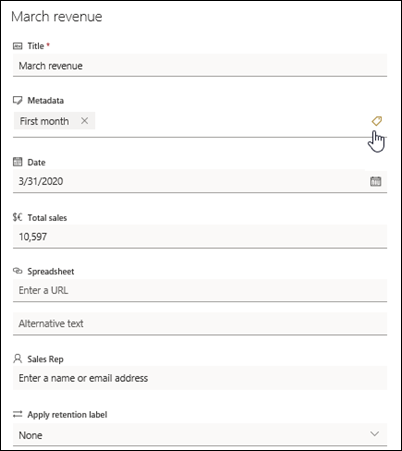
または、 管理メタデータ 列を作成し、リストにアイテムを追加したら、リスト アイテムの編集ウィンドウの [タグ] アイコン [ ![タグ] アイコン](../media/tag-icon-001.png) をクリックして、メタデータ タグを適用できます。
をクリックして、メタデータ タグを適用できます。
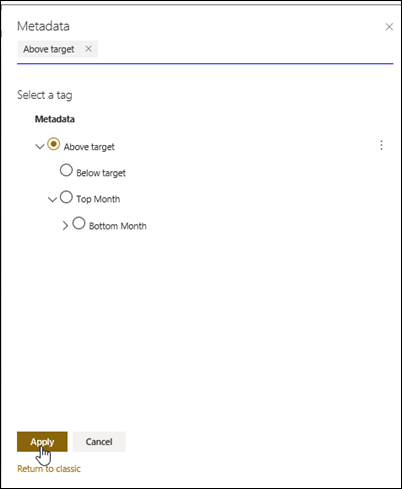
ツリー ビュー ウィンドウでメタデータ タグを適用します。
管理メタデータ タグでフィルター処理する
フィルター アイコンの
![[フィルター] アイコン](../media/filter-icon-001.png) を選択して、フィルター ウィンドウにアクセスします。
を選択して、フィルター ウィンドウにアクセスします。
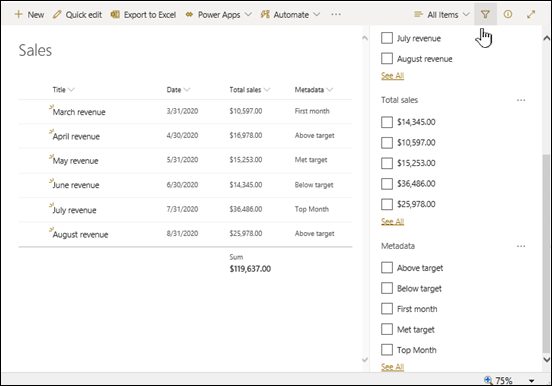
注
ウィンドウの上部にあるドロップダウン リストから [ツリー ビュー] オプションを選択すると、選択した列に関連付けられた用語を階層的に表示できます。
フィルター処理するメタデータ タグを選択します。
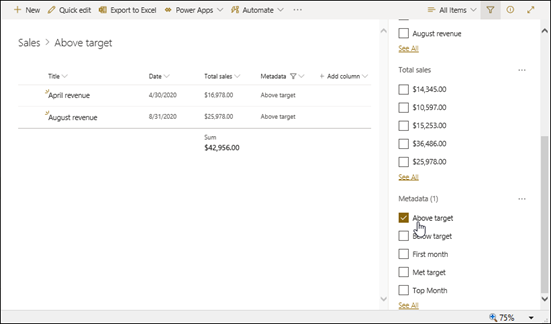
または、[ 管理されたメタデータ] 列に少なくとも 5 つの値が定義されている場合は、[ すべて表示 ] リンクを選択してフィルター ウィンドウを表示します。
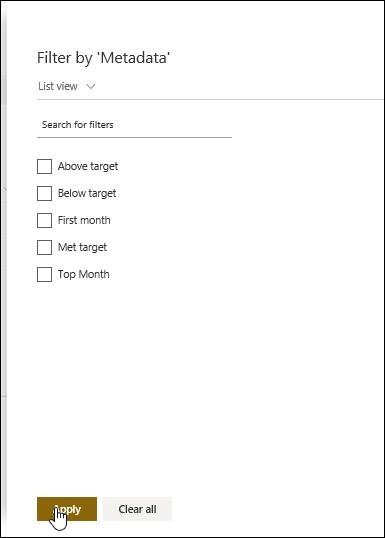
フィルター処理するメタデータ タグを確認し、[ 適用] を選択します。
典型的なフィルター処理されたビュー
次に、インデックス付きの列に適した一般的なビューをいくつか提案します。
| フィルターするデータ | インデックスを作成する列 | 例 |
|---|---|---|
| 最近変更されたアイテム | [更新日時] 列 | 先週変更されたアイテムのみを表示するには、"[更新日時] が次の値より大きい[今日]-7" というフィルターを適用します。 |
| 新しいアイテム | [作成日時] 列 | 過去 1 週間に追加されたアイテムのみのビューを作成するには、[作成日] が [今日]-7より大きい] フィルターを適用します。 |
| 自分のアイテム | [作成者] 列 | 追加したアイテムのみのビューを作成するには、[作成者が [Me]と等しい] フィルターを適用します。 |
| 期限が今日のアイテム | [期限] 列 (リストまたはライブラリに自分で作成した列) | 期限が今日のアイテムのみのビューを作成するには、[期限が [今日]と等しい] フィルターを適用します。 |
| ディスカッション掲示板の更新 | [最終更新日時] 列 | 過去 1 か月間に更新されたディスカッションのみのビューを作成するには、 最終更新日 [今日]-30 より大きいフィルターを適用します。 |
| ドキュメント ライブラリのファイルをアーカイブする | [更新日] 列 | 2016 年以降変更されていない (アーカイブを行う) ドキュメントのビューを作成するには、[更新日] [が次の値より小さ] [December 31st 2016] というフィルターを適用します。 |
| 財務データの一部を検索する | [地域]、[年] (2 つの単一インデックス) | 2015 年の北東地域の財務データのビューを作成するには、[地域] 列は [年] 列よりも値の数が少ないと予想されるので、[地域] [が次の値に等しい] [NE] AND [年] [が次の値に等しい] [2015] というフィルターを適用します。 |
| Metadata | 管理メタデータ 列 | 管理されたメタデータのビューを作成するには、リストとライブラリのフィルター範囲で定義したメタデータ タグに基づいてフィルターを適用します。 詳細については、「 リストとライブラリ フィルターのウィンドウとは」を参照してください。 |
注
列のインデックスに基づいてフィルター処理されたビューを作成する場合でも、リスト ビューのしきい値を超えている場合、他の操作がブロックされることがあります。 このような操作には、インデックスの追加または削除、ビュー定義での並べ替えの作成、列合計の表示、計算フィールドの追加、更新、または削除などがあります。 そのような場合は、制限がない時間帯に操作をお試しください。
サポートされている・サポートされていないインデックス化とフィルター処理
サポートされている列の種類
|
サポートされていない列の種類
|
|---|
ご意見をお待ちしています。
この記事は役に立ちましたか? 役に立った場合は、このページの一番下のリンクを使ってお知らせください。 役に立たなかった場合は、わかりにくかった点や足りない点をお知らせください。 ご使用の SharePoint、OS、ブラウザーのバージョンも記載してください。 皆様からのご意見は、事実を確認し、情報を追加して、この記事を更新するために利用させていただきます。
![リボンの SharePoint ライブラリの [ビューの作成] ボタン。](../media/spo-create-view-button.png)
![[ビューの種類] ページ](../media/spo-viewtypes.png)
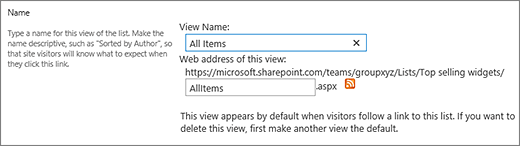
![[ビューの設定] ページに表示するアイテム数を設定する](../media/sp16itemlimitsetting.png)
![アイテム数が制限を超えた場合の [戻る] および [次へ] ナビゲーション コントロールを備えたページ分割されたアイテム表示を示す SharePoint リスト](../media/pageitems.jpg)
![[ビューの設定] ページでのスタイルの選択](../media/sp16-view-style-choices-previewselected.png)
![[ビューの変更] が強調表示されている [ライブラリ] タブ](../media/spo-set-alert-modify-view.png)