
SharePoint サイト所有者またはコンテンツ所有者は、Copilot 引用インサイトを使用して、Microsoft 365 Copilot がサイトのドキュメント、ページ、ニュース投稿をソースとして引用する頻度を確認できます。 個々の項目の引用数を表示し、最も引用されたコンテンツを特定し、サイト全体の引用アクティビティを確認できます。
誰かが Microsoft 365 Copilot に質問すると、Copilot は関連する資料を見つけて要約し、使用したソースを一覧表示します。 従来のビュー カウントでは、このアクティビティはキャプチャされません。 Copilot の引用に関する分析情報は、Copilot がソースとして使用するコンテンツを特定するのに役立ち、コンテンツの正確性と検索しやすさを優先することに優先順位を付けることができます。
前提条件
Copilot 引用の分析情報を表示するには:
- テナントには、該当する Microsoft 365 Copilot SKU に対して 50 を超えるライセンスが必要です。
- 対応する SharePoint 分析エクスペリエンス (サイト分析、ページとニュース分析、ファイル統計) を表示するアクセス許可が必要です。 Copilot 引用インサイトは、これらのエクスペリエンスと同じアクセス許可を使用します。
Copilot の引用カウントに含まれる内容
SharePoint ドキュメント、ページ、またはニュース投稿が Microsoft 365 Copilot 応答のソースとして使用されると、Copilot の引用が記録されます。 各コンテンツ アイテムは、応答がその項目を複数回参照している場合でも、プロンプト応答ごとに 1 回カウントされます。 ユーザーがプロンプトを送信すると、Copilot は利用可能なコンテンツをスキャンし、質問に最も関連性の高い項目を選択し、それらの項目を回答で引用します。
現在のリリースでは、Copilot の引用カウントには、Microsoft 365 Copilot Chat (m365.cloud.microsoft/chat) および Microsoft 365 Copilot デスクトップ アプリで生成された引用のみが含まれます。 他の Copilot エクスペリエンス、キャンバス、エージェントはスコープ外です。 したがって、引用の合計は、これら 2 つのエントリ ポイントからの Microsoft 365 Copilot Chat アクティビティのみを反映します。
注
追加のサーフェスがサポートされるにつれて、この記事と影響を受けるレポートは更新されます。
![Microsoft 365 Copilot Chat 応答の [ソース] セクションの引用文献のスクリーンショット。](media/copilot-citations/citations-under-sources-copilot-app.png#lightbox)
Copilot 引用の分析情報を検索する
Copilot 引用分析情報は、サイト分析、ページとニュース分析、ファイル統計の 3 つの SharePoint 分析エクスペリエンスに表示されます。
サイト分析
サイト分析は、Copilot の回答でサイト全体がどのように機能しているかを確認するための主要な場所です。 これを開くには、サイトの上部にある [設定 ] (歯車のアイコン) を選択し、[ サイトの使用状況] を選択します。 左側のメニューで [サイトのコンテンツ ] を選択し、上部のナビゲーション バーの [ サイトの使用状況 ] を選択することもできます。
[サイトの使用状況] タブで人気の高いコンテンツ
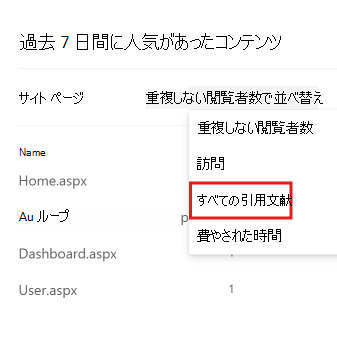
サイト分析の [サイトの使用状況 ] タブでは、引用数でコンテンツを並べ替えることができます。 [ 過去 7 日間の人気のコンテンツ ] セクションで、 ドキュメント、 ページ、 またはニュース投稿 レポートを開き、 引用で並べ替えます。 このランキングは、7 日間のローリング期間を対象としています。
[AI 引用] タブ
[ AI 引用] タブを選択して、サイトレベルの引用分析情報を表示します。 このタブでは、個々の引用が 2 つの指標にまとめられます: サイトのドキュメント、ページ、ニュース投稿が引用された合計回数と、サイトのコンテンツを引用する Copilot の応答を受け取った一意のユーザーの数です。 出典を含めるには引用だけで十分です。 ユーザーは、引用文献を選択したり、ソースを開いたりする必要はありません。 このビューは、最大 12 か月のローリング期間をカバーします。
[ AI 引用] タブには最も引用されたコンテンツも表示されるため、Copilot がソースとして最も頻繁に使用したドキュメント、ページ、ニュース投稿を特定できます。 このランキングは、7 日間のローリング期間を対象としています。
![引用と視聴者数の合計、および人気のあるコンテンツを示す [AI 引用] タブのスクリーンショット。](media/copilot-citations/copilot-ai-citations-site-analytics.png#lightbox)
ページとニュースの分析
ページとニュース投稿の分析は、ページまたはニュース投稿が引用された回数を示します。 この情報は、コミュニケーターとページ作成者が、ページまたは投稿が直接開かれるだけでなく、Copilot の回答を通知しているタイミングを確認するのに役立ちます。 時間の範囲はコンテンツの種類によって異なります。ページの引用カウントは最大 90 日間のローリング期間をカバーし、ニュース投稿の引用カウントは最大 12 か月のローリング期間をカバーします。
ページまたはニュース投稿の引用数を表示するには:
- ページまたはニュース投稿を開きます。
- ページの上部で [ 分析 ] を選択します。
引用カウントは、分析パネルの他の使用状況カードとともに表示されます。
![毎日のトレンド グラフを含む [Copilot の総引用数] カードのスクリーンショット。](media/copilot-citations/copilot-citations-card-trend-chart.png#lightbox)
ファイル統計
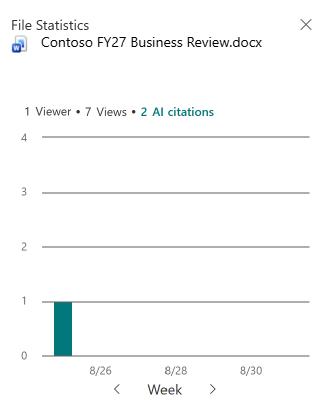
ファイル統計カードには、ドキュメントが引用された回数が表示され、そのビューと閲覧者の横に表示されます。 1 つのドキュメントに対して従来のアクセスと Copilot 主導のアクセスをひとめで比較できます。 カードは最大 28 日間のローリング期間をカバーします。
ドキュメントの引用カウントを表示するには:
- ドキュメント ライブラリまたはドキュメントを含むフォルダーを開きます。
- ドキュメント名をポイントして、ファイル統計カードを表示します。
引用カウントが、ドキュメントのビューと閲覧者の横に表示されます。
よく寄せられる質問
Copilot in Word、Excel、または PowerPoint からの引用は含まれていますか?
いいえ。 Copilot の引用カウントには、Microsoft 365 Copilot Chat (m365.cloud.microsoft/chat) および Microsoft 365 Copilot デスクトップ アプリで生成された引用のみが含まれます。 Word、Excel、PowerPoint のアプリ内 Copilot エクスペリエンス、Cowork、およびエージェントからの引用は含まれません。
Copilot in SharePoint、SharePoint エージェント、またはその他のカスタム エージェントからの引用はカウントされますか?
いいえ。 Copilot の引用カウントには、Microsoft 365 Copilot Chat (m365.cloud.microsoft/chat) および Microsoft 365 Copilot デスクトップ アプリで生成された引用のみが含まれます。 エージェントによって生成された引用は含まれません。 この除外は、Copilot in SharePoint、SharePoint カスタム エージェント、Copilot の外部でアクセスされた Copilot Studio エージェント、カスタム エンジン エージェント、カスタム オーケストレーターを使用するエージェントに適用されます。
すべての Copilot 引用レポートは同じ期間を対象としていますか?
いいえ。 時間の範囲はレポートによって異なり、すべての時間範囲はローリング期間です。 ファイル統計カードの引用回数を最大 28 日間まで記録します。 ページの引用数は最大 90 日間、ニュース投稿の引用数は最大 12 か月をカバーします。 サイトレベルの集計は最大 12 か月をカバーします。 人気のあるコンテンツを引用で並べ替えるには、7 日間対応できます。
Copilot 引用分析情報には、プロンプトや Copilot の回答の内容が表示されますか?
いいえ。 Copilot 引用分析情報レポートは、コンテンツが引用された回数や、Copilot の引用を通じてコンテンツを閲覧したユーザーの数などのカウントのみです。 ユーザー プロンプトや Copilot 応答のテキストは公開されません。
サイト管理者、所有者、メンバーは Copilot 引用の分析情報を表示できますか?
対応する SharePoint 分析エクスペリエンスを表示するアクセス許可を持つユーザーは、誰でも Copilot 引用分析情報を表示できます。 そのため、サイト分析、ページとニュースの分析、ファイル統計によってアクセスが異なる場合があります。 引用インサイトは、該当する Microsoft 365 Copilot SKU に対して 50 を超えるライセンスを持つテナントにのみ表示されます。 ファイル レベルのカウントは [ファイル統計]、[ページとニュース分析] に表示され、サイト レベルの分析情報はサイト分析の [AI 引用] タブに表示されます。