

サイトに最新のページを追加するとき、ページの構成要素である Web パーツを追加し、カスタマイズします。 この記事では、以前はドキュメント Web パーツと呼ばれていたファイルとメディアの Web パーツについて説明します。
ファイル ビューアー Web パーツを使用して、ページにファイルを挿入します。 挿入できるファイルの種類には、Excel、Word、PowerPoint、Visio、PDF、3D モデル、ビデオなどがあります。
注
SharePoint 2019 では、挿入できるファイルの種類は Word、Excel、PowerPoint (具体的には .doc、.docx、. xls、.xlsx、.pot、.potx、.ppt、.pptx) に制限されます。
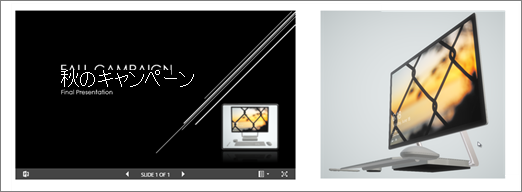
ファイルを追加する
まだ編集モードになっていない場合は、ページの右上にある [編集 ] を選択します。 右側で ツールボックス (
 ) を見つけます。
[ すべての Web パーツを表示] を選択し、Web パーツの一覧から [ファイル ビューアー] を 選択またはドラッグ アンド ドロップします。
最近使用したファイルを選択するか、サイト、コンピューター、またはリンクからファイルを取得します。 organization が承認済みの画像のセットを指定している場合は、そのセットを [Your organization] から選択できます。
注
- Web 検索では、クリエイティブ コモンズ ライセンスを利用する Bing 画像を使用します。 ページに画像を挿入する前に、ライセンスを確認する責任があります。
- SharePoint 管理で、organization のアセット ライブラリを作成する方法を学習する場合は、「organization アセット ライブラリの作成」を参照してください。
最近使用したファイルを選択するか、必要なファイルを参照、アップロード、またはリンクを使用して挿入します。
注
コンピューターからアップロードされた Files は、SitePages フォルダーの下のページ名にちなんで名付けられたフォルダーの SiteAssets ライブラリに保存されます。
必要に応じて、Web パーツの下に説明を追加できます。
追加のオプションを設定するには (ファイルの種類の可用性に応じて) 、[ プロパティの編集 ] (
 ) を選択します。
ヒント
- 画像ファイルは、ファイルとメディアの Web パーツではサポートされていません。 ただし、ページに画像を挿入する場合は、[ 画像を使用する] Web パーツを使用できます。
- .PDF ファイルから印刷するには、表示モードで発行済みページのファイルにカーソルを合わせたときに表示されるツール バーの [ 新しいウィンドウで開く ] ボタンを選択する必要があります。 その後、ブラウザー ウィンドウから印刷できます。
- ファイルとメディア Web パーツをドキュメント ライブラリ Web パーツに接続し、ユーザーがドキュメント ライブラリ Web パーツで選択した内容に基づいてファイルを動的に表示できます。 詳細については、「 ユーザーがドキュメント ライブラリで選択した内容に基づいてファイルを表示する (ファイルとメディアの Web パーツをドキュメント ライブラリ Web パーツに接続する)」を参照してください。