

SharePoint コミュニケーション サイト は、情報提供とエンゲージメントを目的として設計されています。 少人数のグループで共同作業してコンテンツ を作成する ことが主な目的であるチーム サイトとは異なり、コミュニケーション サイトの主な目的は、読者に情報を提供することです。主に読んでもらうため、作成してもらうことです。
チーム サイトを作成する必要がありますか? この記事のガイダンスに従うことはできますが、チーム サイトでは一般に、非常に具体的な目標と達成する必要があるタスクを持つ対象ユーザーが非常に少ないことを理解してください。 コミュニケーション サイトは、幅広いコミュニケーション用に設計されています。
コミュニケーション サイトは、次のことを実現するための優れた方法を提供します。
- 何十人、何百人もの人、またはあなたのorganization全体と情報を共有
- グループが提供するサービスを紹介したり、新製品の発売に関するストーリーを organization に伝えたりします
- 視覚的に説得力のある形式でニュースを共有する
コミュニケーション サイトとイントラネット
イントラネットを構築している場合、通信サイトは、使用する主なサイトの種類を提供します。 したがって、コミュニケーション サイトが幅広い読者層を獲得することが期待できます。 サイトが幅広い視聴者を引き付ける場合、次のことを確認することが重要です:
- 思慮深いガバナンス - サイト設計を実践し、組織が提供するガバナンス ガイダンスに従います organization
- トピック固有のサイト - イントラネットは、各トピック、機能、サービス、プログラム、イニシアチブに固有の多数のコミュニケーション サイトで構成されます。 トピックまたは機能を担当する別のユーザー グループがある場合は、別のコミュニケーション サイトを作成することを検討してください。
- よく計画されたホーム サイト - ホーム サイト は、作成してイントラネットのすべてのユーザーのトップ ランディング ページとして設定するコミュニケーション サイトです。 ホーム サイトの計画には、いくつかの特別な考慮事項があります。
計画
オーディエンスを理解する
各コミュニケーション サイトは、読者にストーリーを伝える機会であると考えてください。 優れたコミュニケーション サイトは、読者を理解することから始まります。 サイトを計画する際には、次の質問について考えてください。
- 視聴者は誰ですか? 彼らは何を探しているのでしょうか?
- 彼らは何を学びたいのか、何をしたいのか? あなたが提供するサービスに基づいて実行する必要がある最も重要なタスクは何ですか? (相手に見せたい内容だけでなく、 一番 上のタスクについて考えてください。上位の質問や電話について考えてみましょう。受け取った質問は、読者が何を必要としているのか、または現在のイントラネットでは簡単に見つけることができないものについての洞察を提供します。
- 彼らにとって意味のある用語は何ですか? 読者はあなたのコンテンツについてあなたほど知らないので、読者にとって意味のある「言語」や用語について考える必要があることを忘れないでください。
- どのような成果を達成したいですか? サイトが成功しているかどうかはどうすればわかりますか?
- グローバルなオーディエンスを持っていますか? サイトを複数の言語で表示する必要がありますか? その場合は、 多言語コミュニケーション サイト、ページ、およびニュースの作成方法を必ず確認してください。
ヒント: コミュニケーション サイトは、タスクの完了に必要な時間を短縮し、一般的に必要なリソースに接続するのに役立つため、サイト訪問者にとって価値があります。 あなたのサイトは、カスタマーサポートチケットを減らしたり、契約処理などのタスクを自動化したり、リーダーシップ開発コースを見つけて参加したりするのに役立つ場合、あなたのorganizationにとって価値があります。 サイト訪問者の視点からサイトを計画し、主要なビジネス上の問題を解決することは、コミュニケーション サイトが有意義な結果を確実に提供するのに役立ちます。
主要なユーザー目標を定義したら、 ルックブック を参照して、サイトでユーザーの成果目標をどのように表現するかの例をいくつか確認します。
実際の例: ビジネス成果の定義
サイトにアクセスし、次の形式で目標を文書化する主なタイプの訪問者について考えると役立ちます。...として、私は...、そのため...
主なビジネス目標がorganizationのリーダーシップ スキルを向上させることであった人材 & 組織開発 (T&OD) チームのコミュニケーション サイトからの以下の例を確認してください。 成功指標として、リーダーシップスキルを向上させるための代用品、つまりリーダーシップ開発トレーニングに参加する人の数を増やす方法を特定しました。
ユーザー成果目標については、次のものを定義しました。
| a(n)として... | 私は... | そのため... |
|---|---|---|
| Employee | 自分のロールで利用できるリーダーシップ開発プログラムについて調べてください | 必須および選択学習の機会に簡単に登録できます。 |
| Employee | アクセスできるリーダーシップ指向のコンテンツ出版物などの学習リソースを見つける | 私は仕事でもっと成功することができます。 |
| T&OD | 履修登録しやすいよう、社員の学習機会の促進 | リーダーシップの成果に有意義な改善が見られます。 |
| T&OD | 一年の異なる時期にさまざまな学習機会を促進する | 変化するニーズにより効果的に対応できます。 |
この実例では、organization は従来の SharePoint サイトから、これらの目標に対処することに重点を置いた新しい SharePoint コミュニケーション サイトに移行しました。 チームは、以前のようにコース リストを静的なドキュメントとして作成するのではなく、各コースを説明するコース リストと、各コースをスケジュールするためのコース カレンダー リストを作成しました。 開始から最初の 90 日間で、リーダーシップ開発コースへの参加が前年比で 400% 増加しました。
サイトのコンテンツを計画する
コミュニケーション サイトは読者にストーリーを伝えます。 ストーリーは主にページを使って語られますが、サイトにはリストやドキュメント ライブラリなど、他のリソースもある場合があります。
サイトのコンテンツを計画する際に留意すべき点:
- 読者が必要なコンテンツに到達するのにかかる時間 (クリック数ではない) を最小限に抑える
- コミュニケーション サイトをドキュメントよりも多くのページで構築して、利用しやすくします
- ホーム ページを最初に計画した場合でも、最後にホーム ページを作成します。 このようにすると、ホーム ページ上に ヒーロー リンク Web パーツや クイック リンク Web パーツなどのナビゲーション要素を作成するときに、各ページから画像を自動的に取り込んで、読者がリンクをクリックしたときに視覚的な一貫性を保つことができます。
ページ
サイトは通常、次の 2 種類のページで構成されます。
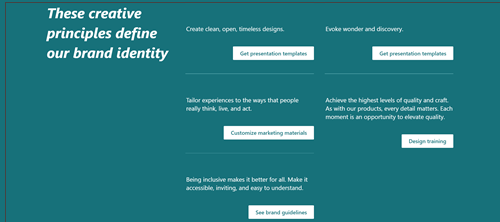
ナビゲーション ページ は、読者に情報のカテゴリを提供します。 ナビゲーション ページは、多くの場合、いくつかのハイレベル コンテンツを提供しますが、ほとんどの場合、サイトでの閲覧をガイドする情報のカテゴリを提示することです。 このため、これらのカテゴリを表示するために使用するラベルは特に重要であり、 慎重に計画する必要があります。 サイトのホーム ページは特別な種類のナビゲーション ページであり、サイトの "フロント ドア" を提供します。
ナビゲーション ページの例:
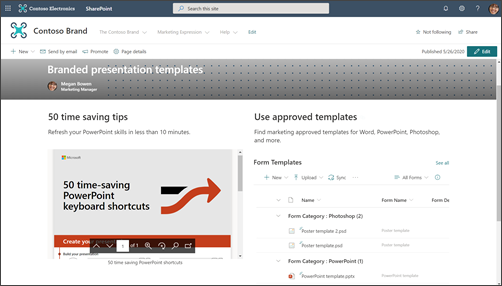
リンク先ページ は、読者の旅のパスの終わりを提供し、読んだり、ダウンロードしたり、印刷したりするための情報を表示します。 リンク先ページでの目標は、人々がオンライン ページのすべての単語を読むわけではなく、 スキャンすると視聴者 が検索ではるかに優れたエクスペリエンスを得ることができるため、短くトピック固有にすることです。
リンク先ページの例:
サイトの情報の主要なセクションまたはカテゴリについて考え、ナビゲーション ページとリンク先ページを組み合わせて視聴者を誘導し、必要な情報にできるだけ効率的にアクセスできるようにする方法について考えます。
ホーム ページを含むすべてのページで、閲覧者に次の情報を提供するようにしてください。
- 現在の作業場所の確認方法
- ここで何ができますか?
- 次の環境の選択
リストとライブラリ
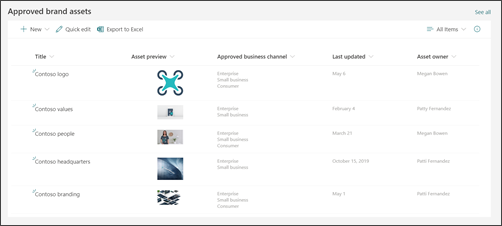
サイト上 のリスト を使用して、テーブルのような形式でコンテンツを動的に表示します。 リスト は、サイト訪問者にコンテンツを表示したり、サイト訪問者から情報を収集したりするために使用できます。
リスト Web パーツの例:
ヒント: サイト訪問者は既定でコミュニケーション サイトのコンテンツを編集できませんが、サイト 上の任意のリストに対するアクセス許可を管理 して、訪問者にサイト全体ではなく特定のリストへの貢献アクセス許可を付与することができます。 リスト Web パーツを使用して、ページ上にリスト情報を表示できます。
ドキュメント ライブラリを使用して、ドキュメントやファイルなどのコンテンツを格納および表示します。 コミュニケーション サイトには既定の ドキュメント ライブラリ が 1 つありますが、さまざまな種類のドキュメント用に複数のライブラリを追加できます。 ドキュメント ライブラリ Web パーツを使用して、ドキュメント ライブラリの内容を表示できます。 または 、クイック リンク Web パーツ や テキスト Web パーツ のハイパーリンクなどの Web パーツを使用して、個々のドキュメントへのリンクを表示します。 個々のドキュメント リンクを使用すると、ライブラリ全体を表示するよりも、閲覧者にコンテキストを追加しやすくなります。 ドキュメント ライブラリのコンテンツを表示する場合は、カスタム ビューを作成して各ページで最も関連性の高いコンテンツをフィルター処理し、 ドキュメント ライブラリ Web パーツでそのビューを使用することを検討してください。 ドキュメント ライブラリでカスタム ビューを作成する方法について説明します。
ヒント: ライブラリで 1 レベルまたは 2 レベルを超えるフォルダーを使用しないようにしてください。 代わりに、新しいライブラリを作成して、ファイル構造をより平坦に保ち、コンテンツを見つけやすくします。 列を使用して、ライブラリ内のコンテンツを整理することを検討してください。 サイト列は任意のライブラリまたはリストで再利用でき、リスト列は 1 つのリストまたはライブラリでのみ使用できるため、リスト列ではなくサイト列を使用することをお勧めします。 列を使用してリストとライブラリを整理する方法の詳細について説明します。
ページを整理する方法を決定する
サイトのコンテンツを計画するときは、ページをどのようにグループ化して整理するかを考えます。
- 特定のトピックまたは特定の種類 (People スポットライトなど) に関するすべてのニュース記事を「ロールアップ」できるようにしたいですか? その場合は、ページに列を追加して、ドキュメント ライブラリ内のファイルと同じようにページのグループ化や整理に使用できます。
- 特定のトピックに関する複数のページを、相互に簡単に接続できるようにしたいですか? これには、ページ プロパティ (サイト ページ ライブラリの列を参照する方法) を使用することもできます。
- ページ プロパティをリスト列ではなく サイト列として作成します。 これにより、ドキュメントとページの両方に対して同じプロパティを共有できる可能性があります。
ページ プロパティを作成および編集する方法について説明します。 強調表示されたコンテンツ ("ロールアップ") Web パーツ でページ プロパティを使用する方法 について説明します。 強調表示されたコンテンツ Web パーツでページ プロパティを使用するには、ソースとして、 このサイトのページ ライブラリ を選択します。
organization のガバナンスとアクセシビリティのガイドラインを理解する
最新の SharePoint エクスペリエンスでは、会社または organization のブランドに合わせて外観を簡単に変更できますが、organization にはサイトを合わせる必要がある標準が確立されている場合があります。 これらのガイドラインがサイトの作成に使用されるサイト設計の一部でない場合は、サイトが組織のデザイン パターンに合うように、それらが何であるかを理解して、organization のデザイン パターンに一致するようにしてください。 さらに、organization のアクセシビリティ基準を理解していることを確認してください。 SharePoint Online でアクセス可能なサイトを作成するには、これらのリソースを確認してください。
サイトのコンテンツ (特に画像) を収集するときは、忠実度の高い画像とビデオ アセットを探します。 ガバナンス プランでブランドに準拠したイメージの使用が必要な場合は、必ず organization アセット ライブラリ (イメージ ピッカーの「Your organization」リンクにあります) から画像を選択してください。 SharePoint ページに画像を追加するときに、著作権規則に違反していないことを確認してください。 画像選択画面では、Microsoft が提供するロイヤリティフリーのストック画像を利用できます。
プラン ページ
ページに情報を詰め込みすぎないようにする
- ニュース記事またはコンテンツ ページが特定のユーザー グループにのみ関連している場合は、対象ユーザー ターゲティングを使用して、そのグループのユーザーにコンテンツのターゲットを絞ることができます。 対象ユーザー ターゲティングを使用すると、対象ユーザー ターゲティングが有効になっている場合に、SharePoint スタート ページ、モバイル アプリ上のニュース、ニュースと強調表示されたコンテンツ Web パーツで特定のコンテンツを特定の対象ユーザーに優先させることができます。
- 視聴者は仕事を成し遂げようとしています。 コンテンツが多すぎると圧倒され、情報を見つけるのに時間がかかりすぎます。
- 段階的な開示を実践します。 視聴者は優先度の高いコンテンツにまず注目できるようにし、セカンダリ コンテンツを開示するのは、視聴者がより多くの情報を選択した場合に限られます
- 詳細情報を自然カテゴリにグループ化します。 簡単にカテゴリをすばやくスキャンし、クリックスルーして特定のカテゴリの詳細を確認できます。
- コンテンツをセクションに分割します。 セクションは、大画面と小画面の両方での読みやすさを向上させるのに役立ちます。
- 組み込みの見出しスタイルを使用して、テキスト セクションを視覚的に区切ります。 見出しスタイルは、長いページでのアンカー タグをサポートします。また、スクリーン リーダーを使用するユーザーは、画面全体を読まなくてもセクション間をジャンプできます。
ページを "スキャン可能" にする
テキストの段落ごとに 1 つのアイデア。 最初の文は要約または結論を提供する必要があります。
箇条書きを使用します。
少ないほど良いです。 できるだけ単語を少なくします。
単語に下線を付けない。 Web ページの下線はハイパーリンクを示し、ハイパーリンクではない下線付きのテキストがある場合は読者を混乱させます。
長い URL は投稿しないでください。 代わりに、ハイパーリンク付きの単語を使用してください。
画像を使用して魅力的なコンテンツを作成します。 Web パーツを使用して画像を追加し、画像がトピックに関連し、組織のブランド スタイルに準拠していることを確認します。
ハイパーリンクを "here" という単語と関連付けないでください。 ページ上で複数の「ここ」リンクをクリックすると、読者は立ち止まって「ここ」という単語の前後のテキストを読み、リンクの ターゲット がどこ に向かっているのかを把握する必要があります。 代わりに、次のように、ハイパーリンクは常にターゲット ラベルに関連付ける必要があります。
- 使用しないでください:アプリケーションフォームはここをクリックしてください
- より良い: アプリケーション フォームをダウンロードする
- 最も良い: アプリケーションフォーム
ページがアクセシビリティ対応であることを確認する
- 画像に "代替" テキストが含まれていることを確認してください。 スクリーン リーダーは、画像を見つけると、代替テキストの読み取りを試みます。 アップロードした画像については自動生成された "代替テキスト" を確認し、画像と一致しない場合は説明を変更します。
- 画像が読み込まれない場合、ブラウザーに "代替" テキストが表示されます。 代替テキストは、ネットワーク接続状態が悪いなどの一般的な理由で画像が読み込まれない場合にも重要です。
- アニメーション画像を使うときは注意が必要です。 認知障碍、動き過敏、または発作に関する障害のあるユーザーは、問題のある画像 (GIF を含む) の移動、点滅、または自動アニメーション化を許容できない場合があります。
- SharePoint Online でアクセス可能なサイトを作成するには、これらのリソースを確認してください。
ホーム ページを計画する
すべてのページは重要ですが、サイトのホーム ページは訪問者が "第一印象" を得る場所です。ホームページは、訪問者に良い体験を提供する上で特に重要な役割を果たします。 ホーム ページは、視覚的に魅力的で機能的でなければなりません。
ホーム ページの例:
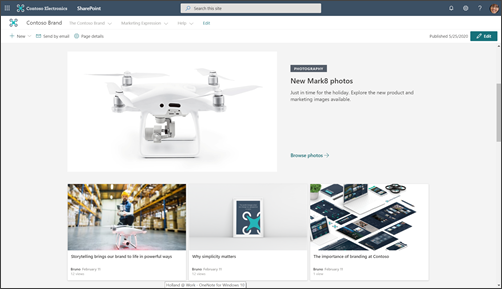
ルックブックには、ホーム ページをどのようにデザインするかを示す例がありますが、計画中に特定したビジネスの成果は、ルックブックのアイデアがホーム ページのデザインにどのように変換されるかを促進するはずです。
この記事で使用しているコミュニケーション サイトのデザインは、 ブランディング サイトの 例です。
ホーム ページは主にナビゲーション ページです。 目標は、サイトが提供するものの概要を提示し、読者が知る必要があることや達成する必要があることに基づいて自分の道を選択する機会を提供することです。 ホーム ページでは、サイトのすべてのページ、またはすべてのドキュメントへのリンクを提供する必要はありません。 ただし、ホーム ページとサイト ナビゲーションを組み合わせて、サイトがカバーするすべての主要な カテゴリ または トピック に読者を誘導する必要があります。
価値の高いコンテンツをページの上部に配置する
これはサイトへの玄関であるため、読者が最も頻繁に必要とするコンテンツへのリンクをページの上部に含めることが特に重要です。 サイトを計画するために情報を収集するときに、最も頻繁に必要とされるコンテンツを特定しました。 ホーム ページ (およびトップ ナビゲーション) は、この情報を実行に移すのに最適な場所です。 クイック リンク Web パーツには、最も頻繁に必要なコンテンツやトピックへのリンクを表示するためのさまざまなレイアウト オプションがいくつか用意されており、この目的にはヒーロー Web パーツを使用することもできます。
サイト閲覧者のサイト所有者の連絡先情報を表示する
サイト所有者の名前をホーム ページに追加すると非常に役立ちます。 この情報の最適な場所はページの下部です。 それは重要ですが、常に必要というわけではありません。 すべてのコミュニケーション サイトのホーム ページの下部にサイトの所有者 (またはサイトの連絡先) がある場合、訪問者はこのパターンを認識し、サイトの連絡先を見つける必要がある場合は、一番下までスクロールする必要があります。 People Web パーツを使用して、サイト所有者の名前を追加します。
ニュースを使用して、アクティビティ、マイルストーン、コンテンツを宣伝する
ニュースを使用して、サイトで表されるトピックや部門に関連するコンテンツ、マイルストーン、またはアクティビティを宣伝します。 グラフィックや豊富な書式設定を含む、目を引く投稿をすばやく作成できます。 ニュース記事を簡単に作成するには、 ニュース投稿用のページ テンプレートを作成することを検討してください。
ニュースは通常、記事の最初の発行日に基づいて表示され、最新の記事が最初に表示されます。 ただし、ニュース Web パーツで特定の順序でニュース記事を "ピン留め" することもできます。
ニュース Web パーツを使用する
ニュース Web パーツには、複数のレイアウトと、Web パーツを配置した列のサイズに基づくさまざまなエクスペリエンスが含まれます。 良い習慣として、ページの上部にあるニュース Web パーツを使用し、頻繁に更新するようにしてください。 作成したニュース投稿は、ニュース Web パーツに自動的に表示されます。
視聴者にサイトを "フォロー" するよう促します。 これにより、新しいニュース投稿が SharePoint のスタート ページと、フォロワーのモバイル アプリの [ニュース] タブに宣伝されます。
事前設定されたニュース Web パーツの例:
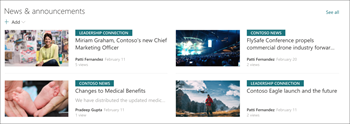
ほとんどのニュース Web パーツ レイアウトでは、ページのサムネイル画像が使用されます。 サムネイル画像は、ページ上の最初の高品質画像から自動的に作成されます。 これはページ ヘッダー画像である場合や、ページにヘッダー画像がない場合、SharePoint ではページの最初のセクションの最初の列の最初の画像が使用されます。 最良の結果を得るには、各ニュース記事のプライマリ画像に横長の画像を使用します。 ページのサムネイル画像を変更または選択する方法について説明します。
魅力的なコンテンツを作成する
新聞のニュース記事と同じように、ニュース記事の最も重要な情報を常に "一番上" に配置します。
ニュース ページのタイトルに関する次のヒントを使用して、読者の注意を引きます。
- 数字を使います。 見出しは数字で始めてもかまいません。
- 文の大文字と小文字を使用します (organization 標準で特に定めていない場合)。 頭の最初の単語は、すべての固有名詞と同様に大文字にする必要があります。 ほとんどの見出し単語は小文字で表示する必要があります。 すべての単語を大文字にしないでください。 ほとんどの場合、コロンの後の最初の単語は大文字にしてください。 (コロンの後に 1 つの単語のみの場合、単語は大文字にならないこともあります。最善の判断を下してください。)
- 魅力的な形容詞を使用します。 例: Effortless、Fun、Free、Incredible、Essential、Strange、Amazing。
- 誇大広告や表現を最小限に抑えます。 多くの場合、ニュース記事のタイトルに表現や慣用句を使用することは、英語を母国語としない人にとって意味を欠いています。
- 独自の根拠を使用します。 Peopleは「リスト」記事が好きです。 リスト投稿で誰かの注意を引くには、「理由」、「原則」、「事実」、「教訓」、「アイデア」、「方法」、「秘密」、「トリック」などの言葉を使用します。
- what、why、how、when を使用します。 これは、説得する記事を書くときに特に便利です。
- 大胆な約束をする。 読者に、新しいスキルや未解決の謎の解決策など、価値のあることを約束します。 読者にあなたの記事を読んでもらい、そして配信してもらいましょう!
- 現在形で記述する。 過去の情報には現在形、過去のコンテンツには過去形、今後のイベントには将来形を使用します。
ナビゲーションを計画する
最も効果的な SharePoint サイトは、ユーザーが必要な情報を素早く見つけることができるので、見つけた情報を使用して意思決定をしたり、状況を確認したり、必要なツールにアクセスしたり、同僚と協力して問題を解決したりすることができます。 したがって、効果的なナビゲーション エクスペリエンスを計画することは、コミュニケーション サイトを設計する上で重要な要素です。 優れたナビゲーション エクスペリエンスは、訪問者にサイトで利用できる内容の全体像を表示し、ホーム ページと組み合わせることで、サイトの包括的な "ストーリー" を提供します。
organization のハブ構造について学び、可視性とリーチを高めるために、サイトをハブとして関連付けることを検討してください。 サイトをハブに関連付けると、organization のガバナンス ルールに応じて、サイトがハブ テーマとアクセス許可を継承する場合があります。
サイト ナビゲーションを計画する方法について説明します。
プランのアクセス許可
コミュニケーション サイトでは、通常、コンテンツ作成者の数が少なく、閲覧者の数が非常に多いです。 アクセス許可は SharePoint グループによって管理され、既定で次の 3 つのアクセス許可レベルが含まれます。
- 所有者 – フル コントロールのアクセス許可。 コミュニケーション サイトごとに少なくとも 2 人の所有者を持つことをお勧めします。
- メンバー – アクセス許可を編集します。 メンバーはいくつでも入れることができますが、適切な監督ができるように、人数を比較的少なくしておくとよいでしょう。 どのメンバーも、他のメンバーによって作成されたコンテンツを編集したり、下書き状態のページを表示したりできます。
- 訪問者 – 読み取りアクセス許可。 訪問者に既存の広範なユーザー グループ (外部ユーザーを除くすべてのユーザーなど) を使用すると、訪問者グループの管理がはるかに簡単になります。 プライベート コミュニケーション サイトを作成する場合は、既存の Microsoft 365 グループを訪問者グループに追加するか、既存のメールが有効なセキュリティ グループに追加できます。
コンテンツ作成者がメンバー グループに追加されます。 所有者とメンバーのアクセス許可の主な違いは、 サイトのアクセス許可を割り当てる機能です。 上記の 3 つのアクセス許可グループに加えて、各サイトにはサイト管理者 (以前はサイト コレクション管理者と呼ばれていました) もいます。 organization がコミュニケーション サイトのセルフサービス作成をサポートしている場合、サイト管理はサイトを作成したユーザーになります。