

チームでプロジェクトの作業が行え、デバイスを問わずにどこからでも情報を共有できる場所を提供するには、SharePoint チーム サイトを作成します。 チーム サイトには、関連する Web ページのグループ、ファイルの既定のドキュメント ライブラリ、データ管理のためのリスト、ニーズに合わせてカスタマイズできる Web パーツなどがあります。
チーム サイトまたはコミュニケーション サイトを作成する必要がありますか。
チームの他のメンバーや、特定のプロジェクトで他のユーザーと共同作業をするときには、チーム サイトを使用します。 チーム サイトでは、通常、全員またはほとんどのメンバーがコンテンツをサイトに投稿でき、チームまたはプロジェクトのメンバーや、特定の関係者にのみ情報が表示されます。 幅広い対象ユーザーに情報を配信する場合は、コミュニケーション サイトの使用をお勧めします。 コミュニケーション サイトでは、通常、少数メンバーのみコンテンツを投稿でき、大勢の対象ユーザーがコンテンツを閲覧します。 コミュニケーション サイトを作成する方法については 、こちらをご覧ください。
チーム サイト (プレビュー用) を作成する手順
SharePoint ビルドを使用すると、SharePoint を初めて使用するユーザーから経験豊富なユーザーまで、誰でも簡単にコラボレーション、コミュニケーション、またはコンテンツ管理のためのサイトを作成できます。 始めに、次の手順に従ってください:
次のいずれかの操作を行います。
Microsoft 365 を使用している場合は、サインインします。 詳細については、「Microsoft 365 にサインインする場所」を参照してください。
ページの左上隅にあるアプリ起動ツールのアイコン 正 を選択し、 SharePoint タイルを選択します。
SharePoint タイルが表示されない場合は、[その他のアプリ] タイルをクリックするか、ウィンドウ上部の検索フィールドに「SharePoint」と入力します。
を選択し、 SharePoint タイルを選択します。
SharePoint タイルが表示されない場合は、[その他のアプリ] タイルをクリックするか、ウィンドウ上部の検索フィールドに「SharePoint」と入力します。![Microsoft 365 アプリの選択。最後のタイルは [その他のアプリ] です。](../media/app-launcher-tiles-more-items.png)
注
[SharePoint] タイルまたは [サイト] タイルが表示されない場合、Microsoft 365 サブスクリプションに Microsoft 365 の SharePoint が含まれていない可能性があります。 organizationで Microsoft 365 を管理している担当者にお問い合わせください。 Microsoft 365 テナントの管理者である場合は、「 別の Microsoft 365 for business プランに切り替え て、Microsoft 365 の SharePoint をサブスクリプションに追加する」を参照してください。
SharePoint Server 2019 を使用している場合は、SharePoint にログインします。
SharePoint ホーム ページの左側で、アプリ バーの [ビルド] ノードをクリックします。
SharePoint ビルドのホーム ページで、[ 構築の開始 ] セクションを見つけます。 サイト カードをクリックして、新しいサイトの作成を開始します。
注
- 新しいチーム サイトを SharePoint ハブ サイトに関連付けることを計画している場合は、最初にそのハブ サイトに移動し、次にその右上隅にある [サイトの作成] リンクをクリックすることで、プロセスを効率化できます。 新しいチーム サイトはハブ サイトに自動的に関連付けられます。
- [構築の開始] セクションでサイト カードが灰色表示されている場合、SharePoint でセルフサービス サイトの作成が無効になっている可能性があります。 組織で SharePoint を管理している担当者に連絡し、チーム サイトを作成してください。 テナント管理者の場合、「SharePoint でのサイト作成の管理」を参照して、organization のセルフサービス サイト作成を有効にするか、「SharePoint 管理センターでサイトの管理」を参照して、Microsoft 365 管理センターの SharePoint からサイトを作成します。 現在、サイトの作成は SharePoint モバイル アプリでは行えません。
ポップアップ ウィンドウで、種類として [ チーム サイト ] を選択します。 次に、使用可能なテンプレートを参照します。
テンプレートを選択し、その詳細と視覚的なプレビューを確認します。 含まれる内容を理解するには、「 サイトの機能 」セクションを確認してください。 準備ができたら、[ テンプレートを使用] をクリックします。 一般的なチーム サイトを作成する場合は、Standard チーム テンプレートを選択します。
新しいチーム サイトに名前を付けます。 SharePoint Server 2019 を使用している場合を除き、Microsoft 365 グループのメールはチーム サイトと同じ名前で自動的に生成されます。 入力すると、選択した名前が使用できるかどうかが表示されます。
注
Microsoft 365 グループが Microsoft 365 の SharePoint で無効になっている場合、[Email address] フィールドは表示されません。
[ サイトの説明 ] ボックスに、サイトの目的がわかるようなテキストを追加します。
サイトの 秘密度 ラベルを選択します。 ヒントとベスト プラクティスについては、右側の ウィンドウのセットアップ ガイドライン を使用してください。
提供される場合、[プライバシー設定] セクションで、[公開 - 組織の全ユーザーがこのサイトにアクセス可能] または [非公開 - メンバーのみがこのサイトにアクセス可能] のいずれかを選択して、サイトにアクセスできるユーザーを制御します。
管理者によって有効にされている場合は、[サイトの分類] セクションでサイトの分類を選択します。 表示されるオプションは、サイトの情報の機密度、またはサイト内の情報のライフ サイクルによって異なる場合があります。
SharePoint Server 2019 を使用している場合は、[完了] を選択します。これで完了です。 使用していない場合は、続行します。
サイトの 言語 を選択し、[ サイトの作成] を選択します。
注意
一旦サイトの既定の言語を選択しサイトを作成すると、後から別の言語に変更することはできません。 ただし、サポートされている別の言語を追加することはできます。
Microsoft 365 の SharePoint では、サイトのプロビジョニング中に、サイトのメンバーまたは所有者にするすべてのユーザーの名前またはメール アドレスを追加できます。 サイトと関連付けられている Microsoft 365 グループに追加されたメンバー/所有者は、サイトのメンバー/所有者グループに自動的に追加されます。
サイトの準備が整い、所有権に関する organization ポリシーに準拠したら、[サイトに移動] をクリックします。注
サイトの作成者は、自動的にサイトの所有者グループのメンバーになります。
カスタム サイト テンプレートを選択した場合、新しいサイトの設定の状態が表示されているサイトの上部にバナーが表示されます。 サイト テンプレートによってどの設定が適用されたかを確認するには、[
 設定]> [サイト テンプレート] をクリックします。
サイトが作成されると、 フォローしているサイトの中に表示されます。 サイトは、他のサイトのアクセス許可の設定またはナビゲーションを継承しません。 詳細については、「Manage your SharePoint team site settings」 (SharePoint チーム サイトの設定を管理する) のサイトのアクセス許可の管理に関するセクションを参照してください。
チーム サイトを作成する手順
次のいずれかの操作を行います。
Microsoft 365 を使用している場合は、サインインします。 詳細については、「Microsoft 365 にサインインする場所」を参照してください。
ページの左上隅にあるアプリ起動ツールのアイコン 正 を選択し、 SharePoint タイルを選択します。
SharePoint タイルが表示されない場合は、[その他のアプリ] タイルをクリックするか、ウィンドウ上部の検索フィールドに「SharePoint」と入力します。
注
[SharePoint] タイルまたは [サイト] タイルが表示されない場合、Microsoft 365 サブスクリプションに Microsoft 365 の SharePoint が含まれていない可能性があります。 organizationで Microsoft 365 を管理している担当者にお問い合わせください。 Microsoft 365 テナントの管理者である場合は、「 別の Microsoft 365 for business プランに切り替え て、Microsoft 365 の SharePoint をサブスクリプションに追加する」を参照してください。
SharePoint Server 2019 を使用している場合は、SharePoint にログインします。
SharePoint ページの上部で、[+ サイトの作成] を選択し、[チーム サイト] オプションを選択します。
注
- 新しいチーム サイトを SharePoint ハブ サイトに関連付けることを計画している場合は、最初にそのハブ サイトに移動し、次にその右上隅にある [サイトの作成] リンクをクリックすることで、プロセスを効率化できます。 新しいチーム サイトはハブ サイトに自動的に関連付けられます。
- [ + サイトの作成 ] リンクが表示されない場合、SharePoint でセルフサービス サイトの作成が無効になっている可能性があります。 組織で SharePoint を管理している担当者に連絡し、チーム サイトを作成してください。 テナント管理者の場合、「SharePoint でのサイト作成の管理」を参照して、organization のセルフサービス サイト作成を有効にするか、「SharePoint 管理センターでサイトの管理」を参照して、Microsoft 365 管理センターの SharePoint からサイトを作成します。 現在、サイトの作成は SharePoint モバイル アプリでは行えません。

チーム サイト テンプレートを選択すると、特定のシナリオに対応するコンテンツを事前に埋め込むことができます。 または、一般的なチーム サイトを作成するには、Standard チーム テンプレートを選択します。
新しいチーム サイトに名前を付けます。 SharePoint Server 2019 を使用している場合を除き、Microsoft 365 グループのメールはチーム サイトと同じ名前で自動的に生成されます。 入力すると、選択した名前が使用できるかどうかが表示されます。
注
Microsoft 365 グループが Microsoft 365 の SharePoint で無効になっている場合、[Email address] フィールドは表示されません。
![ウィンドウの左側のウィンドウで、最初のフィールドにチーム サイトの名前を入力します。2 番目のフィールドにオプションのサイトの説明を入力します。3 番目のフィールドは [グループのメール アドレス] フィールドです。このフィールドには、入力したサイト名が自動入力されます (スペースは含まれません)。この値は変更できます。4 番目のフィールドは、サイト アドレスです。サイト アドレスの最初の部分は既に設定されていますが、特定のサイトの名前には、入力したサイト名 (スペースなし) が自動入力されています。この値は変更できます。](../media/team-site-name.png)
[ サイトの説明 ] ボックスに、サイトの目的がわかるようなテキストを追加します。
提供される場合、[プライバシー設定] セクションで、[公開 - 組織の全ユーザーがこのサイトにアクセス可能] または [非公開 - メンバーのみがこのサイトにアクセス可能] のいずれかを選択して、サイトにアクセスできるユーザーを制御します。
管理者によって有効にされている場合は、[サイトの分類] セクションでサイトの分類を選択します。 表示されるオプションは、サイトの情報の機密度、またはサイト内の情報のライフ サイクルによって異なる場合があります。
SharePoint Server 2019 を使用している場合は、[完了] を選択します。これで完了です。 使用していない場合は、続行します。
サイトの言語を選択し、[ サイトの作成] を選択します。
注意
一旦サイトの既定の言語を選択しサイトを作成すると、後から別の言語に変更することはできません。 ただし、サポートされている別の言語を追加することはできます。
Microsoft 365 の SharePoint の [ メンバーの追加 ] ボックスで、サイトのメンバーへの追加を希望するすべてのユーザーの名前またはメール アドレスを追加し、[ 完了] をクリックします。 サイトと関連付けられている Microsoft 365 グループに追加されたメンバーは、自動的にサイト メンバー グループに追加されます。
所有者、メンバー、または訪問者の追加を後で行うには、[完了] をクリックします。注
サイトの作成者は、自動的にサイトの所有者グループのメンバーになります。
![[メンバーの追加] フィールドに、チーム メンバーまたは所有者となるユーザーまたはグループの名前を入力します。名前を選択すると、テキスト フィールドの下に名前が表示されます。名前の下には、新しいメンバーを割り当てるロールを含むプルダウン メニューがあります。既定のロールはメンバーです。](../media/add-site-owners-and-members.png)
カスタム サイト テンプレートを選択した場合、新しいサイトの設定の状態が表示されているサイトの上部にバナーが表示されます。 サイト テンプレートによってどの設定が適用されたかを確認するには、[設定]> [サイト テンプレート] をクリックします。
サイトが作成されると、 フォローしているサイトの中に表示されます。 サイトは、他のサイトのアクセス許可の設定またはナビゲーションを継承しません。 詳細については、「Manage your SharePoint team site settings」 (SharePoint チーム サイトの設定を管理する) のサイトのアクセス許可の管理に関するセクションを参照してください。
クラシック サイトの作成
画面が上の画像と異なる場合、管理者がサイト作成設定を従来のサイト作成操作環境にしていることを意味します。 この場合、対応する Microsoft 365 グループは作成されません。
[+ サイトの作成] をクリックします。
サイトの名前を入力し、[作成] をクリックします。
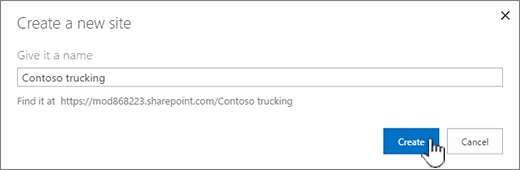
サイトは管理者が事前に定義した場所に作成され、フォローしているサイトの中にサイトが表示されます。 サイトは、他のサイトのアクセス許可の設定またはナビゲーションを継承しません。

次のステップ
サイトを作成したので、今度は、サイトをカスタマイズする方法と、サイトを最大限に活用する方法について説明します。
- SharePoint サイトをカスタマイズする
- SharePoint サイトの外観を変更する
- SharePoint サイトのロゴ、タイトル、および説明を変更する
- SharePoint サイトのナビゲーションのカスタマイズ
- SharePoint Online での "モダン" エクスペリエンスのカスタマイズ
- SharePoint サイトでニュースを作成して共有する
- SharePoint サイトのモダン ページを作成して使用する
- SharePoint ページで Web パーツを使用
- プロジェクトのファイルまたはドキュメントをアップロード、表示、削除する
- SharePoint でドキュメント ライブラリを作成する
- リストを作成する
- サイトのタイトル、説明、ロゴ、サイト情報の設定を変更する
- SharePoint のサイトまたはサブサイトを削除する