

まず、 SharePoint コミュニケーション サイトを計画することから始めます。 計画段階では、SharePoint コミュニケーション サイトを構築する準備のために、サイト ナビゲーション、アクセス許可、カスタマイズについて考える方法を学びます。 この記事では、SharePoint コミュニケーション サイトを構築する方法について説明します。
チーム サイトを作成する必要がありますか? この記事のガイダンスに従うことはできますが、チーム サイトでは一般に、非常に具体的な目標と達成する必要があるタスクを持つ対象ユーザーが非常に少ないことを理解してください。 コミュニケーション サイトは、幅広いコミュニケーション用に設計されています。
サイトを構築する
標準デザイン (トピック、ショーケース、空白) のいずれか、または organization 用に作成されたカスタム サイト デザインを使用して、コミュニケーション サイトを作成できます。 管理権限がある場合は、ルックブック内のサイト デザインの 1 つをサイトの出発点としてプロビジョニングすることもできます。
コミュニケーション サイトを作成するためのこのガイド付きチュートリアルを確認します。
または、 コミュニケーション サイトの作成に進みます。
外観をカスタマイズする
テーマ、ヘッダー、サイト ロゴをカスタマイズして、organization またはサイトのブランドに合わせることができます。 SharePoint サイトの外観をカスタマイズする方法について説明します。 サイトが ハブの一部である場合、サイトのテーマを変更することはできません。 サイトの外観を変更するオプションが表示されない場合は、管理者がその機能を無効にしている可能性があります。
[設定] でこれらの変更にアクセスする > 外観を変更する
![[外観の変更] パネルの画像](../media/image-of-the-change-the-look-panel-001.png)
ロゴの仕様:
- サイトのロゴは、JPG、GIF、PNG にすることができます。 PNG ファイルを使用すると、背景を透明にすることができます
- サイトに正方形のロゴを使用する場合、最小サイズは 64 x 64 ピクセルです
- 長方形のロゴの場合、寸法は 192 x 64 です
- これらの寸法を 2 倍にして、高解像度で最高のディスプレイを実現する
- サイトのパフォーマンスへの影響を最小限に抑えるために、サイト ロゴに 300 MB を超える画像を使用しないでください
サイト ページ ライブラリを設定する
サイト ページ ライブラリは、サイト上のすべてのページをホストするために使用される特殊な種類のドキュメント ライブラリです。 サイトには 1 つの Site Pages ライブラリしか持てません。 ニュース投稿は、サイトのサイト ページ ライブラリに保存されます。これは、単なる特別な種類のサイト ページであるためです。
ヒント: どのページがニュースで、どのページが "標準" のサイト ページであるかを簡単に確認できるようにするには、[サイト ページ] ライブラリのビューに [昇格された状態] 列を追加します。 ニュース投稿は、昇格状態 = 2 です。 "標準" サイト ページは、昇格状態 = 0 です。
ヒント: [すべてのページ] を、サイト ページの既定のビューにします。 このビューでは、タイプと名前に加えて、タイトル (編集メニューを使用してアイテムにリンクされています)、昇格された状態、バージョン、いいねの数、コメント数の列が表示されます。 [+ 列の追加] のドロップダウンを選択し、[列の表示/非表示] を選択すると、バージョンを除くこれらすべての列を追加できます。 表示する列を選択し、[適用] をクリックします。 ビューにバージョンを追加するには、ビュードロップダウンを選択し、[現在のビューを編集] を選択します。 次に、[バージョン] の前にあるボックスをチェックし、[OK] を押してビューを保存します。
サイトのコンテンツについて
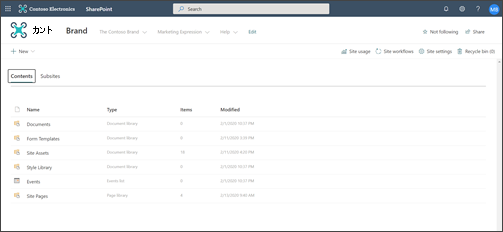
すべてのコミュニケーション サイトには、いくつかの既定のリストとライブラリが含まれています。
- ドキュメント ライブラリ – ファイルをアップロードする場所。 サイトには既定のライブラリが 1 つありますが、必要に応じてさらに追加できます。
- イベント リスト – 予定表のエントリが保存されているリスト。
- サイト ページ ライブラリ – すべてのサイト ページが存在するライブラリ。
- フォーム テンプレートとスタイル ライブラリ - これらのライブラリは、以前のバージョンの SharePoint から引き継がれた従来のライブラリです
サイト コンテンツを構成するためのヒント:
- 画像をページに追加する前に、ページ タイトルを追加します。 最初にページ タイトルを追加しないと、ページの Site Assets サブフォルダー名 (Site Assets にあります) がランダムな文字の文字列になることがあり、後でページに関連付けられている画像を見つけるのが難しくなります。
- クイック リンク Web パーツを使用してドキュメントをアップロードしないでください。 必ずドキュメント ライブラリにアップロードし、クイック リンクから リンク してください。 クイック リンクでリンクを追加しているときにドキュメントをアップロードすると、ドキュメントはサイト アセット ライブラリに保存されます。そのため、後で更新する必要がある場合に見つけるのが非常に難しくなります。
- ファイル名の単語の間にスペース (ダッシュやアンダースコアではない) を入れると、読みやすくなります。 ファイル名とドキュメント タイトルは、ユーザーがサイトでコンテンツを検索するときに重要になるため、ユーザーにとって意味のあるものでなければなりません。
- ファイル名に日付とバージョン番号を使用しないでください。 SharePoint は自動的にバージョンを追跡します。 ファイル名に日付を追加し、ファイルの新しいコピーを追加しても、古いファイルへのリンクは自動的に更新されません。 既存のファイルと同じ名前のファイルの新しいバージョンをアップロードすると、リンクが自動的に更新されます。
- すべてのハイパーリンクに認識可能なラベルを使用します。 サイト内のコンテンツにリンクしているときに、用語をでっち上げないでください。 リンク ラベルに関するその他のガイダンスについては、 最新の SharePoint エクスペリエンスのナビゲーションの計画でラベルに関するガイダンスを確認してください。 この記事で示すラベルの名前付けのガイダンスは、ナビゲーション ラベルの上部だけでなく、ページ上のあらゆるリンクにも適用されます。
ユーザーにページにどのように関与してもらうかを決める
最新の SharePoint エクスペリエンスの主な利点の 1 つは、訪問者がサイトやページで関与するためのいくつかの組み込みの方法があることです。
- ページ コメント。 各ページは、[ページ コメント] トグルが有効になっている状態で作成されます。 この機能は、有効にするか無効にするか選択できます。 ページ コメントを有効にしたままにした場合は、コメントを頻繁に確認して、必要に応じて応答するようにしてください。
- 後で見る。 この機能により、読者は後で確認するためにページを保存できます。 保存したページは、SharePoint のスタート ページまたはモバイル アプリに表示されます。
- いいね。 この機能により、訪問者はあなたのページとの親和性を示すことができます。 各ページおよびニュース記事の「いいね!」の合計数が表示されます。
- ビュー。 この機能は、サイトの所有者と訪問者に、ページが表示された回数を通知します。
- Yammer の会話。 Yammer Web パーツを追加すると、ページ訪問者は SharePoint ページから Yammer コミュニティの会話を表示、開始、および参加できます。
コンテンツを特定の対象ユーザーに限定して開示する
サイト コンテンツの訪問者にとってより適切なものにする優れた方法は、 対象ユーザー ターゲティングを使用して訪問者がページやニュースを表示する方法をカスタマイズすることです。 オーディエンス ターゲティングを使用すると、特定のオーディエンスに属するユーザーをコンテンツのターゲットにすることができます。 対象ユーザー ターゲティングを使用すると、ニュースを SharePoint のスタート ページ、モバイル アプリ上のニュース、およびニュース Web パーツの対象ユーザーに優先的に提供できます。
対象ユーザーのターゲット設定は、最初にサイト ページ ライブラリで構成され、次にニュースまたは強調表示されたコンテンツの Web パーツで構成されます。 ページに対象ユーザーが指定されている場合、これらの Web パーツは対象ユーザーのメンバーであるユーザーにのみページを表示します。 ページをターゲットにすることは、ページのセキュリティと同じではないため、メンバー以外は検索を使用してコンテンツを見つける ことができます 。 ただし、非会員にはページやニュース記事は提示されません。
オーディエンス ターゲティング は、サイトのナビゲーションに追加することもできます。 これにより、ページで利用可能な同じ対象ユーザーを使用して、サイト ナビゲーションでどのコンテンツを表示するかを選択できます。
自動ページ承認を作成する
ページが公開される前に、他のユーザーまたはグループに承認してもらいたいですか? メジャー バージョンとマイナー バージョンは、サイト ページ ライブラリで既定で有効になっています。 この機能を有効にすると、[サイト ページ] ライブラリの [自動化] ドロップダウンから ページの承認を簡単に構成 できます。 これは、複数の作成者がいる予定があり、公開される前に最終ページを確認したい場合に適しています。 ページの承認が有効になっていなくても、未公開のページを表示できるのはメンバーと所有者のみであることに注意してください (ただし、訪問者はページの最後に公開されたバージョンを表示できます)。
リストとライブラリのアクセス許可をカスタマイズする
サイト訪問者が投稿できるリストまたはライブラリを用意したいですか? サイト上の 1 つまたは複数のリストまたはライブラリのアクセス許可をカスタマイズ して、ビジター グループに投稿アクセス許可を割り当てることができます。 ベスト プラクティスとしては、サイト ページ ライブラリのアクセス許可を侵害しないようにしてください。 サイト ページ ライブラリのアクセス許可を壊すと、複雑で混乱を招くユーザー エクスペリエンスが発生する可能性があるため、すべてのユーザーが必要とするページからアクセス許可を誤って削除しないように、非常に慎重に管理する必要があります。 また、Microsoft Forms Web パーツを使用して、訪問者が投稿できるページにフォームを追加したり、Power Apps Web パーツを使用して、構成したアプリを追加したりすることもできます。
クラシック サイトを最新化するための特別な考慮事項
既存の従来の SharePoint サイトを最新化してコミュニケーション サイトを作成する場合、または別のプラットフォームから SharePoint に変換する場合は、新しいサイトに移行するコンテンツがある可能性があります。
移行のベスト プラクティス:
新しいコミュニケーション サイトへの移行を使用して、サイトのストーリーを再考し、コンテンツが依然として関連性があることを確認します。 前述のガイダンスを使用して、新しいサイトを計画します。 これは、特にコンテンツが使用され、最新の状態に保たれている場合、すでに持っているものを忘れるべきだという意味ではありません。 しかし、これは現在の すべての コンテンツに当てはまりますか?
サイト訪問者に話しかけます。 彼らが本当に必要としているものを見つけてください。 以前のサイトのコンテンツは、引き続き新しいサイトの目標を達成していますか? 既存のサイトの使用状況データを確認します。 この情報を使用して、新しいサイトに移行する必要があるコンテンツを決定します。
現在のサイトのコンテンツ インベントリを作成して確認します。 インベントリ内の各要素について、次のいずれかに該当させる必要があるかどうかを識別します。
- 削除済み - その場合は、今すぐ実行してください。
- アーカイブ済み - これはビジネス記録であるため
- 移行済み - 最新バージョンであり、引き続き必要であるため
- 更新後移行
- 別のサイトに配置し、自分のサイトにリンクする
コンテンツが新しいサイト上で適切な位置を占めるようにする必要があります。
- このコンテンツは、ビジネス/訪問者に付加価値を与えていますか?
- 私はそれを最新の状態に保つことにコミットしていますか?
- 私のビジネス グループがこのコンテンツに責任を負っていますか? そうでない場合は、コンテンツに別れを告げる時が来ました。 自分のものでない場合は、所有者にサイトに追加してもらい、サイト上のコンテンツへのリンクを作成してもらいます。
新しいコンテンツの "ホーム" を見つける。 すべての要素に居場所があることを確認し、そうでない場合は、計画のカテゴリーを見逃していないかどうかを考えてください。