
従来の SharePoint ページにメディア (ビデオ、オーディオ、画像など) を追加できます。 メディア ファイルは、コンピューター、SharePoint、または別の場所 (ファイル共有など) から送られる可能性があります。 YouTube、Vimeo、Hulu などの動画共有 Web サイトから動画を埋め込むことができます。
警告
でオーディオ ファイルをアップロードする場合は、.WAV 形式の場合、ほとんどのブラウザーでは正しくないメッセージが表示される場合があります。 メッセージには、「メディア プレーヤー Web パーツはこの形式のファイルを再生できません」と表示されます。 これは、Chrome を除くすべてのサポートされているブラウザーでは正しくありません。 メッセージを無視して、ファイルのアップロードを続行します。
重要
この手順を実行するには、ページを編集する権限が必要です。
従来の SharePoint、2016、または 2013 ページにビデオを挿入する
メディアを追加するページに移動します。
[ページ] タブを選びます。リボンの [編集] をクリックします。
ページの編集可能な領域内をクリックします。
[ 挿入] タブを選択し、リボンの [メディア ] グループで [ ビデオとオーディオ] をクリックします。
![編集リボンの [ビデオまたはオーディオの挿入] ボタン](../media/spo-video-audio-button.png)
次のオプションが表示されます。
- コンピューターから
- 埋め込む
- SharePoint から
- 差出人アドレス
これらのオプションのいずれかを使用してメディアを挿入する方法の詳細については、次のいずれかのリンクをクリックしてください。
コンピューター上からファイルをアップロードする
コンピューター上からファイルをアップロードするには、次の手順に従います。
- [コンピューターから] をクリックします。
- ブラウザーでファイルの場所を確認してファイルを選び、[開く] をクリックします。
- ファイルを格納するライブラリを指定します。
格納先には、メディア ライブラリを指定することをお勧めします。 アセット ライブラリはメディア向けに特別に設計されており、画像プレビューや動画のサムネイルなどの機能が自動的に追加されます。 これらの機能により、メディア ファイルの操作が容易になります。
メディアファイル用にアセットライブラリを設定する方法については、「 画像、オーディオ、またはビデオファイルを保存するためのアセットライブラリの設定」を参照してください。 - [OK] をクリックします。
動画共有 Web サイトからビデオを埋め込む
YouTube、Vimeo、Hulu、または同様のサイトなどのビデオ共有 Web サイトからビデオを埋め込むには、次の基本的な手順に従います。
ビデオ サイトでは、次の操作を行います。
- 使用するビデオを表示します。
- ビデオの [共有 ] を見つけてクリックします。
- サイトによっては、[ 埋め込み ] リンクをクリックする必要がある場合もあれば、そのリンクがすぐそこにある場合もあります。 埋め込みコードをクリックして Ctrl+C キーを押してコピーするか、右クリックしてコンテキスト メニューから [コピー ] をクリックします。
注
セキュリティ上の理由から、SharePoint では <iframe> タグを含む埋め込みコードのみがサポートされています。
SharePoint サイトで、次の操作を行います。
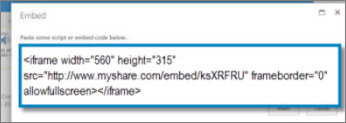
[埋め込み] をクリックします。
次に、埋め込みコードをダイアログ ボックスに貼り付けます。
ヒント
通常、人気のあるビデオ共有サイトからビデオの埋め込みコードを取得するのは簡単です。 埋め 込み または 共有 オプションを探し、画面の指示に従って埋め込みコードを表示します。 埋め込みコードが表示されたら、前の図に示すようにコードをコピーして貼り付けます。
[挿入] をクリックします。
SharePoint サイトからビデオを追加する
SharePoint サイト上の場所からビデオを追加するには、次の手順に従います。
- [SharePoint から] をクリックします。アセット ピッカーが開き、目的のフォルダーまたはライブラリを参照できます。
- ア セット ライブラリなど、ビデオ ファイルやオーディオ ファイルが保存されているサイト上の場所を参照します。
- 目的のファイルを選び、[挿入] をクリックします。
別の場所からビデオを追加する
Web 上の別の場所からビデオを追加するには、以下の手順に従います。
- [アドレスから] をクリックします。
- 使用するファイルの URL を入力し、[OK] をクリックします。 URL はビデオ ファイルに直接リンクする必要があります。 例: http://contoso.com/VideoFile.wmv。
メディア プロパティとメディア Web パーツの編集
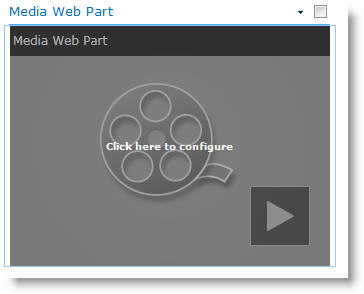
ページにビデオまたはオーディオを追加すると、SharePoint によってメディア Web パーツが挿入されます。 メディアを追加した後、Web パーツをカスタマイズできます。 たとえば、サイズや場所を変更したり、タイトルを編集したり、カタログ ロゴを追加したりすることができます。
ページにビデオを追加するたびに、コンテンツのキャプションおよびオーディオ説明を必ず含めてください。 キャプションを使用すると、聴覚障碍のあるユーザーがコンテンツを知ることができるほか、また、ネイティブ スピーカー以外のビデオの視聴者を支援できます。
ページ上のメディア Web パーツを変更する場合は、次の手順を実行します。
- ビデオが含まれているページに移動します。
- [ページ] タブを選び、[編集] をクリックします。
- 動画がページに表示されたら、動画画像上の任意の場所をクリックして [メディア] タブとそのリボンを開きます。
![[編集] リボンの [メディア] タブ](../media/spo-media-tab-on-ribbon.png)
- リボンの [プレビュー ] グループで [ 画像の変更 ] をポイントし、オーディオ ファイルまたはビデオ ファイルのプレビューとして表示する画像ファイルを選択します。 プレビュー イメージを更新しない場合は、ファイルの種類の既定のイメージが表示されます。
- [ プロパティ] グループで、表示されるタイトルを入力または変更できます。 ページの読み込み時にファイルを自動的に再生するか、または停止するまでファイルをループさせるかを指定することもできます。
- リボンの [ プレイヤーのスタイル ] グループで、[ スタイル ] をポイントし、プレイヤーに希望のスタイルを選択します。
- リボンの [サイズ] グループで、プレーヤーの水平サイズと垂直サイズに変更を加えることもできます。
- メディア Web パーツを編集するには、メディア タイトルにマウス ポインターを置き、表示される矢印をクリックして、[メディア Web パーツ] メニューを開きます。
![[Web パーツ メニュー] で [Web パーツの編集] を選択](../media/spo-webpart-menu-menu.png)
- [ Web パーツの編集 ] を選択して、画面の横にある編集ウィンドウを開きます。
- [Web パーツの編集] パネルで、変更するプロパティを選びます。 変更が完了したら、[ 適用] をクリックします。
![メディアの Web パーツの [編集] パネルに、構成するプロパティの一部が表示されているスクリーンショット](../media/o15-sp-webparteditpanel2.jpg)
- [ OK ] をクリックして編集ウィンドウを閉じ、ページに戻ります。
- ページに対する変更が完了したら、[ページ] タブを選び、[保存] をクリックします。 ページがチェックアウトされている場合は、警告のメッセージとリンクが表示されるので、チェックインします。
トランスクリプトを使用してページにオーディオ ファイルを埋め込む
ここでは、もっと小さくスリムなコントロール バーを Web ページ内に配置する方法を紹介します。 このコントロール バーは、完全なメディアの Web パーツでは大きすぎる、ポッド キャストなどのオーディオ ファイルで最適に機能します。
オーディオ ファイルおよびトランスクリプト ファイルを [サイトのリソース ファイル] フォルダーにアップロードします。
- [ 設定 ] メニューを開くには、右上隅にある [ 設定 ] を選択します。
- [サイト コンテンツ] リンクを選択します。
- [サイトのリソース ファイル] フォルダーに移動します。
- オーディオ ファイルとトランスクリプト ファイルをフォルダーにドラッグします。
- ファイルの URL を取得します。 ファイル操作メニューを開くには、ファイル名の横にある省略記号を選択します。 操作メニューからリンクをコピーして、別のファイルに貼り付けます。 このリンクは、後でオーディオ埋め込みコードに必要になります。
[編集] リボンを開き、[編集] モードにするには、ビデオを表示するページで [編集] リンクを選択します。
ビデオを表示する場所にフォーカスを移動します。
[埋め込み] ダイアログ ボックスを開くには、[挿入] タブで [ビデオとオーディオ] グループを開き、[埋め込み] を選択します。
![SharePoint Online でビデオまたはオーディオ ファイルのスクリプトまたは埋め込みコードを貼り付けて、コードを挿入するための [埋め込み] ダイアログのスクリーンショット。](../media/spo-accessibility-videoaudioembed.png)
埋め込みコードをフィールドに貼り付けて、"src =" の後にオーディオ ファイルの URL を引用符で囲んで挿入します。
<audio src="your-audio-file-URL-here.mp3"controls="controls"></audio>
このコードにより、ページ上にメディア コントロール バーが配置されます。 ユーザーはこのバーを使用して、再生を開始および停止できます。ヒント
埋め込みコードが正しく書式設定されていないか、または存在しないファイルの場所をポイントしている場合、[挿入] ボタンはアクティブになりません。
完了したら、[ 挿入 ] を選択してオーディオ コントロールをページに配置します。 埋め込まれたオーディオ コントロールは、次のようになります。
![オーディオ ファイルの全時間長が示され、ファイルの再生を開始および停止するコントロールがある、SharePoint Online の [スニペット] オーディオ コントロール バーのスクリーンショット。](../media/spo-accessibility-audiosnippet.png)
オーディオ コントロール スニペットの最後にフォーカスを移動します。次の行に移動するには、Enter キーを押します。
オーディオ トランスクリプト ファイルにリンクを挿入します。
[メディアの選択] ダイアログ ボックスを開くには、[挿入] タブで [リンク]、[SharePoint から] の順に選択します。
オーディオ トランスクリプト ファイルを選択し、Insert キーを押します。 これにより、ファイルの名前がリンクのテキストとなるハイパーリンクが挿入されます。
リンク内のファイル名の最後の文字の直前に、フォーカスを移動します。 Backspace キーをゆっくり押して、ファイル名の最初と最後の文字を除くすべての文字を削除します。
ヒント
これにより、リンクはそのままの状態で、リンクのテキストを変更するために必要な正確な位置にカーソルを保持できます。
リンクに適切なテキストを入力します。 たとえば、オーディオ トランスクリプトの場合、「オーディオ トランスクリプトを表示する」と入力します。
ファイル名の残りの文字を削除します。
完了したら、ページの上部にある [保存] をクリックして、すべての変更を保存します。
Microsoft 365 ビデオまたは Microsoft Stream ビデオ
SharePoint クラシックを使用している場合は、Office 365 ビデオまたは Microsoft Stream をページに追加できます。 「Microsoft 365 ビデオからビデオを埋め込む」または「Stream Web パーツを使用する」を参照してください。
画像に代替テキストを追加する
写真、画像、クリップ アート、またはオーディオを使用する場合は、 著作権を尊重する責任があります。
[編集] リボンを開き、[編集] モードにするには、編集するページで [編集] リンクを選びます。
画像を表示する場所にフォーカスを移動します。
[イメージのアップロード] ダイアログ ボックスを開くには、[挿入] タブで [画像] グループを開き、[コンピューターから] を選択します。
![SharePoint Online のリボンのスクリーンショット。[挿入] タブを選択し、[画像] を選択して、ファイルをコンピューター、Web アドレス、SharePoint の場所のいずれからアップロードするかを選択します。](../media/spo-accessibility-pictureinsert.png)
ヒント
イメージ URL に貼り付けることでインターネットから画像を挿入するには、[アドレスから] を選択します。 SharePoint サイトから画像を挿入するには、[ SharePoint から] を選択します。
ファイルを選択し、SharePoint サイト内の移動先フォルダーを選択し (既定では [サイト アセット ] フォルダー)、別の画像バージョンに関する注意事項を含めます。
画像を挿入して [ 画像 ] タブをアクティブにするには、[ OK] を選択します。
![[画像] タブが選択された SharePoint Online のリボンと、[選択]、[プロパティ]、[スタイル]、[配置]、[サイズ]、[間隔] の各グループの選択項目が示されているスクリーンショット。](../media/spo-accessibility-imagetab.png)
ヒント
[イメージ] タブは、イメージの選択時にのみ表示されます。
[イメージ] タブの [代替テキスト] ボックスに移動し、イメージの代替テキストを入力します。
作業が終了したら、[保存] をクリックします。
アクセシビリティに関するヒント
- 代替テキストは、簡潔かつわかりやすい必要があります。
- 適切な代替テキストは、その画像が重要な理由をリスナーに伝えます。
例や詳細へのリンクなど、代替テキストの詳細については、 WebAIM 代替テキストの ページを参照してください。
![リボンの [画像] ボタンをクリックし、コンピューター、アドレス、SharePoint から選択します。](../media/sp10-insert-picture.png)
![[画像ツール] タブでは、画像のサイズ、スタイル、位置、代替テキストを設定できます。](../media/sp10-picture-tools.png)
サポートされているビデオ形式
メディア Web パーツは HTML5 ビデオを使用し、.asf、.avi、.mpg、.mp3、.mp4、.ogg、.ogv、.webm、.wma、.wmv ビデオ形式をサポートしています。
従来の Silverlight メディア Web パーツは、.asf、.mp3、.mp4、.wma、および .wmv をサポートしています。
メモ: 上記のすべての形式がサポートされていますが、そのすべてがすぐに利用できるわけではありません (たとえば、.wmv)。 最もアクセスしやすいソリューションについては、.mp4 形式を使用してください。