SharePoint 発行サイトは、発行サイト テンプレートを使用して構築されたクラシック サイトです。 これは、オーサリングと発行がより構造化され、コンテンツ管理プロセスが適用されるサイトです。 発行サイトは、通常、エンタープライズ イントラネットとコミュニケーション ポータルを作成するために使用されています。
注
- クラシック発行サイトを構築する前に、最新の通信サイトを構築することを検討してください。 コミュニケーション サイトは魅力的で柔軟で応答性が高く、開発に多額の投資を必要としないように設計されています。 「発行サイトから通信サイトへの移動」を参照してください。
- 発行サイトと関連する Web パーツは、SharePoint コンテンツを含む複数言語ユーザー インターフェイス (MUI) 機能をサポートしていません。 代わりに、Web ブラウザーの言語設定に基づいて、ユーザーを適切なバリエーション サイトにリダイレクトするバリエーション機能を使用します。 詳細については、「 多言語 Web サイトを作成する」を参照してください。
発行サイトには、オーサリング、承認、発行の処理を合理化する特有の機能があります。 これらの機能は、発行サイトを作ると自動的に有効になり、ページ レイアウト、列の種類、Web パーツ、リスト、ライブラリを含みます。
注
エンタープライズ Wiki も発行サイトですが、これより構造が高度ではなく、正式なコンテンツ管理プロセスが不要な場合にサイトを簡単に作成できるようにすることを目的としています。
この記事では、ワークフロー付きの発行サイトを含め、発行サイト コレクションと発行サブサイトの作り方を説明します。
発行ポータルを作る
発行ポータルは、最上位レベルのサイト コレクションです。 発行サブサイトを作る前または既存のサイトで発行をアクティブにする前に、ここで発行を有効にする必要があります。
発行ポータルを設定するには
グローバル管理者または SharePoint 管理者として Microsoft 365 にサインインします。
左上のアプリ起動ツール アイコン
 を選択し、[管理] を選択してMicrosoft 365 管理センターを開きます。 ([管理者] タイルが表示されない場合は、組織の Microsoft 365 管理者の権限がありません)。
[ リソース>サイト] を選択します。 次に、[ サイトの追加] を選択します。
[ サイトの追加] を選択します。
注
または、管理センター>SharePoint、[新規] の順に選択することもできます。
[新しいサイト コレクション] ダイアログ ボックスで、次のように入力します。
[タイトル] ボックスに、サイト コレクションのタイトルを入力します。
[Web サイトのアドレス] では、ドメイン名と URL のパス (たとえば、/sites/) を一覧から選んで、発行ポータル サイト コレクションの URL 名を入力します。
[テンプレートの選択] の [言語の選択] ボックスから、サイト コレクションの言語を選びます。 一度指定した言語は後で変更できないため、サイト コレクションに適切な言語を選ぶことが重要です。 サイト上で SharePoint 複数言語インターフェイスを有効にできますが、サイト コレクションの主言語は変わりません。
[テンプレートの選択] の [テンプレートの選択] セクションで、SharePoint のバージョンに応じて [発行]、[発行ポータル>エンタープライズ>発行ポータル] の順に選択します。
![発行ポータルが強調表示された [新しいサイト コレクション] ダイアログの上半分](../media/spo-publishingtemplate.png)
[タイム ゾーン] で、サイト コレクションの場所に適した標準のタイム ゾーンを選びます。
[管理者] に、サイト コレクション管理者のユーザー名を入力します。 [名前の確認] または [参照] を使ってユーザーを見つけ、サイト コレクションの管理者にすることもできます。
![[タイム ゾーンとクォータ] セクションを含む新しいサイト コレクション ダイアログ。](../media/spo-publishingtemplate2.png)
[記憶域のクォータ] に、このサイト コレクションに割り当てる記憶域のサイズを MB 単位で入力します。 利用可能な MB 値を確認し、それを超えないようにします。
[サーバー リソース クォータ] ボックスで、リソース クォータの既定値をそのまま使用します。 この設定は、サイト コレクションで使用できるリソース量に影響を与えなくなりました。[サーバー リソース クォータ] に、サイト コレクションに割り当てる使用量クォータを入力します。
[OK] をクリックします。 新しい発行ポータル サイト コレクションが URL リストに表示されるまで数分かかる場合があります。
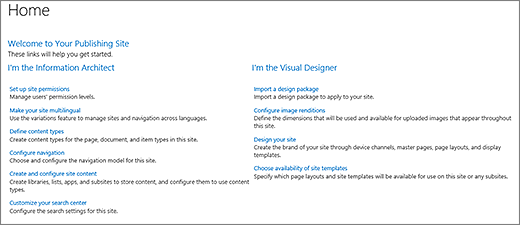
ポータルが作られると、開始リンクの一覧が表示されます。 これらのリンクは、新しいサイト コレクションを開始するタスクに対応します。 これらのタスクに特定の順序はなく、どれも必須ではありません。 実行するタスクとその順序は、組織ごとに異なります。
 作業を開始するには、先ほど作成したサイト コレクションリンクをクリックし、[サイト コレクションのプロパティ] ダイアログで [Web サイト アドレス] をクリックします。 これにより、新しいサイトの [ホーム] ページに移動します。
発行サブサイトを作る
発行サブサイトは、階層内で発行サイト コレクションの下位 (または発行機能が有効になっているサイト コレクションの下位) にあるサイトです。 サブサイトが発行サイト コレクションの下に作られると、発行機能が自動的に有効になります。
発行が有効なサイト コレクションで、[設定] [
![小さな設定] の歯車をクリックして、[サイトの設定]を選択します。](../media/settingsgearcroppedpic.png) >サイトの内容。
>サイトの内容。[新しいサブサイト] をクリックします。
[タイトル] ボックスに、サイト コレクションのタイトルを入力します。
[説明] に、サイトの目的の短い説明を入力します。
[Web サイトのアドレス] に、既存の URL と新しいサブサイトの説明的な名前を追加します。
[テンプレートの選択] の [言語の選択] ボックスから、サイトの言語を選びます。 一度指定した言語は後で変更できないため、適切な言語を選ぶことが重要です。 サイト コレクション言語とは異なるサイト言語も指定できます。
[テンプレートの選択] の [ テンプレートの選択 ] セクションで、[ エンタープライズ>発行サイト] を選択します。
[ユーザーの権限] で、次のいずれかを選びます。
- この新しいサイトとその親の間で 1 つの権限セットを共有する場合は、[親サイトと同じ権限を使用する] を選びます。 このオプションを選ぶと、親の管理者以外は、このサイトの権限を変更できません。
- このサイトのユーザーが親サイトとは異なる権限を持つようにする場合、または親サイトへのアクセス権を持たないユーザーがいる場合は、[固有の権限を使用する] を選びます。
[ナビゲーションの継承] で、親サイトに存在するのと同じトップ リンク バーを使う場合は [はい] を選びます。 それ以外の場合は、[いいえ] を選びます。
[作成] をクリックします。
承認ワークフロー付きの発行サブサイトを作る
発行承認のワークフローは、レビューと承認のために案件の専門家と利害関係者にコンテンツを自動的に回覧します。 発行承認のワークフローは、新規および更新済みの Web ページの発行が細かく管理される発行サイト専用にデザインされていることが他のワークフローとは異なります。 これらの種類のサイトでは、ワークフロー内のすべての承認者によって承認されるまで新しいコンテンツは発行できません。 詳細については、「 発行承認ワークフローを操作する」を参照してください。
注
発行承認のワークフローは発行サイト コレクションでは利用できません。
ワークフロー付きの発行サイトを設定するには
発行が有効なサイト コレクションで、[設定] [
>サイトの内容。[新しいサブサイト] をクリックします。
[タイトル] ボックスに、サイト コレクションのタイトルを入力します。
[説明] に、サイトの目的の短い説明を入力します。
[Web サイトのアドレス] に、既存の URL と新しいサブサイトの説明的な名前を追加します。
[テンプレートの選択] の [言語の選択] ボックスから、サイトの言語を選びます。 一度指定した言語は後で変更できないため、適切な言語を選ぶことが重要です。 サイト コレクション言語とは異なるサイト言語も指定できます。
[テンプレートの選択] の [ テンプレートの選択 ] セクションで、[ エンタープライズ>ワークフローを使用したサイトの公開] を選択します。
[ユーザーの権限] で、次のいずれかを選びます。
- この新しいサイトとその親の間で 1 つの権限セットを共有する場合は、[親サイトと同じ権限を使用する] を選びます。 このオプションを選ぶと、親の管理者以外は、このサイトの権限を変更できません。
- このサイトのユーザーが親サイトとは異なる権限を持つようにする場合、または親サイトへのアクセス権を持たないユーザーがいる場合は、[固有の権限を使用する] を選びます。
[ナビゲーションの継承] で、親サイトに存在するのと同じトップ リンク バーを使う場合は [はい] を選びます。 それ以外の場合は、[いいえ] を選びます。
[作成] をクリックします。
発行機能をアクティブ化する
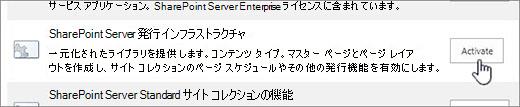
既存のサイトに発行機能を追加する場合は、次の手順を実行します。 サイト レベルで機能をアクティブ化する前に、親サイト コレクションで発行を有効にする必要があります。 詳細については、「SharePoint 発行サイトで有効になる機能」を参照してください。
サイト コレクションのルートから、[設定] [
サイト設定。[サイトの設定] ページで、[サイト コレクションの管理] の [サイト コレクションの機能] をクリックします。
[サイト コレクションの機能] ページで、[SharePoint Server 発行インフラストラクチャ] の横にある [有効にする] をクリックします。