

サイト コレクション管理者は、既存の SharePoint チーム サイトを新しい Microsoft 365 グループに接続できます。 この接続は、Microsoft 365 グループのコンテンツとリソースを使用したチームの生産性を向上させるのに役立ちます。 これらのリソースには次のものが含まれます。
- Outlook でのグループ会話に使用する共有メールボックス
- 締め切り、イベント、チームの休暇を追跡できる共有予定表
- 新しい Planner Web パーツで使用できるタスク管理ツール
- リアルタイムの常設チャット用に Microsoft Teams でチームを追加するオプション
- Microsoft 365 リソース全体でライフサイクルとポリシーが関連付けられた、単一の共有グループ ID
サイト コレクション管理者
サイト コレクション管理者は、既存のチーム サイト コレクションを Microsoft 365 グループに接続できます。 これには、従来のチーム サイト テンプレート (STS#0) やコミュニティ サイト テンプレート (COMMUNITY#0) などの一般的なクラシック テンプレートが含まれますが、Microsoft 365 グループに接続できない次のようなテンプレートもあります。
- BICENTERSITE#0
- BLANKINTERNET#0
- ENTERWIKI#0
- SRCHCEN#0
- SRCHCENTERLITE#0
- POINTPUBLISHINGHUB#0
- POINTPUBLISHINGTOPIC#0
サブサイトまたは "/sites/ContentTypeHub" サイトを新しい Microsoft 365 グループに接続することはできません。 グループに接続した後、既存のチーム サイトでは同じ URL、設定、およびアクセス許可が保持されます。 その後、管理者は他の所有者やメンバーを接続されたグループに追加できます。
ヒント
最新化準備ツールを使用して、Microsoft 365 グループに接続できる状態のサイトに関する情報を含む、テナント内のサイト コレクションに関するレポートを生成できます。 また、このレポートでは、Microsoft 365 グループに接続する前に注意が必要な可能性のあるサイト コレクションも識別します。
重要
SharePoint 管理者がこの機能を有効にしている場合、サイト所有者は新しい Microsoft 365 グループに接続するプロセスを開始できます。 詳細については、「 サイト コレクションの管理者がクラシック チーム サイトを新しい Microsoft 365 グループに接続することを許可または禁止する」を参照してください。
既存の SharePoint チーム サイトが新しい Microsoft 365 グループに接続されている場合、その URL、設定、およびアクセス許可は変更されません。 つまり、サイトの所有者、メンバー、訪問者は、中断することなく作業を続けることができます。 既存のページは自動的には更新されませんが、チーム サイトの最新化を開始できます。 つまり、既存のページは変更されませんが、新しいモダン チーム サイトのホーム ページが追加されます。 前のホーム ページへのリンクが、左側のナビゲーション バーの [ホーム] の下のサイトのナビゲーションに追加されます。 以前のホーム ページへのこのリンクは、新しいモダン チーム サイトのホーム ページにカスタマイズを移動する場合に表示されます。 さらに、新しいページを作成したり、これらの新しいページの 1 つをサイトのホーム ページにすることもできます。
詳細については、「 SharePoint チーム サイトとの連携を強化」、「Microsoft 365 アプリの統合 」および「 Microsoft 365 グループの詳細」を参照してください。
既存のサイトを新しい Microsoft 365 グループに接続するには
上部のスイート ナビゲーション ヘッダーで [設定] メニューを開き、[ 新しい Microsoft 365 グループに接続] をクリックします。
![この画像は、[歯車アイコン] メニューと [新しい Microsoft 365 グループに接続] を選択したものを示しています。](../media/sp-team-group-menu.png)
グループ作成エクスペリエンスが表示されます。 必要に応じて、グループ名とメール エイリアスを更新し、グループのプライバシーと分類を選択します (テナントで有効になっている場合)。 次に、[ グループの接続] をクリックします。 グループの作成と設定の詳細については、「Microsoft 365 グループについて」を参照してください。
![これは [新しい O365 グループのプロパティ] ページです。](../media/sp-team-group-properties.png)
注
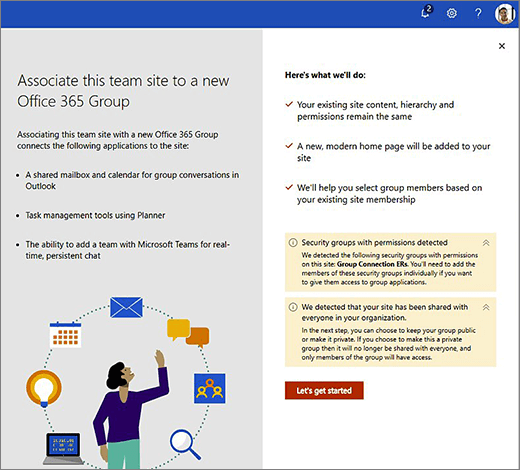
Microsoft 365 グループに接続するチーム サイトにセキュリティ グループがある場合、新しいグループ メンバーに各メンバーを個別に追加する必要があることを示す警告が表示されます。 これにより、これらのメンバーは他のグループ ワークロードにアクセスできます。
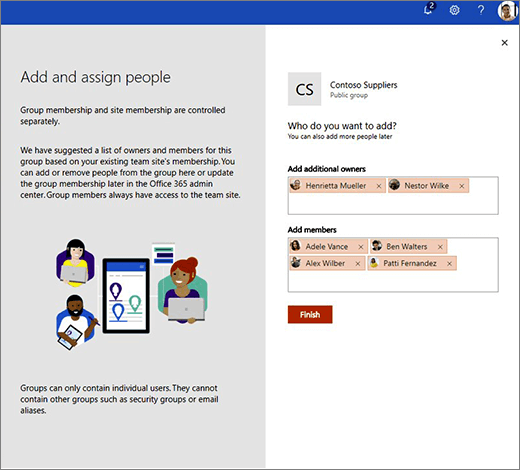
[ユーザーの追加と割り当て] パネルが表示されます。 これは、既存のサイトの検査に基づいて、所有者とメンバーの提案されたリストです。 新しい所有者やメンバーを追加したり、提案されたリストからユーザーを削除したりできます。 完了したら、[ 完了 ] をクリックします。
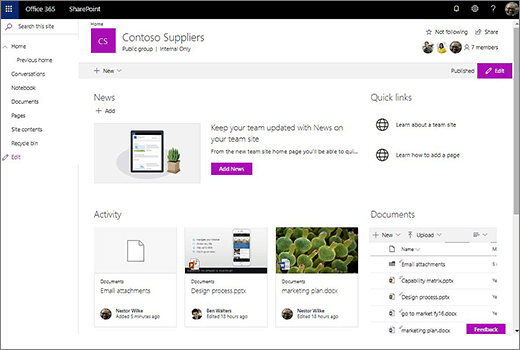
新しいサイトのホーム ページが表示されます。
新しい最新のホーム ページには、次のものが含まれます。- [ホーム] の下の左側のナビゲーション バーにある、前のホーム ページへのリンク
- グループの Outlook メールボックスに移動する左側のナビゲーション バーの [会話] へのリンク
- サイトでの実際の現在の使用状況を表示するサイト アクティビティ Web パーツ
- ニーズに合わせて簡単に変更できる最新のページ レイアウト
- プライバシー、分類 (設定されている場合)、メンバーの写真など、ヘッダー内のグループ情報
新しいグループのメンバーシップはいつでも管理できます。
サイトのアクセス許可とグループ メンバーシップ
サイトのアクセス許可とグループ メンバーシップは個別に管理されます。 グループ メンバーは常にチーム サイトにアクセスできますが、チーム サイト自体はグループ メンバーではない追加のユーザーと共有できます。
サイトとグループには、異なる種類のアクセス許可があります。 次の一覧は、サイトのアクセス許可とグループ メンバーシップの間の関係を示しています。
サイト コレクション
これらは、サイト コレクションの既定のアクセス許可グループ (既定のアクセス許可レベルを含む) です。
- チーム サイトの所有者 (フル コントロール)
- チーム サイト メンバー (編集)
- チーム サイト訪問者 (読み取り)
これらのグループは、Azure Active Directory グループや Microsoft 365 セキュリティ グループなどの入れ子になったメンバーシップをサポートします。
Microsoft 365 グループ
グループ ロール (権限レベルを含む) は次のとおりです。
- グループ所有者 (フル コントロール)
- グループ メンバー (編集)
これらの役割は、Azure Active Directory グループや Microsoft 365 セキュリティ グループなどの入れ子になったメンバーシップをサポートしていません。 これらの役割にユーザーを追加すると、関連するサイト コレクションのアクセス許可グループに自動的に追加されます。グループ所有者はサイト所有者になり、グループ メンバーはサイト メンバーになります。
グループを既存のサイトに接続する
既存のチーム サイトを新しい Microsoft 365 グループに接続すると、次のアクセス許可が変更されます。
- チーム サイトを新しいグループに接続するサイト コレクション管理者は、グループの所有者になります。
- SharePoint では、サイトの現在のユーザーに基づいて、グループ所有者およびグループ メンバー グループに追加するユーザーが提案されます。 サイトのアクセス許可グループにセキュリティ グループまたは Azure Active Directory グループが含まれている場合、SharePoint はこれらのグループの内容に基づいてグループ メンバーを提案できません。これらのユーザーをグループに手動で追加する必要があります。
- 指定した新しいグループ メンバーは、関連付けられているサイト コレクションのアクセス許可グループに追加されます。グループ所有者はチーム サイトの所有者グループに追加され、グループ メンバーはチーム サイト メンバー グループに追加されます。
これらの変更は、サイト コレクション レベルで行われます。 サブサイトがあり、アクセス許可の継承が壊れている場合、アクセス許可モデルは変更されません。 アクセス許可は、作成したモデル (新しいグループの所有者やメンバーなど) に従って、サイト コレクション レベルからフィルター処理します。 - 新しいグループのプライバシー レベルを [Public] に設定すると、外部ユーザーを除く organization 内のすべてのユーザーがグループへのグループ メンバー アクセス権を持つようになります。