

サイトに最新のページを追加するとき、ページの構成要素である Web パーツを追加し、カスタマイズします。 一部の Web パーツを相互に接続して、ページ閲覧者のためのインタラクティブで動的なエクスペリエンスを作成できます。 たとえば、ドキュメント ライブラリ Web パーツをファイルとメディア Web パーツに接続できます。 ユーザーがドキュメント ライブラリの一覧でファイル名をクリックすると、ファイル ビューアーにその特定のファイルの内容が表示されます。 または、リスト プロパティ Web パーツを多くの情報を含むリスト Web パーツに接続して、特定の情報のみを表示します。
注
- 一部の機能は、対象指定リリース プログラム に参加している組織に段階的に導入されます。 つまり、この機能はまだ表示されない場合があります。または、このヘルプ記事で説明されている機能とは異なって見える場合があります。
- この記事の Web パーツは、クラシック ページでは使用できません。
接続できる Web パーツには、リスト プロパティ Web パーツとファイルとメディア Web パーツがあります。 これらの接続された Web パーツの使用方法の例を次に示します。
- ユーザーがドキュメント ライブラリで選択した内容に基づいてファイルを表示する (ファイルとメディアの Web パーツをドキュメント ライブラリ Web パーツに接続する)
- ユーザーがリスト Web パーツで選択した内容に基づいてリスト内のアイテムを表示する (リスト プロパティ Web パーツをリスト Web パーツに接続する)
- 別のリストまたはライブラリの選択に基づいてリストをフィルター処理する
ユーザーがドキュメント ライブラリで選択した内容に基づいてファイルを表示する (ファイルとメディアの Web パーツをドキュメント ライブラリ Web パーツに接続する)
この例では、ユーザーはマーケティング ドキュメントのライブラリを参照し、ページを離れることなく、各ファイルを開くことなく、選択したファイルのコンテンツを確認できます。

目的
ページ上で、使用するライブラリを含む ドキュメント ライブラリ Web パーツ を追加し、 ファイルとメディアの Web パーツを追加します。
注
ファイルとメディアの Web パーツを初めて追加する場合は、[最近使用したドキュメント] ウィンドウが開きます。 このウィンドウの右下にある [キャンセル ] を選択します。
[プロパティの編集] を選択します
 [ファイルとメディア] Web パーツの上にあります。
プロパティ ウィンドウの右上にある省略記号 (...) を選択し、[ ソースに接続] を選択します。
![[ソースへの接続] ボタンのスクリーンショット。](../media/connect-to-source-button.png)
[ ソースに接続] で、使用するドキュメント ライブラリをドロップダウン リストから選択します。
![[ソースに接続] ドロップダウンを含むファイル ビューアーのプロパティ ウィンドウ](../media/spo-connectedfileviewerproppane.png)
ウィンドウの上部にある [X ] を選択して閉じます。
ページの上部にある [保存して閉じる] を選択します。
目的のドキュメント ライブラリからドキュメントを選択して、接続をテストします。 [ファイルとメディア] Web パーツにドキュメントが表示されます。
対象ユーザーにページを表示する準備ができたら、ページの右上にある [ 再公開 ] を選択します。
ユーザーがリスト Web パーツで選択した内容に基づいてリスト内のアイテムを表示する (リスト プロパティ Web パーツをリスト Web パーツに接続する)
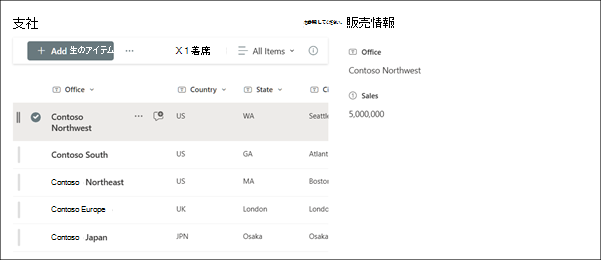
多数の列を含む大きなリストがある場合、ユーザーが探している特定の情報を見つけるのが難しい場合があります。 リスト プロパティ Web パーツを使用すると、ユーザーはリスト Web パーツからアイテムを選択し、指定した値のみを表示できます。 次の例では、リスト Web パーツに地域のオフィスのリストが含まれています。 ユーザーがリストからアイテムを選択すると、リスト プロパティ Web パーツには、Office の名前と売上データのみが表示されます。
目的
ページ上で、使用するリストを含む リスト Web パーツ を追加してから、 リスト プロパティ Web パーツを追加します。
[プロパティの編集] アイコンを選択する
リスト プロパティ Web パーツの上にあります。プロパティ ウィンドウの右上にある省略記号 (...) を選択し、[ ソースに接続] を選択します。
![[ソースに接続] ボタン](../media/spo-connecttosource.png)
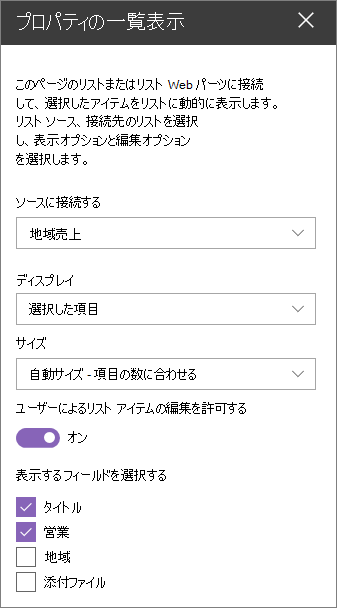
[ ソースに接続] で、使用するリストをドロップダウン リストから選択します。
[ 表示] で、ユーザーにページに表示する内容を選択します。
[表示するフィールド] で、値を表示する列の横のチェック ボックスをオンにします。
ページの上部にある [保存して閉じる] を選択します。
選択したリストから項目を選択して、接続をテストします。 リストのプロパティ Web パーツで指定した値が表示されます。
対象ユーザーにページを表示する準備ができたら、ページの右上にある [ 再公開 ] を選択します。
別のリストまたはライブラリの選択に基づいてリストをフィルター処理する
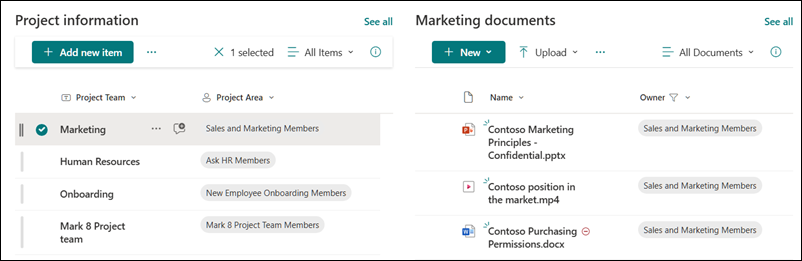
動的フィルター処理を使用すると、1 つのリストでの選択に基づいて 1 つのリストをフィルター処理できます。 次の例では、マーケティング ドキュメント ライブラリは、[プロジェクト情報] リストの選択によってフィルター処理されています。 [プロジェクト チーム] 列の [マーケティング] 値が選択されているため、マーケティング チームが所有するドキュメントのみがマーケティング ドキュメント ライブラリに表示されます。
目的
- ページで、[ 編集] を選択してリスト Web パーツ または ドキュメント ライブラリ Web パーツを追加し、フィルター処理に使用する値を持つリストまたはライブラリを選択します。
- 別の リスト Web パーツ または ドキュメント ライブラリ Web パーツ を追加し、フィルター処理する情報を含むリストまたはライブラリを選択します。
- フィルター処理するリストまたはライブラリ Web パーツを選択し、[プロパティの編集] を選択します を選びます。
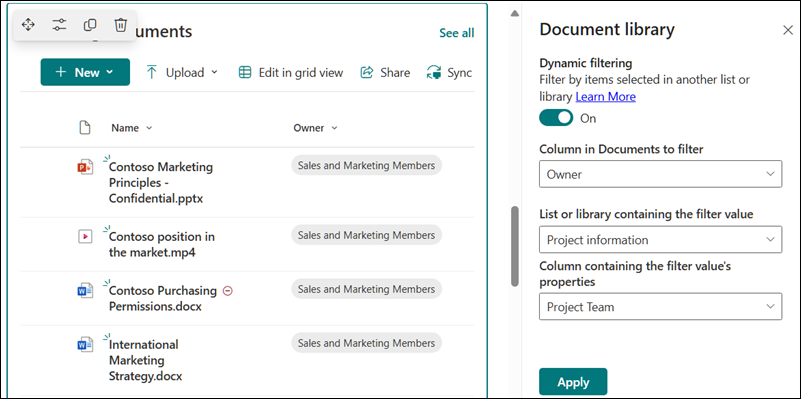
- [ 動的フィルター処理] で、トグルを [ オン ] の位置にスライドさせます。
- フィルター処理 する [リスト名] の列フィールドで、フィルター処理する列を選択します。
- [ フィルター値を含むリストまたはライブラリ] で、手順 1 でページに追加したリストまたはライブラリを選択します。
- [ フィルター値のプロパティを含む列] で、フィルター処理の基準となる値を含む列を選択します。
-
[適用する] を選択します。
セクションの冒頭にある画像例を使用すると、マーケティング ドキュメント ライブラリの動的フィルター オプションは次のようになります。
- 完了したら、ページ上部の [保存して閉じる ] を選択します。または、対象ユーザーにページを表示する準備ができたら、ページの右上にある [ 再発行 ] を選択します。