

Surface デバイスのゴム足を交換する方法は次のとおりです。
Surface の外観と動作を良好に保つには、推奨される順序で次の手順を実行します。
購入場所
交換用脚は、 Microsoft Store または iFixit で入手できます。
手順 1:Surface を準備する
- Surface の電源を切ります。 Surface を完全にシャットダウンし、電源から切断してください。
- [セットアップ] を選びます。 傷などの損傷を防ぐため、デバイスをクリーンでゴミのない表面に置き、底を上にして置きます。
手順 2:Surface のフィートを取り外す
注
交換したいフィートのみ取り外してください。 交換用の脚を受け取るまで、現在のノート PC のフィートを取り外さないでください。 必要な工具は、プラスチック製ピンセットと、スパッジャーと呼ばれるプラスチック製の工具 (交換用脚には含まれていません) です。
Surface のフィートを取り外すには、お使いのモデルに応じて以下の手順を実行します。 お使いの Surface モデルを確認します。
Surface モデル別の脚の取り外し手順
Surface Laptop Ultra、Surface Laptop 3、Surface Laptop 4、Surface Laptop 5、Surface Laptop 6 for Business、Surface Laptop (第 7 世代)、Surface Laptop 5G for Business、Surface Laptop (第 8 世代)、Surface Laptop 13 インチ (第 1 世代)、Surface Laptop 13 インチ (第 2 世代) のフィートの取り外し
- スパッジャーの尖った端を前端から足の中央に挿入し、ノート PC の中央に向かって押します。
- ピンセットを使用して足の緩んだ端をつかみ、足を引いてノート PC から取り外します。
- 手順 1 〜 2 を繰り返して、他の足を取り外します。

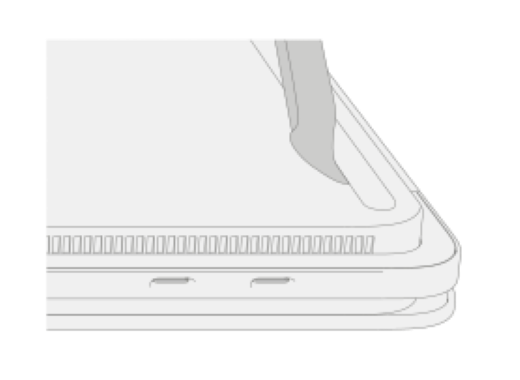
Surface Laptop Studio、Surface Laptop Studio 2 のフィートを取り外す
- スパッジャーで足の端を持ち上げます。
- ピンセットを使用して足の緩んだ端をつかみ、足を引いてノート PC から取り外します。
- 手順 1 〜 2 を繰り返して、もう一方の足を取り外します。

Surface Laptop Go 2、Surface Laptop Go 3 のフィートを取り外す
- スパッジャーで足の端を持ち上げます。
- ピンセットを使用して足の緩んだ端をつかみ、足を引いてノート PC から取り外します。
- 手順 1 〜 2 を繰り返して、もう一方の足を取り外します。

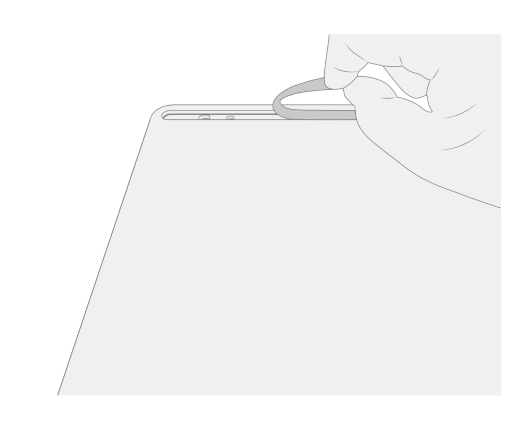
Surface Laptop SE のフィートの取り外し
Surface Laptop SE でフィートを取り外すには、スパッジャーで各フットの端を持ち上げて取り外します。

ステップ 3: 接着剤の除去とクリーニングの推奨事項
Surface のフットのくぼみから剥離剤や粘着テープの残りを取り除くには、70% のみのイソプロピル アルコール (IPA) 溶液を使用します。 フットのくぼみを拭く前に、IPA溶液でクリーニング綿棒を軽く湿らせます。 接着剤の残留物がすべて取り除かれていることを確認し、IPA溶液が乾いたことを確認してから、交換用脚を取り付けてください。
手順 4:Surface フィートを取り付ける
Surface ノート PC に交換用脚を取り付けるには、使用しているモデルに応じて、次の手順に従います。
Surface Laptop Ultra、Surface Laptop 3、Surface Laptop 4、Surface Laptop 5、Surface Laptop 6 for Business、Surface Laptop (第 7 世代)、Surface Laptop 5G for Business、Surface Laptop (第 8 世代)、Surface Laptop 13 インチ (第 1 世代)、Surface Laptop 13 インチ (第 2 世代) に交換用脚を取り付けます
注
新しいフィートを取り付ける前に、Surface の修復を完了してください。 以前に取り外したり使用したりしたフィートを Surface に取り付けないでください。
注
交換用脚を取り付ける前に必ずチェックしてください。 Surface Laptop 3 と Surface Laptop 4 の前と後ろの足は異なります。
どのフィートが Surface の前面と背面にあるかを特定したら、対応する手順に従います。
フロントフットを取り付けるには:
ノート PC を下を上に向いて、クリーンな場所に置きます。
交換用脚の 1 つからライナーを取り外します。 接着面が足の位置を向いていることを確認してください。 足の 3 つの突起をノート PC の底面のポケットに合わせます。
平らになるまで足を手で押し込みます。
手順 2 〜 3 を繰り返して、もう一方の前足を隣接する側に取り付けます。
前足がしっかりと固定されていることを確認してください。 次のいずれかの操作を行います。
クランプを使用する: クランプを前足に合わせて中央に合わせます。 両前足を4分間クランプします。
手を使って: キーボードと足を親指と人差し指の間に置き、親指で足をしっかりとつまんで 20 秒間保持します。


ノート PC の脚と底の間に損傷や隙間がないか確認します。 0.05 mm を超える隙間がある場合は、フットを交換します。
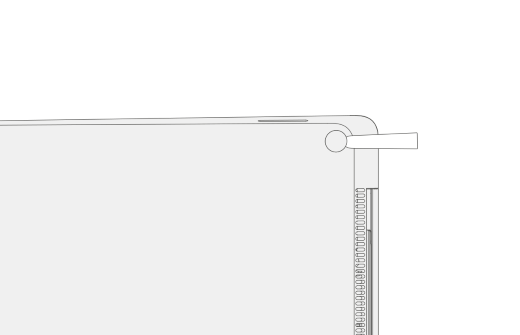
後ろ足を挿入するには:
交換用脚の 1 つからライナーを取り外します。 接着面が足の位置を向いていることを確認してください。 足の突起をノート PC の底面のポケットに合わせます。
平らになるまで足を手で押し込みます。
手順1〜2を繰り返して、もう一方の後ろ足を隣接する側に取り付けます。
後ろ足がしっかりと固定されていることを確認してください。 次のいずれかの操作を行います。
クランプを使用する: クランプを前足に合わせて中央に合わせます。 両前足を4分間クランプします。
手を使って: キーボードと足を親指と人差し指の間に置き、親指で足をしっかりとつまんで 20 秒間保持します。

ノート PC の脚と底の間に損傷や隙間がないか確認します。 0.05 mm を超える隙間がある場合は、フットを交換します。
重要
交換用フィートを取り付けた後、ノート PC をテーブルの上に少なくとも 12 時間置きます。 それが不可能な場合は、バックパック、財布、またはその他のキャリーに少なくとも 12 時間は入れないでください。
Surface Laptop Studio および Surface Laptop Studio 2 に交換用脚を取り付ける
ノート PC を、底を上に向けてクリーンな場所に置きます。
交換用脚の 1 つからライナーを取り外します。 粘着面がノート PC の底面の溝の方向を向いていることを確認します。
足の右側を溝に入れ、アライメントポストが穴に収まるようにします。 次に、残りの足をゆるく下ろし、左のアライメントポストが対応する穴に収まることを確認します。


手順 2 〜 3 を繰り返して、もう一方の足を取り付けます。
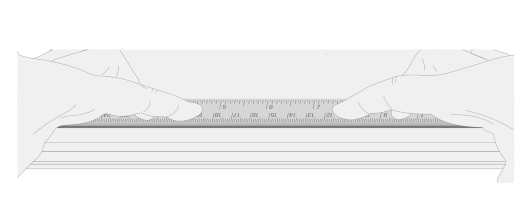
足がしっかりと固定されていることを確認してください。 片方の足の上に定規を置き、定規の長さに沿って数本の指を離して30秒間押し下げます。 残りの足に対してこのプロセスを繰り返します。

Surface Laptop Go 2 および Surface Laptop Go 3 に交換用脚を取り付ける
注
新しいフィートを取り付ける前に、Surface の修復を完了してください。 以前に取り外したり使用したりしたフィートを Surface に取り付けないでください。
注
交換用脚を取り付ける前に必ずチェックしてください。 Surface Laptop Go 2 と Surface Laptop Go 3 の前面と背面の足は異なります。
どのフィートが Surface の前面と背面にあるかを特定したら、対応する手順に従います。
前足を挿入するには:
ノート PC を下を上に向いて、クリーンな場所に置きます。
交換用フットからライナーを取り外します。 接着面がノート PC の底面の足の部分を向いていることを確認します。 前足の2つの位置決めポストを合わせます。
足をしっかりと押し込みます。
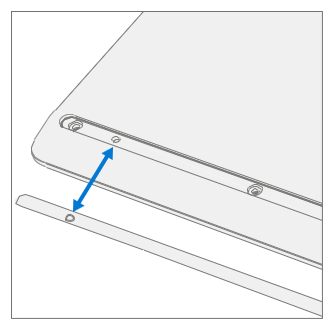

足がしっかりしていることを確認してください。 足の範囲を手で上下にスライドさせます。
ノート PC の足と底の間に損傷や隙間がないか確認します。
後ろ足を挿入するには:
交換用フットから保護シートをはがします。 接着面がノート PC の底面の足の部分を向いていることを確認します。 位置決めポストを後ろ足から位置合わせします。
足をしっかりと押し込みます。


足がしっかりしていることを確認してください。 足の範囲を手で上下にスライドさせます。
ノート PC の足と底の間に損傷や隙間がないか確認します。
重要
交換用フィートを取り付けた後、ノート PC をテーブルの上に少なくとも 12 時間置きます。 それが不可能な場合は、バックパック、財布、またはその他のキャリーに少なくとも 12 時間は入れないでください。
Surface Laptop SE の交換用脚を取り付ける
注
交換用脚を取り付ける前に必ずチェックしてください。 Surface Laptop SE の前面と背面の足のサイズが異なります。
どちらの脚がデバイスの前面と背面に属しているかを決定したら、手順に進みます。
ノート PC を下を上に向いて、クリーンな場所に置きます。
交換用脚の 1 つからライナーを取り外します。 粘着面がノート PC の底面のポケットの方向を向いていることを確認します。
足をキャビティに押し込みます。
手順 2 〜 3 を繰り返して、他の交換用脚を取り付けます。
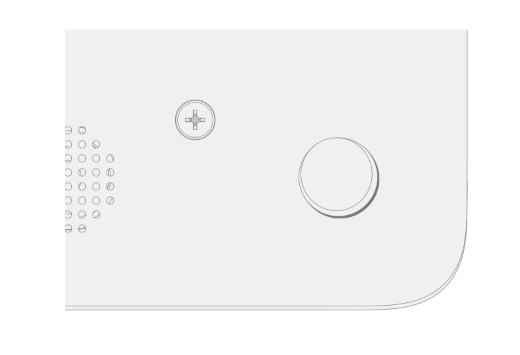
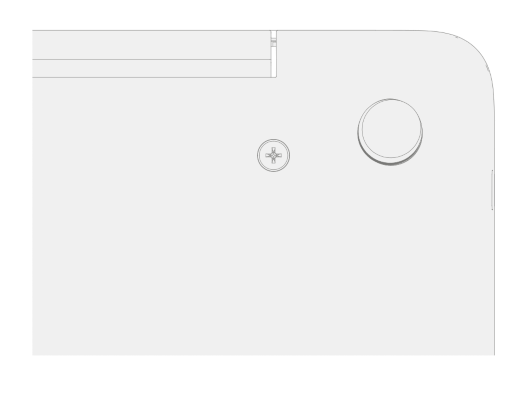
ノート PC の脚と底の間に損傷や隙間がないか確認します。
関連トピック
補足説明



![[サポートを受ける] のグリッドスペーサー。](media/need-more-help/need-more-help-spacer.png)

