

自己修復および利用可能な交換部品は保証 外の 修理を目的としており、複雑な電子修理を完了するには知識と技術的スキルが必要です。 技術的に経験があり、適切なツールがある場合、Microsoft には、修復を実行できる一連の交換コンポーネントと サービス ガイド があります。
デバイスと自己修復プロセスの詳細については、次のことをお勧めします。
- 必要なトラブルシューティングを実行する
- 修理を完了するために必要な手順、交換コンポーネント、ツールについて理解するために、サービス ガイドを確認してください
- 交換コンポーネントを購入する
交換コンポーネントを購入する前、および修復を開始する前に、モデルの材料を確認することが重要です。
トラブルシューティングを実行する
自己修復するかどうかを決定する前に試すことができる便利で役立つヒントを次に示します。
Surface Diagnostic Toolkit を使用し、テスト結果の診断と推奨されるガイダンスの画面の指示に従います。 これにより、問題の一部が解決され、修正する必要がある問題を絞り込むのに役立つ場合があります。 詳細については、「 Surface Diagnostic Toolkit の使用」を参照してください。
Surface アプリを使用する:
 [スタート] アイコンを選択し、surface を検索し、結果の一覧からアプリを選択します。
注
検索結果に Surface アプリが表示されない場合は、Microsoft Store オンラインから Surface アプリをダウンロードする必要がある場合があります。
[ヘルプ & サポート] で、[ヘルプの取得] を選択します。 ヘルプが必要な質問または問題を入力し、推奨されるヘルプまたは記事に従います。
Microsoft Community を使用します。これは、発生する可能性のあるほとんどの問題に対する可能な解決策を備えた、もう 1 つの貴重で有用なリソースです。
確認するドキュメント
サポートされている Surface デバイスについては、サービス ガイドのドキュメントを参照してください。
次の Surface モデルを選択して、交換可能なコンポーネントを確認します。
ヒント
使用している Surface モデルがわからない場合は、「使用 している Surface モデルを見つける」を参照してください。
Surface Pro
Surface Pro 12 インチ第 1 版

置き換え可能なコンポーネント:
- キックスタンド
- マイク モジュール
- USB-C 充電ポート
- スピーカー (左と右)
- エンクロージャ
- バッテリー
- 熱モジュール
- カメラ (前面と背面)
- InfraRed カメラ
- 表示モジュール
- 電源ボタンと音量ボタン
- マザーボード
Surface Pro (第 11 版) / Surface Pro (第 11 版) と 5G
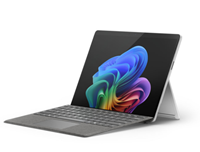
置き換え可能なコンポーネント:
- キックスタンド
- マイク モジュール
- Surface Connect 充電ポート
- スピーカー (左と右)
- エンクロージャ
- バッテリー
- 熱モジュール
- カメラ (前面と背面)
- 表示モジュール
- 電源と音量ボタン
- デバイス エントリ キット
- rSSD ドア
- リムーバブル ソリッド ステート ドライブ (rSSD)
- マザーボード
- SIM カード コネクタ (Surface Pro (第 11 版) (5G のみ)
Surface Pro 10 for Business / Surface Pro 10 for Business 5G
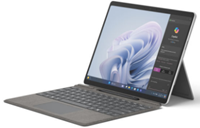
置き換え可能なコンポーネント:
- キックスタンド
- マイク モジュール
- Surface Connect 充電ポート
- スピーカー (左と右)
- エンクロージャ
- バッテリー
- 熱モジュール
- カメラ (前面と背面)
- 表示モジュール
- 電源と音量ボタン
- デバイス エントリ キット
- ソリッドステート ドライブ ドア
- リムーバブル ソリッド ステート ドライブ (rSSD)
- マザーボード
Surface Pro 9
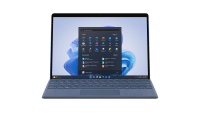
置き換え可能なコンポーネント:
- キックスタンド
- ディスプレイ
- Surface Connect 充電ポート
- 背面カバー (バケット)
- スピーカー
- バッテリー
- 熱モジュール
- カメラ (前面と背面)
- カメラと Wi-Fi デッキ
- 電源 & 音量ボタン
- SSD ドア
- リムーバブル ソリッド ステート ドライブ (rSSD)
- マザーボード
Surface Pro 9 5G

置き換え可能なコンポーネント:
- キックスタンド
- Surface Connect 充電ポート
- 背面カバー (バケット)
- スピーカー
- バッテリー
- 熱モジュール
- カメラ (前面と背面)
- カメラ デッキ
- ディスプレイ
- 電源 & 音量ボタン
- SSD ドア
- リムーバブル ソリッド ステート ドライブ (rSSD)
- マザーボード
Surface Pro 8
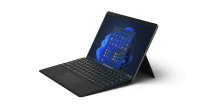
置き換え可能なコンポーネント:
- キックスタンド
- SSD Door
- リムーバブル ソリッド ステート ドライブ (rSSD)
- ディスプレイ
Surface Pro 7+

置き換え可能なコンポーネント:
- キックスタンド
- リムーバブル ソリッド ステート ドライブ (rSSD)
- SSD Door
Surface Pro 7
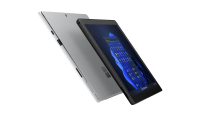
置き換え可能なコンポーネント:
- キックスタンド
Surface Pro X
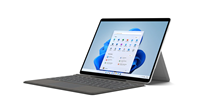
置き換え可能なコンポーネント:
- キックスタンド
- 取り外し可能なソリッド ステート ドライブ (rSSD)
- SSD Door
- ディスプレイ
Surface Laptop
Surface Laptop 13-inch 1st Edition
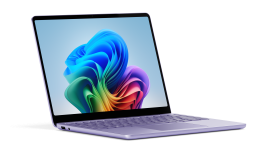
置き換え可能なコンポーネント:
- アセンブリの表示
- キーボード
- リムーバブル ソリッド ステート ドライブ (rSSD)
- バッテリー
- エンクロージャ
- フィート
- USB-C 充電ポート
- マザーボード
- 熱モジュール
- スピーカー
- オーディオ ジャック付き USB-A
- ファン
- トラック パッド
Surface Laptop 5G for Business
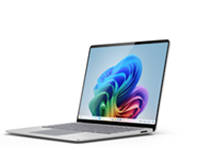
置き換え可能なコンポーネント:
- アセンブリの表示
- キーボード
- リムーバブル ソリッド ステート ドライブ (rSSD)
- バッテリー
- エンクロージャ
- フィート
- Surface Connect 充電ポート
- マザーボード
- 熱モジュール
- スピーカー
- オーディオ ジャック
- ファン
- nSIM モジュール
Surface Laptop (第 7 版)
置き換え可能なコンポーネント:
- アセンブリの表示
- キーボード
- リムーバブル ソリッド ステート ドライブ (rSSD)
- バッテリー
- エンクロージャ
- フィート
- Surface Connect 充電ポート
- マザーボード
- 熱モジュール
- スピーカー
- オーディオ ジャック
- MicroSD リーダー
Surface Laptop 6 for Business
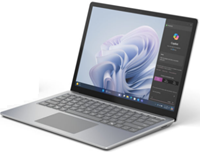
置き換え可能なコンポーネント:
- アセンブリの表示
- キーボード アセンブリ
- リムーバブル ソリッド ステート ドライブ (rSSD)
- バッテリー
- エンクロージャ
- フィート
- Surface Connect 充電ポート
- マザーボード
- 熱モジュール
- スピーカー
- オーディオ ジャック
Surface Laptop 5
置き換え可能なコンポーネント:
- ディスプレイ
- キーボード
- リムーバブル ソリッド ステート ドライブ (rSSD)
- エンクロージャ付きバッテリー
- フィート
- Surface Connect 充電ポート
- マザーボード
- 熱モジュール
Surface Laptop 4
置き換え可能なコンポーネント:
- ディスプレイ
- キーボード
- フィート & ねじ
- リムーバブル ソリッド ステート ドライブ (rSSD)
Surface Laptop 3

置き換え可能なコンポーネント:
- ディスプレイ
- キーボード
- フィート & ねじ
- リムーバブル ソリッド ステート ドライブ (rSSD)
Surface Laptop SE

置き換え可能なコンポーネント:
- ディスプレイ
- キックスタンド
- フィート
- Wi-Fi モジュール
- スピーカー
- マザーボード
- エンクロージャ
- バッテリー
- 電源ポート
Surface Laptop Go または Surface Go
Surface Laptop Go 3

置き換え可能なコンポーネント:
- ディスプレイ
- キーボード (指紋リーダーの有無にかかわらず)
- ソリッド ステート ドライブ (SSD)
- フィート
- Surface Connect
- バッテリー
- マザーボード
Surface Laptop Go 2

置き換え可能なコンポーネント:
- ディスプレイ
- キーボード (指紋リーダーの有無にかかわらず)
- リムーバブル ソリッド ステート ドライブ (rSSD)
- バッテリー
- フィート
- Surface Connect 充電ポート
Surface Go 4
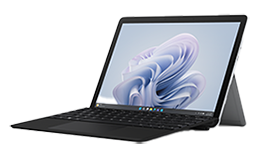
置き換え可能なコンポーネント:
- キックスタンド
- SD スロット
- ディスプレイ
- カメラ
- Windows Helloカメラ
- マザーボード
- ヒンジ
- スピーカー
- バッテリー
- タイプ カバー コネクタ
Surface Laptop Studio または Surface Studio
Surface Laptop Studio 2

置き換え可能なコンポーネント:
- ディスプレイ
- リムーバブル ソリッド ステート ドライブ (rSSD)
- キーボード
- フィート
- 化粧板
- オーディオ ジャック
- Surface Connect
- MicroSD リーダー
- バッテリーとエンクロージャ
- USB-C ポート
- USB-A ポート
- マザーボード
Surface Laptop Studio

置き換え可能なコンポーネント:
- ディスプレイ
- キーボード
- Surface Connect 充電ポート
- USB-C & オーディオ ジャック
- リムーバブル ソリッド ステート ドライブ (rSSD)
- 化粧板
- キーボード/トラックパッド
- フィート
- エンクロージャ付きバッテリー
Surface Studio 2+
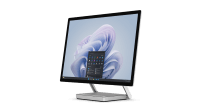
置き換え可能なコンポーネント:
- リムーバブル ソリッド ステート ドライブ (rSSD)
- ディスプレイ
- 熱モジュール
- 内部電源ユニット
- フィート
- マザーボード
Surface デバイスの交換コンポーネントを購入する
自己修復交換コンポーネントは、 保証外 の修理を目的としています。 部品の可用性は国によって異なる場合があり、サプライ チェーンの制約、顧客の需要、および関連する問題により変更される可能性があります。
これらのパーツは、Microsoft Store と iFixit で購入できます。 各修理のすべての交換コンポーネントは、該当する Surface モデルの サービス ガイド に記載されています。 修理対象の適切な交換コンポーネントを購入できるように、Surface モデルのサービス ガイドを十分に確認してください。 適切なガイドを確認すると、準備が整い、それらの修復を快適に実行できるようになります。
よく寄せられる質問
自己修復を決定する前に考慮すべき点は何ですか?
- デバイスは自己修復をサポートしていますか?
- 交換部品は問題を解決しますか?
- あなたは修理を完了するための技術的なスキルを持っていますか?
- サービス ガイドで説明されているように、修復プロセスに適したツールはありますか?
上記の質問に対する回答がない場合は、デバイスを承認されたサービス プロバイダーに持ち込むか、保証外の修理注文を設定することをお勧めします。 詳細については、「 保証外または破損した Surface のサービスを入手する」を参照してください。
上記の質問に対する回答が "はい" の場合は、 Microsoft Store と iFixit から購入できます。
デバイスを開いてこの修復を実行すると、デバイスの保証に影響しますか?
交換コンポーネントを使用してデバイスを修理しても、Microsoft の制限付き保証には影響しません。ただし、Microsoft または認定サービス プロバイダー以外のユーザーによる修理によって生じたデバイスへの損害は、Microsoft の制限付き保証の対象になりません。
デバイスの問題に基づいて購入する正しいオプションは、どの交換コンポーネントですか?
Microsoft では、デバイスで発生している特定の問題を修正するパーツについてアドバイスできません。 決定は自分のものであり、サービス ガイドから受け取った情報と診断結果を組み合わせた情報に基づく必要があります。
交換部品を購入すると、箱に何が入りますか?
交換コンポーネントを購入すると、部品と関連する担保コンポーネント (該当する場合はネジなど) が受け取られます。 修理に必要なツールは、 iFixit:無料修理マニュアルを通じて個別に販売されています。
この修復を実行するために必要なツールは何ですか?
必要なツールがサービス ガイドに一覧表示されます。
私は修復を開始し、それを完了する助けが必要です。
Microsoft カスタマー サポートでは、修復を完了するためのヘルプは提供されません。 サポートが必要な場合は、保証外の修理サービスを提供する認定サービス プロバイダーに提供するか、Microsoft で保証外の修理注文を開始することで、保証外の修理サービスを購入できます。
交換部品には個別の保証がありますか?
はい。特定の交換コンポーネントとリージョンによって、該当する保証が決定されます。 詳細については、 Microsoft Store と iFixit を参照してください。
操作方法購入した交換部品を返品または交換しますか?
- Microsoft Store Online の返品/交換ポリシーの制限内にある場合は、「交換 または払い戻しのために Microsoft から購入した商品を返品する」の手順に従って、オンライン注文履歴から返品/交換を開始できます。 返品と交換に関する情報については、「 iFixit 」を参照してください。
- Microsoft Store Online ポリシーの制限時間外であっても、交換コンポーネントに対する個々の Microsoft Limited 保証の範囲内である場合は、Microsoft サポートまでお問い合わせください。
Surface デバイスで交換コンポーネントを使用できる期間はどのくらいですか?
Surface デバイスで使用できる交換コンポーネントについては、このページの上の一覧を参照してください。 2024 年 4 月 9 日以降にリリースされた Surface デバイスの交換コンポーネントは、デバイスの生産が終了してから少なくとも 3 年間、米国、カナダ、オーストラリア、ニュージーランド、日本、台湾、ヨーロッパ経済地域、スイス、英国で購入できます。 交換コンポーネントの可用性は、デバイス、国または地域、および時間の経過に応じて異なります。
関連トピック
補足説明


![[ヘルプ アプリの取得] アイコンを示すアイコン。](media/need-more-help/get-help.png)


