

注
- 新しい Surface PC の紹介
- 象徴的な Surface デザインに次世代レベルの AI エクスペリエンスを備えながら、驚きの速度とバッテリー寿命を両立しました。
- 最新の Surface PC を探す
お使いの Surface Pro、Surface Laptop、またはその他の Surface デバイスを簡単に識別するには、デバイス上で直接、またはシリアル番号を登録した後にオンラインで簡単に識別する方法がいくつかあります。
Microsoft アカウントをオンラインで使用する
登録したシリアル番号があれば、オンラインでデバイス情報を表示できます。
Microsoft アカウントにサインインする | アカウントを持つデバイス。
デバイスを特定し、[ 情報 & サポート] を選択します。
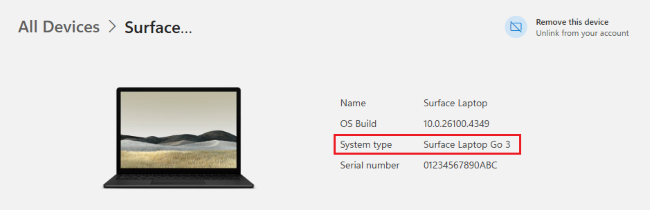
Surface デバイスが一覧に表示されない場合は、[ デバイスの登録 ] を選択し、シリアル番号を登録する手順に従います。
ヒント
シリアル番号を見つける方法についてサポートが必要な場合は、「Surface デバイスとアクセサリまたは Microsoft アクセサリのシリアル番号を探す」を参照してください
Surface デバイスを確認する
Surface アプリまたはシステム情報のいずれかの方法で、デバイスのモデル情報を見つけることができます。
Surface アプリを見る
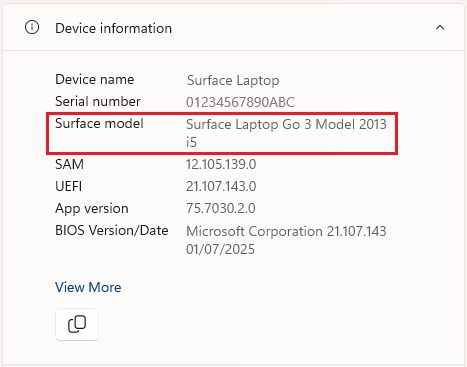
使用している Surface モデルを見つける最も簡単な方法は、Surface アプリを使用することです。 Surface デバイスのモデル情報が表示されます。
Surface アプリで、[デバイス情報] を展開し、[Surface モデル] の横の値を確認します。
注
Surface アプリがインストールされていない場合は、Microsoft Store から Surface アプリをダウンロードできます。ダウンロードしたら、 [スタート] アイコンを選択し、Surface を検索して、結果のリストからアプリを選択します。
システム情報を見る
-
[スタート] アイコンを選択し、検索ボックスに「システム」と入力して、結果のリストからシステム情報を選択します。
- 右側のウィンドウで [システム モデル ] または [システム SKU ] を探します。

関連トピック
補足説明


![[問い合わせ] アプリのアイコンを示すアイコン。](../media/need-more-help/get-help.png)


