
Microsoft SwiftKey キーボードを設定する方法
入力ミス、長い単語、必然的なオートコレクトが失敗するなど、入力が時にはイライラする可能性があることは誰もが知っています。 この便利なガイドをまとめ、Microsoft SwiftKeyセットアップとシームレスな作業を行うのに役立ちます。
1 - Microsoft SwiftKeyのカスタマイズ
Microsoft SwiftKey作業を行う際のヒントの 1 つは、ツールバーと設定 (コマンド センターなど) を実際に把握することです。
ツールバー
ツール バーは、最も頻繁に使用するすべてのコンテンツと機能のホームとして設計されています。
ツールバーには、SwiftKey キーボードから簡単にアクセスできます。 予測バーの左側にあるアイコンをタップするだけで、ツールバーを開いたり展開したりできます。
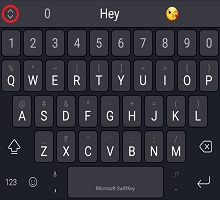
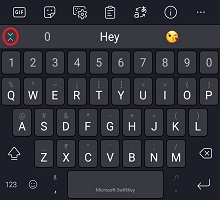
ツール バーの詳細については、こちらの 記事を参照してください。
SwiftKey設定
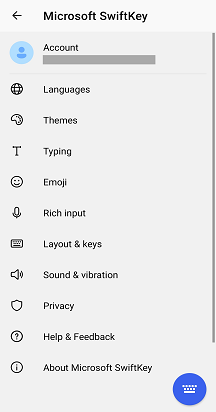
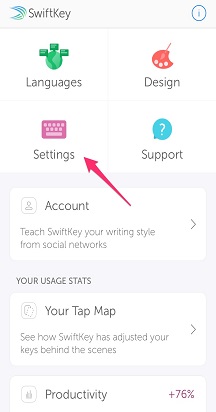
日常的に使用する設定の多くは、ツールバーにあります。 しかし、完全な制御のために、適切なMicrosoft SwiftKey設定を開く必要があります。
ツール バーから:
- 3 つのドット ..をタップします。[設定] アイコンをクリックします。
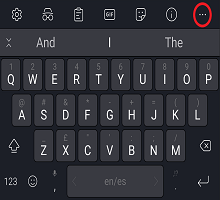
または:
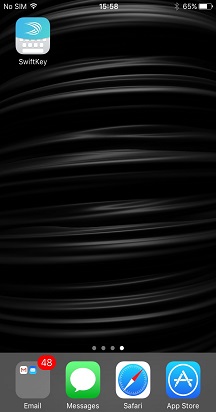
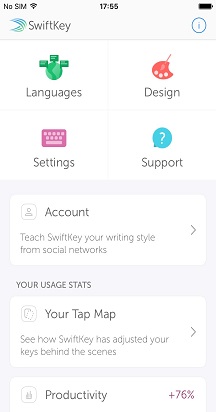
- Microsoft SwiftKey アプリをデバイスから直接開きます。
これらの設定では、Microsoft SwiftKeyを微調整し、言語パック/レイアウト、サウンド/振動オプション、テキスト修正設定などを設定することもできます。
2 - 言語
Microsoft SwiftKeyは 700 を超える言語をサポートしているため、複数の言語を話しても、サポートする可能性は十分にあります。 また、一度に最大 5 つの 言語を入力できるため、切り替えるフラストレーションが少なくなり、好きな言語に入力するのに費やす時間が長くなります。
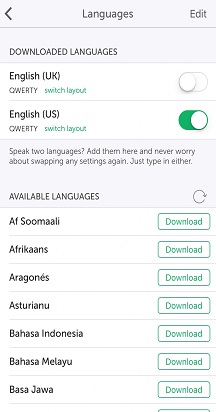
言語のダウンロード/有効化
最初に、言語をダウンロードして有効にする場所
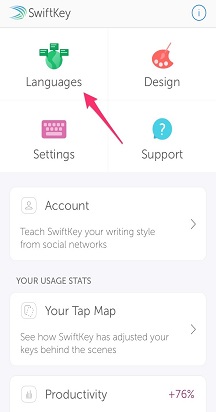
- Microsoft SwiftKey アプリを開く: [言語] をタップします
- ツールバーから: 3 つのドット ... をタップ > [レイアウト] アイコンを選択 > [地球] アイコンをタップします
使用可能な言語の長い一覧が表示されます。 言語をタップしてダウンロードします。
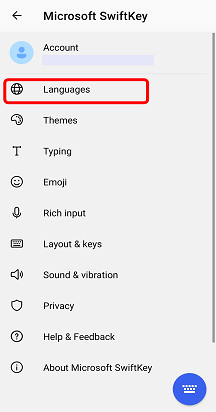
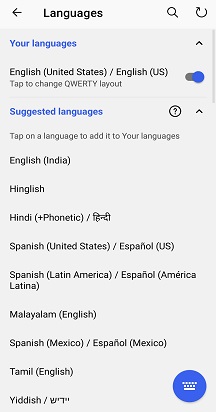
ダウンロードした言語はすべて、既定で有効になります (一度に最大 5 つまで)。 必要に応じてキーボード レイアウトを変更するオプションも提供されます。
詳細情報: Android でのMicrosoft SwiftKeyで現在サポートされている言語は何ですか?
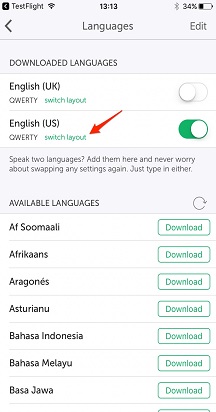
言語レイアウトの設定
ドイツ語、QWERTY キーボード レイアウト、または英語で QWERTZ レイアウトを入力する場合があります。
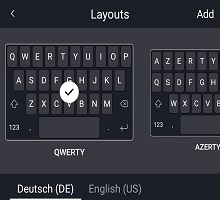
言語パックをダウンロードしたら、下のボックスをタップして使用可能なレイアウトの一覧を表示し、目的のレイアウトを選択します。 または、ツールバーを展開して見つかった [レイアウト] アイコンをタップします。
続きを読む: キーボード レイアウトを変更操作方法 (QWERTY から AZERTY など)?
3 - 単語のパーソナライズとバックアップ
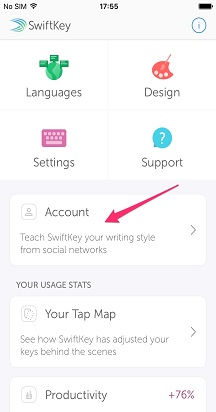
Microsoft SwiftKeyアカウントを使用して、SwiftKeyエクスペリエンスを最初からターボチャージします。
Microsoft SwiftKey アカウント
Microsoft SwiftKey アカウントは、クラウドのパワーを活用して Microsoft SwiftKey Keyboard を強化する無料オプトイン サービスです。 この一環として、次のことができます。
- さまざまなソーシャル ネットワーク (Facebook や Twitter を含む) での入力方法からMicrosoft SwiftKey学習できるようにすることで、予測を即座に調整できます。
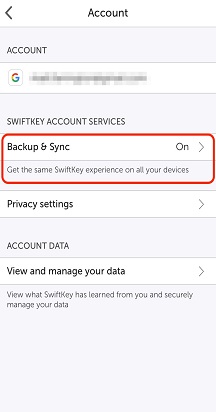
- 最も使い慣れた単語を安全に保存し、すべてのデバイスで同期します (学習した単語を再び失うことはありません)。
このマジックを実行する必要があるのは、次のとおりです。
- デバイスからアプリを開いてMicrosoft SwiftKey アカウントを作成します。
- [Backup & Sync] が有効になっていることを確認します。
プライバシーとデータセキュリティ
プライバシーとデータのセキュリティを非常に真剣に受け止めていることを理解することが重要です。 Microsoft SwiftKey アカウントは、オプトイン、セキュリティで保護された、暗号化されたサービスであり、データを完全に制御できます。 当社の堅牢な プライバシーポリシー は、お客様の権利とプライバシーを説明し、保護します。
Microsoft SwiftKey アカウント、個人用設定、バックアップ & 同期に関する一般的な読み取りについては、こちらを参照してください。
4 - キーボードのカスタマイズ
Microsoft SwiftKeyは、入力エクスペリエンスのカスタマイズに関して多くのオプションを提供します。
テキスト修正
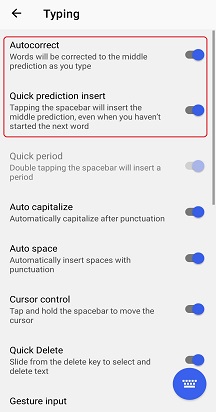
Microsoft SwiftKey入力ミスを修正するだけでなく、あなたの*next*単語(つまり、あなたの心を読む)も予測します。 ここでスペース バーは大きな役割を果たします。次のいずれかの操作を行えるように設定できます。
- 常に中間予測を挿入します ("クイック予測挿入" チェック)
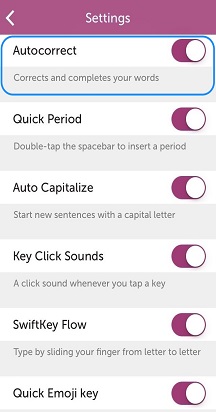
- 入力中の現在の単語が常に完了します ("オートコレクト" チェック)
- 常にスペースを挿入します ('オートコレクト' のチェックを外します)
ヒント: いずれの場合も、予測バーから直接予測を入力できます。
これらの設定は、デバイスからアプリを開くときの [入力] 設定ページにあります。
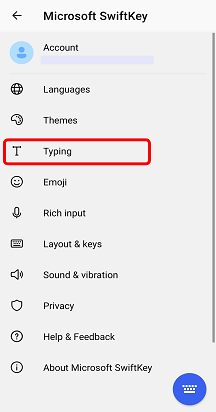
入力メソッド
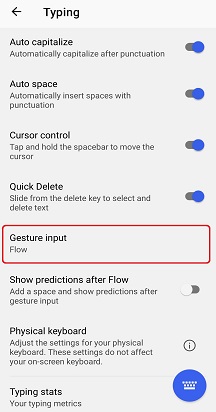
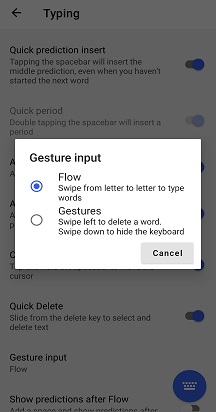
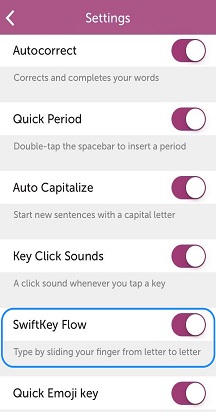
キーボードを介して指をシームレスに滑空させて入力する場合は、Flow をチェックします。スピンを行う場合は、[入力>ジェスチャ入力設定] ページ (デバイスからアプリを開いてアクセス) から行うことができます。
Flow の詳細については 、こちらを参照してください。
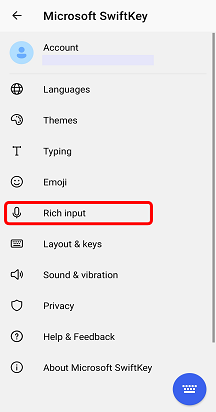
[リッチ入力] 設定から、音声入力キーを有効にして音声ディクテーションを可能にするかどうかを選択することもできます。

キーボード機能
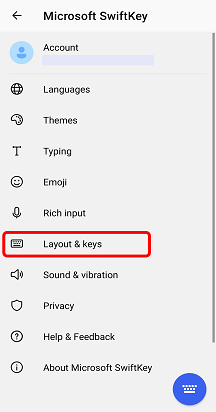
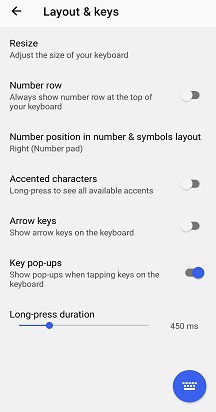
また、デバイスからアプリを開き、[レイアウト] & キーをタップしてアクセス可能な [レイアウト & キー] 設定ページをチェックすることもできます。 ここから、次のようなオプションをキーボードに追加できます。
- 方向キー
- 数値行
- その他のアクセント付き文字
さらに、ナンバーパッドの位置(上、左、または右)を選択し、キーボードのサイズを変更できます。
精度に対する愛を持っている皆さんのために、長いキープレス期間(つまり、セカンダリキーオプションにアクセスするためにキーを押す必要がある時間)を選択するオプションも提供しています。
音と振動
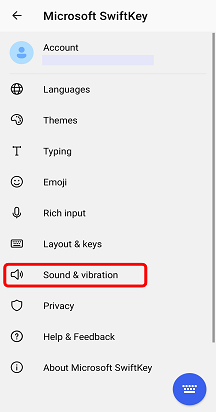
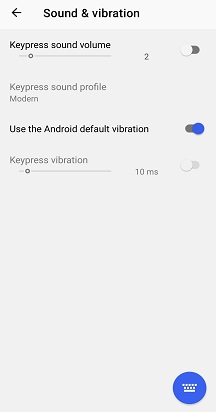
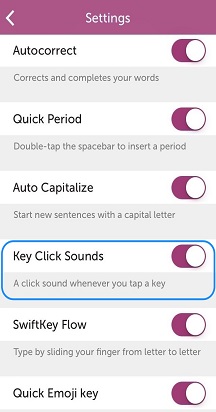
キーをタップするたびに音を聞くというアイデアが好きでも嫌いでも、Microsoft SwiftKey設定の [サウンド & 振動] でキー押しのサウンドと振動の設定を調整できます。 これには、音/振動の音量と継続時間の選択、無効化または有効化が含まれます。
詳細について 「キーボードの使用」チュートリアルに 進んでください。

お 問い合わせ
詳細については、Microsoft SwiftKey サポートのサポートにお問い合わせください - お問い合わせください