
Microsoft SwiftKey キーボードのツール バーにアクセス操作方法?
- 検索
- トーン
- チャット
- Gif
- ステッカー
- 設定
- テーマ
- クリップボード
- レイアウト スイッチャー
- 片手モード、Float モード、および Thumb モード
- Translator
- カスタマイザー
- アカウント
- サイズ変更
- 絵文字
- シークレット
- オート コレクト
- 音声からテキストへ
- メッセージング センター
1 - ツール バーにアクセスする方法
ツールバーには、お気に入りのMicrosoft SwiftKey機能と便利な設定がすべて揃います。
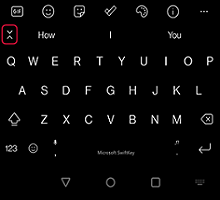
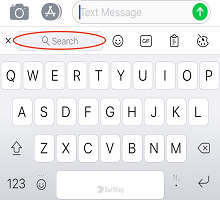
ツールバーには、Microsoft SwiftKey キーボードから簡単にアクセスできます。 予測バーの左側にある  アイコンをタップするだけで、ツールバーを開いたり展開したりできます。
ツールバーを閉じる場合は、  アイコンをタップして非表示にします。

2 - ツールバーの内容
ツール バーには、次の機能があります。
検索
Bing検索機能を使用すると、Microsoft SwiftKey キーボードから直接検索して共有できます。 Bingは、AI テクノロジを使用してユーザーの意図を理解し、関連する結果を提供することで、ユーザーにより良い検索エクスペリエンスを提供することを目的としています。
続きを読む: Android 用のMicrosoft SwiftKeyで検索を使用する方法
トーン
トーン機能を使用すると、入力フィールドに入力したテキストのトーンを変更できます。 これは、人工知能を使用して、ユーザーが代替単語を提案し、文を並べ替えることによって、書き込みを改善するのに役立ちます。
私たちは、"プロフェッショナル"、"カジュアル"、"礼儀正しい"と「ソーシャルポスト」のトーンを持っています。
続きを読む: Microsoft SwiftKey キーボードでトーンを使用する方法
チャット
SwiftKey キーボードから新しいBing chatを使用して Web を検索する場合は、研究アシスタント、パーソナル プランナー、クリエイティブ パートナーを並べて持っているようなものです。 場合によっては、答え以上のものが必要な場合があります。インスピレーションが必要です。 メール、ベッドタイムストーリー、食事プランを書いている場合でも、待つ必要はありません。
続きを読む: Microsoft SwiftKey キーボードでチャットを使用する方法
Gif

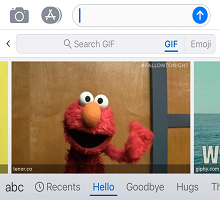
すべてのお気に入りのアプリからアニメーション画像を追加して送信します。 検索機能を使用して、あらゆる機会に最適な GIF を見つけます。
続きを読む: GIFS を追加して検索する方法
ステッカー

GIFSが好きなら、ステッカーも好きです! 静的なステッカーとアニメーション化されたステッカーの両方を使用して、会話にいくつかのバイラルを追加します。
続きを読む: ステッカーの使用方法
設定

あなたがフードの下に取得し、Microsoft SwiftKeyティックを確認したい場合は、設定を開始するのに適した場所です。
テーマ

Microsoft SwiftKeyは、キーボードを本当に自分のものにするための多くのテーマを提供しています。
[テーマ] タブ (パレット アイコンで示されます) をタップし、[ギャラリー] をクリックします。 キーボードに適用するテーマを選択してください"
続きを読む: Android 用の写真テーマ
クリップボード

クリップボードには、後で使用するためにコピーしたすべてのテキストが格納されます。 クリップボードを使用すると、クリップをコピーして貼り付けたり、ショートカットを作成して挿入を高速化したりできます。
続きを読む: クリップボードのしくみ
レイアウト

[レイアウト] アイコンをタップすると、SwiftKey アプリを完全に開かなくても、言語とレイアウトを自由に変更できます。
続きを読む: キーボード レイアウトを変更操作方法 (QWERTY から AZERTY など)?
片手モード、Float モード、および Thumb モード


片手モードは、片手での入力用に設計されたコンパクトな縮小幅キーボードです。
フロートモードを使用すると、好きな場所でMicrosoft SwiftKeyキーボードを自由に移動して配置できます。
サム レイアウトには、分割キーボードが用意されています。
続きを読む: Android 用のMicrosoft SwiftKeyでキーボード モードを変更する方法
Translator

Microsoft Translator を Microsoft SwiftKey キーボードに統合しました。 これにより、既に行っていることのコンテキストで Translator の機能を迅速かつシームレスに使用できます。 アプリの切り替えや、前後のコピーと貼り付けは不要です。
続きを読む: Microsoft SwiftKey キーボードで Microsoft Translator を使用する方法
カスタマイザー

ツールバー カスタマイザーを使用すると、ツール バーを目的の方法で調整できます。アイコンの順序を並べ替え、表示するスペースがないすべてのアイコンのオーバーフロー メニューとして機能します。
アカウント

ここからMicrosoft SwiftKeyアカウント設定にすばやくアクセスできます。
続きを読む: Microsoft SwiftKey アカウントとは
サイズ変更

境界ボックスをドラッグして、Microsoft SwiftKey キーボードのサイズと位置を変更します。
読み取り: Android でMicrosoft SwiftKey キーボードのサイズを変更する方法
絵文字

キーを押すと、好きな絵文字にすばやくアクセスできます。
続きを読む: Microsoft SwiftKey キーボードで絵文字を使用する方法
シークレット

Microsoft SwiftKeyキーボードで単語を学習させたくない場合は、シークレット アイコンをタップしてオンにします。 アイコンをもう一度タップするとシークレット モードが終了し、Microsoft SwiftKeyもう一度学習できるようになります。
続きを読む: Android 用 Microsoft SwiftKey キーボードでのシークレット モードのしくみ
オート コレクト

選択したオートコレクトのオンとオフを切り替える便利なショートカット。
続きを読む: スペース バーのオートコレクトのしくみ
音声からテキストへ

音声認識は既定でオンになっています。 Microsoft SwiftKey キーボードでは、Google Voice テクノロジを利用してこの機能を利用します。
読み取り:Android 上操作方法Microsoft SwiftKeyで音声テキストを使用しますか?
メッセージング センター

メッセージング センターは、最新の機能の詳細と、Microsoft SwiftKey キーボードを最大限に活用するためのヒントを知るための場所です。


お 問い合わせ
詳細については、Microsoft SwiftKey サポートのサポートにお問い合わせください - お問い合わせください