

この「キーボードの使用」ガイドでは、次の手順を説明します。
1. Microsoft SwiftKey キーボードで入力する
1 - Microsoft SwiftKey キーボードで入力する
動作のしくみ
Microsoft SwiftKey は、入力方法(または内容)に関係なく、入力のしやすさと正確性を向上させるように設計されています。
高度なエラー修正を使用して、文法とスペルの間違いを過去のものにします。
次の単語を予測しますので、2 文字以上押す必要はありません。
私たちはあなたが入力したときに学習し、あなたの書き方を覚えています。 これは、時間の経過とともに、予測エンジンがあなたの文章スタイルの動的な文脈理解を作成し、予測の精度と速度を向上させることを意味します。
続きを読む: 予測バーはどのように機能しますか?
キーボード ナビゲーション
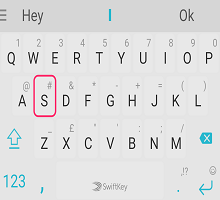
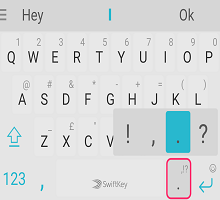
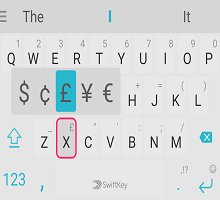
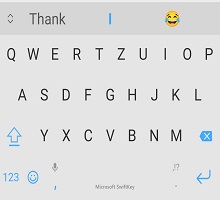
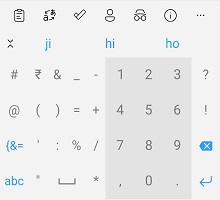
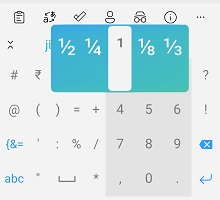
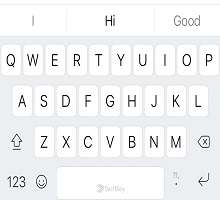
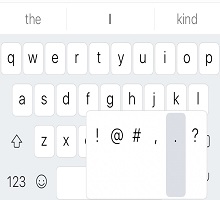
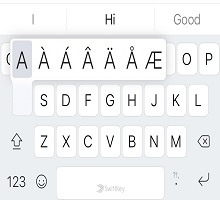
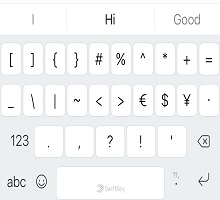
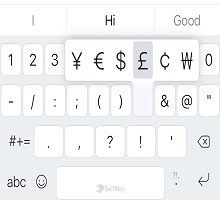
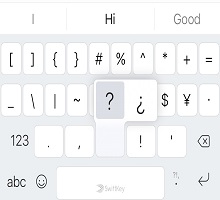
パーセンテージ キーを探したり、ハッシュタグがどこに行ったのか疑問に思ったりすることは望ましくありません。 そこで、ここでは、英語米国を使用した QWERTY レイアウトのキーボード上の場所について少しまとめました (数字行、矢印キーなどを追加したかどうかによっては、キーボードの見え方が異なる場合があります)。
最初のキーボード ウィンドウ:
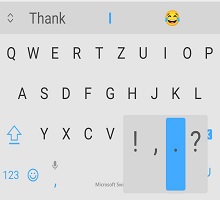
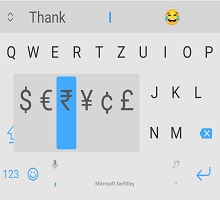
2 番目のキーボード ウィンドウ ("123" キーをタップしてアクセス):
3 番目のキーボード ウィンドウ ('{&='キーをタップしてアクセス):
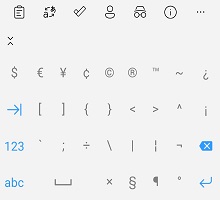
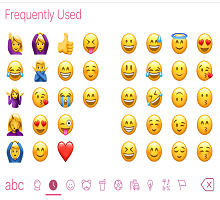
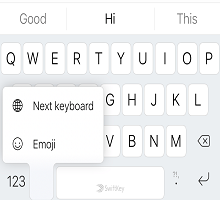
絵文字パネル (Enter/絵文字キーをタップ/長押ししてアクセス):
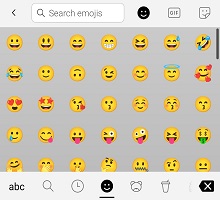
ご存じですか? Space キーをタップしたままにすると、カーソルを移動できます。
カーソル コントロールについて詳しく知る。
フローの使用
Flow では基本的に、キーボード上で指を滑らせて入力できます。 文字の上をマウスで移動すると、予測バーに予測が表示されます。目的の単語が表示されたらすぐに、指を離すだけで単語が挿入されます。
Flow を使用すると、空間を滑空することもできます。つまり、単語をフローしたり、Space キーまで下に移動したり、次の単語をフローしたりすることができます。すべて指を離すことなく行うことができます。
ヒント: フローとタップをシームレスに切り替えることができます。モードを変更する必要はありません。
続きを読む: Flow とは何ですか? Android 用の Microsoft SwiftKey キーボードで Flow を有効にするにはどうすればよいですか?
ジェスチャ
Flow のファンではなく、それを無効にしている場合 (その方法はこちらを参照)、代わりに Microsoft SwiftKey キーボードで次のジェスチャを使用するオプションがあります:
1. キーを上にスライドして大文字にします (Shift キーをタップするなど)。
2. キーを右から左にスライドして、単語ごとに削除します。
3. キーを下にスライドして、キーボードを最小化します。
また、複数の言語が使用されていて、両方の言語で異なるレイアウトまたはアルファベットを使用している場合は、Space キーを左右にスライドしてレイアウトを変更できます (例: 英語からギリシャ語)。 注: これは、Flow が有効な状態でも使用できます。
ヒント: ジェスチャーがアクティブ化されるのは、距離ではなくジェスチャーの速度です。 ジェスチャに問題がある場合は、キーボードで指を少し速くスライドさせてみてください。
続きを読む: Android の Microsoft SwiftKey キーボードではどのようなジェスチャを使用できますか?
単語の削除/追加
ここをクリックして YouTube ビデオをご覧ください: SwiftKey で単語を追加または削除する方法 - YouTube
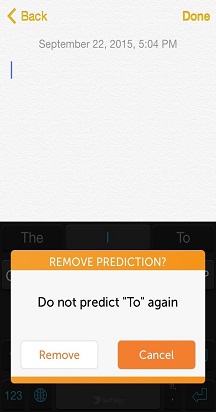
Microsoft SwiftKey キーボードは既定では賢いですが、奇妙な言葉、不快な言葉、または単に奇妙な言葉がネットをすり抜けることがあります。 慌てない - 見たくない単語は簡単に削除できます。
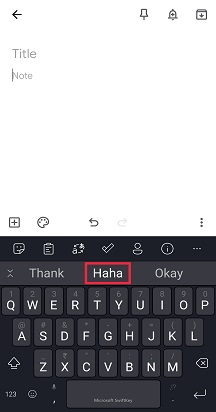
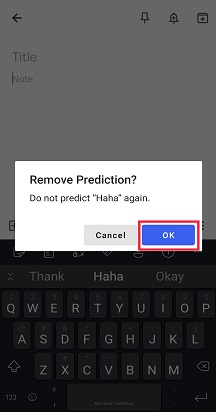
次回この単語が予測として表示されたときに、予測を長押しするだけで、予測を削除するかどうかを確認するポップアップ通知が表示されます。 「OK」を押すだけで、その単語は言語モデルから削除されます。
再入力しない限り、この単語は再び予測されません。
複数の言語
あなたは賢い人で、多くの人が 2 つ、3 つ、あるいはそれ以上の言語を話すことを私たちは知っています。 Microsoft SwiftKey キーボードを使用すると、一度に最大 5 つの言語を簡単に入力できます。
選択した言語が同じアルファベットを使用し、すべての言語に同じレイアウト (つまり QWERTY) を選択している場合、必要なのは...type! どの言語で入力を開始しても、Microsoft SwiftKey は使用している言語を検出し、それに応じて予測/修正を提供します。
レイアウトやアルファベットが異なる言語を使用している場合でも、指をスワイプするだけでそれらを切り替えることができます。 Space キーを押してから左右にスライドするだけで、言語/レイアウトを変更できます。
詳細情報: Microsoft SwiftKey を複数の言語で使用できますか?
ヒント: すべてのアクセント付き文字に簡単にアクセスしたい場合は、アプリの [& キーのレイアウト] 設定ページに移動し、[アクセント付き文字] チェックしてください。
2 - キーボード モード/サイズ
Microsoft SwiftKey には、キーボード モードのサイズ変更、位置変更、および変更を行うオプションが用意されています。
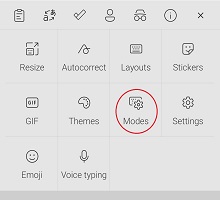
既定の設定では、Microsoft SwiftKey は従来の全角キーボードとして表示されます。 ただし、他にもキーボードモードのオプションがあり、それらを利用するには、ツールバーを開き、3つのドットをタップするだけです...[モード] を選択します。
片手モード
これは、片手でのタイピング用に設計された、コンパクトで幅が狭いキーボードです。
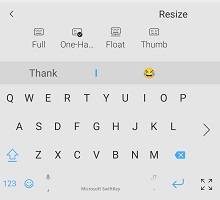
片手モードについて詳しくは、こちらをご覧ください。
キーボードのフロート/ドッキング解除
このオプションを使用すると、キーボードを画面のベースから「フロート」できるため、キーボードを好きな場所に自由に移動および配置できます。
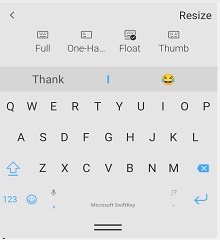
フロート モード/キーボードのドッキング解除についての詳細情報
サム/スプリット キーボード モード
サム レイアウトでは、分割キーボードを提供します。
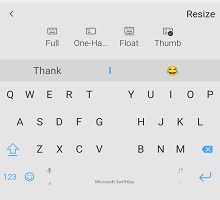
サム/スプリット キーボードに関する詳細情報。
タブレットのレイアウト
タブレットまたは大画面デバイスで SwiftKey を使用している場合は、[レイアウト & キーのレイアウト] 設定からアクセスできる追加の [拡張レイアウト] と [サム レイアウトテンキー] オプションもあります。
タブレットで Microsoft SwiftKey を使用する方法の詳細
サイズ変更
Microsoft SwiftKeyを使用すると、独自のキーボードサイズを指定できます-ツールバーを開き、3つのドットをタップするだけです...[サイズ変更] を選択します。
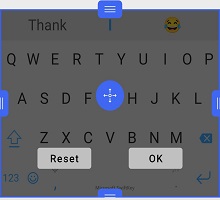
Microsoft SwiftKey キーボードのサイズ変更に関する詳細情報
3 - キーボード テーマ
テーマについて
私たちは、あなたの独自性を表現するのを心から促進したいと心から考えており、あなたのキーボードのための最高品質のテーマの設計と作成に投資することにしました。
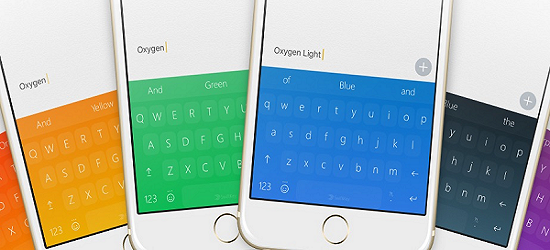
Microsoft SwiftKey には、スタイルに関係なく、キーボード用のテーマが豊富に用意されています。 美しく、スタイリッシュで、ミニマルで、楽しく、クレイジーで、そしてその間のあらゆるものを取り揃えています。
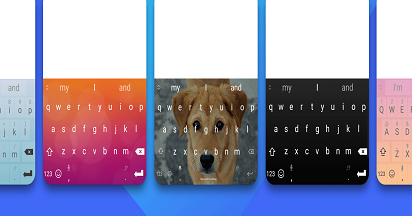
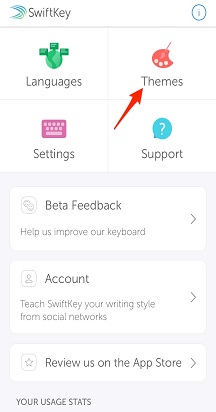
すでに Microsoft SwiftKey アカウントにサインアップしている場合は、ツール バーを開き、「テーマ」ペインに移動して、「その他のテーマを表示」をタップします。 ここから、テーマを心ゆくまで閲覧でき、気に入ったテーマを見つけたら、タップするだけでダウンロードできます。 次にキーボードを開くと、新しいテーマが輝きを放ちます。
Microsoft SwiftKey アカウントをまだ作成していない場合は、特に素敵なテーマを試したい場合は、今が良い機会です。
サインアップする前に Microsoft SwiftKey アカウントの詳細を確認する場合は、こちらをご覧いただけます。
テーマの変更
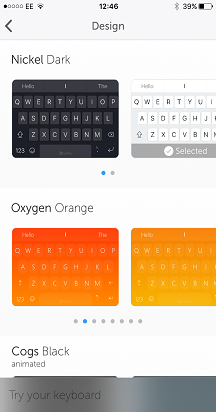
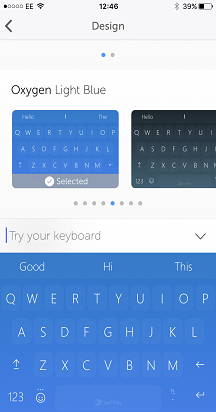
ツール バーを開き、[テーマ] ウィンドウに移動すると、テーマ カルーセルが表示されます。 ここで、ダウンロードしたテーマの一部をスクロールし、画像をタップして新しいテーマに切り替えることができます。
- 3 つの点をタップして...
- 「テーマ」オプションをタップします
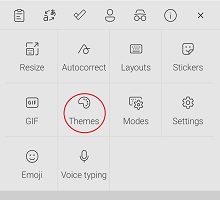
Microsoft SwiftKey キーボードの詳細については、 この便利なチュートリアルに従います。
お問い合わせ
詳細については、Microsoft SwiftKey サポートのサポートにお問い合わせください - お問い合わせ