
- データ ポータルにログインできない
- 一意のアカウント ID とは
- データをエクスポートする操作方法
- 個人情報の管理
- Microsoft SwiftKey の語彙量
- Microsoft のデータ ポリシーはどこで確認できますか?
- 参考資料
これで、個人データと Microsoft SwiftKey アカウントの設定を制御できるポータルにアクセスできます。
SwiftKey アプリを開き、[アカウント] をタップしてから、[データの表示と管理] まで下にスクロールします。
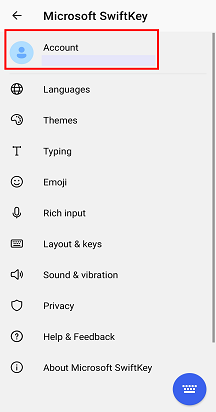
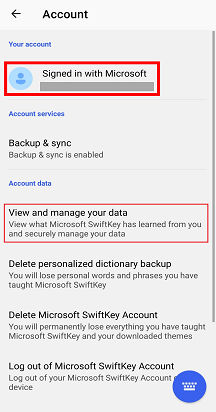
Microsoft SwiftKey データ ポータルは、次の 3 つの主要セクションで構成されています。
- アカウントの管理
- データの表示
- データ ポリシー
以下の質問に対する回答を提供しました。
1 - データ ポータルにログインできない
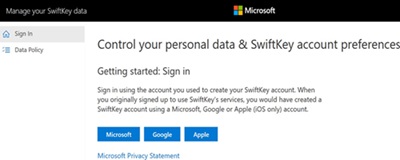
Microsoft SwiftKey アカウントを作成したときに、Google メール アドレスまたは Microsoft アカウントのいずれかの詳細を入力するように求められます。
忘れた場合 (または不明な場合) は、Microsoft SwiftKey アプリを開いて [アカウント] アイコンをタップしてチェックしてください。 ここでは、SwiftKey アカウントの作成に使用されるアカウント情報を確認できます。
データ ポータルで、アカウント プロバイダーに対応するボタンをタップし、アカウントを選択します。
SwiftKey サポート サイトの詳細情報を使用してログインしようとしていないことを確認してください。 ポータルは Microsoft SwiftKey サポート サイトとは異なるため、同じログイン情報を使用することはできません。
データ ポータルにサインインできます SwiftKey データ ポータル - サインイン
2 - 一意のアカウント ID とは
一意のアカウント ID は、Microsoft SwiftKey アカウントを初めて作成したときに生成されるランダムな英数字文字列です。
サポート チケットを送信した場合、トラブルシューティングを支援するために、これを依頼する場合があります。
Android では、表示が許可されており、以下に説明する手順に従って表示できます。
- デバイスから Microsoft SwiftKey アプリを開きます
- [アカウント] アイコンをタップします
- 上部の [アカウント] をタップします
- アカウント ID とコピーするためのオプションが表示されます
3 - データ ファイルをエクスポートする方法
ポータルでは、データを表示およびエクスポートできます。 これらのオプションには、「データの表示」メニュー項目をタップすることでアクセスできます。
このページでは、Microsoft SwiftKey キーボードが時間の経過と共に学習した単語のスクロール可能な一覧を表示できます。 これは、キーボードに入力した内容をリフレッシュしたいだけの場合に役立ちます。
または、すべての単語を保持可能なファイルにダウンロードすることもできます。 これを行うには、「すべてエクスポート」ボタンをタップするだけです。
言語モデルのサイズによっては、要求の処理に少し時間がかかる場合があることに注意してください。
ファイルは時間内のスナップショットとして機能します – 今後、後で追加した新しい単語を確認するには、新しいファイルをダウンロードする必要があります。
4 - 個人情報の管理
「アカウントの管理」画面から多くのアクションを実行できます。 これらには、以下が含まれます。
すべてのデバイスからサインアウトする
[ログアウト] ボタンをタップすると、アカウントが接続されているすべてのデバイスで Microsoft SwiftKey からサインアウトします。
すべてのバックアップ データを削除する
[バックアップの削除] ボタンをタップすると、以前に Microsoft SwiftKey キーボードに指示したデータが完全に削除されます。 以前にダウンロードしたファイルを使用して、元に戻したり復元したりすることはできません。
Microsoft SwiftKey アカウントを完全に削除する
[アカウントの削除] ボタンをタップすると、Microsoft SwiftKey プレゼンス全体が完全に消去されます。 これには、以前にダウンロードしたコンテンツと、時間の経過と共に Microsoft SwiftKey に教えたすべての単語が含まれます。 また、Microsoft SwiftKey アカウントを所有しなくなるため、データ ポータルからログアウトされます。 忘れないでください: 削除は最終的なものであり、後戻りはできません。
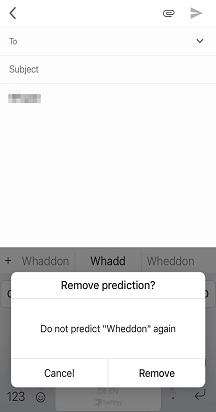
単語の削除
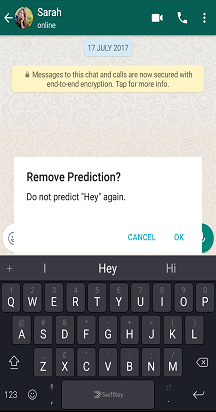
Microsoft SwiftKey で学習した単語を削除するのは簡単ですが、ポータルから削除することはできません。
予測バーで削除したい単語を長押しするか、Microsoft SwiftKey サポート サイトのチュートリアルへのリンクに従ってください。
単語を削除する方法 – Microsoft SwiftKey for Android単語を削除する方法 – Microsoft SwiftKey for iOS
5 - Microsoft SwiftKey の語彙サイズ
ポータル経由で保存したすべての単語のリストをダウンロードすることもできますが、Microsoft SwiftKey アプリを使用すると、語彙量が一目で確認できます。 Microsoft SwiftKey アプリを開き、[入力中] をタップして、[入力統計情報] まで下にスクロールするだけです。
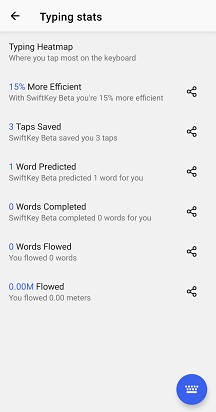
あなたの語彙は、静的 (Microsoft SwiftKey が既に知っている単語) と動的 (Microsoft SwiftKey に教える単語) の 2 つのグループに分類される単語で構成されています。
Microsoft SwiftKey は、あなたが知っていることを期待していた単語を学習することがあります。 これらはそれ自体の知識のギャップではなく、おそらく言葉がなじみのない文脈で使用された例として見た方が良いでしょう。
6 - Microsoft のデータ ポリシー
ポータルでは、Microsoft のデータ ポリシー、Microsoft プライバシーに関する声明、および Microsoft トラスト センターにアクセスできます。
[データ ポリシー] 画面に移動するか、以下のリンクをたどって、データ ポリシーの全文をお読みください。
https://privacy.microsoft.com/en-us/privacystatement
7 - 参考資料
プライバシーと Microsoft SwiftKey アカウントの管理方法の詳細については、次のリソースを参照してください:
Microsoft SwiftKey: プライバシーに関する質問とデータ
お問い合わせ
詳細については、Microsoft SwiftKey サポートのサポートにお問い合わせください - お問い合わせ