
多くのワークフローは、Teams のメッセージング領域から実行できます。 リッチ コンテンツを作成して新しいメッセージに挿入できるものもあります。 他の機能では、後でメッセージを送信するようにスケジュールしたりできます。 すべての共通点は、自分とチームにより役立つメッセージング エクスペリエンスをカスタマイズできるということです。
Open Workflows
1. Teams で新しいメッセージを入力するボックスに移動します。
2.
[アクションとアプリ] の順に選択し、 .
.
3. アプリ ワークフローワークフローロゴを選択するか、まだインストールされていない場合は追加を選択します。
ワークフローの追加
次の手順に従って、最初のワークフローを追加することも、ワークフローを追加することもできます。
1. メッセージング領域から [ワークフロー ] を開きます (上記の手順を参照してください)。
2. [ 新しいアクションの作成] を選択します。
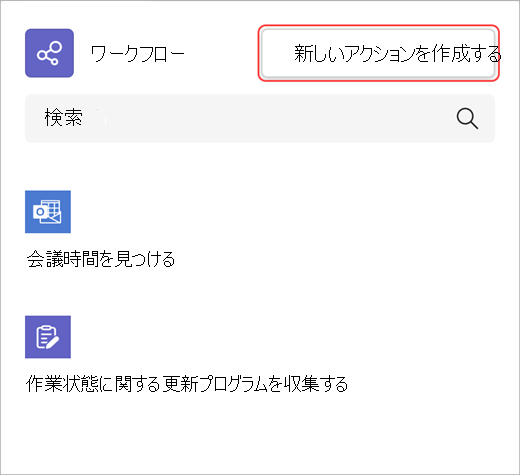
3. 追加するワークフローを選択します。
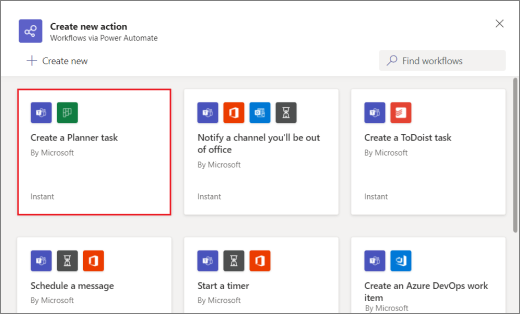
4. 表示されるプロンプトに従います。
完了すると、ワークフローを今すぐ実行するためのオプションを含む確認ダイアログが表示されます。 または、ダイアログを閉じて、今後いつでもメッセージング領域から実行できます。
ヒント
[ + 新規作成 ] を選択して、完全なカスタム ワークフローを作成します。 Teams のワークフロー エクスペリエンスを強化するアプリである Power Automate に直接移動します。
ワークフローを実行する
1.
アクションとアプリからワークフローを開く プラス (この記事の上部にある手順を参照)。
2. 実行するワークフローを選択します。
3. 表示されるプロンプトに従います。
ワークフローの管理
[ワークフローの追加] 画面、[ワークフローが正常に追加されたことを確認するダイアログ]、[アプリ>ワークフロー] など、エクスペリエンス内の複数の場所でワークフローを管理するためのリンクが表示されます。ワークフローの詳細を編集したり、完全に削除したりする必要がある場合は、「ワークフローの管理」を参照してください。