
職場の電話もトランシーバーになりました。 仕事に着手してチャネルに接続するときに、Teams のトランシーバー アプリを開きます。 手順については、「 Teams トランシーバーの使用を開始する」を参照してください。
トランシーバーを使用するには、携帯電話が Wi-Fi または携帯データネットワーク経由でインターネットに接続されている必要があります。 トランシーバーのコミュニケーションはインターネットを使用するため、ユーザーと同僚の間の距離は問題になりません。
この記事の内容
電話がロックされている場合はどうなりますか?
心配いりません。 チャネルに接続している限り、トランシーバーは機能します。 これを可能にするデバイスとヘッドセットの詳細については、「トランシーバー デバイスとアクセサリ」を参照してください。
トランシーバーで有線ヘッドセットを使用している場合は、「 トランシーバーで有線ヘッドセットを設定して使用する」を参照してください。
チャネルで話す
チャネルで一度に発言できるのは 1 人だけです。
重要
トランシーバーは 1 対 1 の通話には対応していません。 同僚と 1 対 1 で話すには、Teams で直接 その人に電話をかけることができます 。
通信するチャネルに接続します。 ライブ キャプションを使用したい場合は、 ライブ キャプションをオンにしてください。
注
チャンネルに接続して iOS デバイスでトランシーバーを使用するには、トランシーバーがスマートフォンで実行されている唯一の PTT アプリである必要があります。 トランシーバーを使用する前に、他の PTT アプリをすべて閉じてください。他のアプリがバックグラウンドで実行されている場合は、必ず 他のアプリの [退出 ] ボタンをタップしてください。
チャネルを 1 つ選択した場合は、そのチャネルに自動的に接続されます。

お気に入りのチャンネルをピン留めしている場合は、発言するチャンネルがアクティブなチャンネルであることを確認します。 >の横のチャネル名はアクティブなチャネルを示し、ピン留めされたチャネルの一覧でも強調表示されます。

別のチャンネルに切り替えるには、ピン留めされたチャンネルをタップしてアクティブにします。
注
トランシーバーは、前回接続したチャネルを記憶し、次回トランシーバーを開いたときにそのチャネルを自動的に選択して接続します。
次のいずれかの操作を行います。
プッシュして話しかける (PTT) ボタンのあるヘッドセットまたは電話を使用している場合は、ヘッドセットまたは電話の PTT ボタンを長押しします。 発話中もボタンを押し続けます。
再生/一時停止または応答/終了通話ボタンのあるヘッドセットを使用している場合は、ヘッドセットのボタンをタップします。
トランシーバー画面の中央にある大きな トーク ボタンを長押しします。 発話中もボタンを押し続けます。
[ トーク] ボタンの周りに円が表示され、 PTT チャイムが聞こえてくると、自分が発表者であることがわかります。 1 つのチャネルを選択し、お気に入りのチャネルをピン留めした場合のエクスペリエンスの例を次に示します。選択
![された 1 つのチャネル、[トーク] ボタン、およびチャネルで話しているユーザーを示すトランシーバー画面。](../media/walkie-talkie-screen-showing-one-channel-selected-and-user-speaking-on-a-channel.png)
![ユーザーが話しているときにピン留めされたチャネルと [トーク] ボタンを表示するトランシーバー画面。](../media/walkie-talkie-screen-with-pinned-channels.png)
話し終わったら、次のいずれかの操作を行って他のユーザーが話せるようにします。
- PTT ボタンのあるヘッドセットまたは電話を使用している場合は、 PTT ボタンを離します。
- 再生/一時停止または応答/終了通話ボタンのあるヘッドセットを使用している場合は、ヘッドセットのボタンをタップします。
- トランシーバー画面の中央にある [トーク] ボタンを離します。
チャネルで聞く
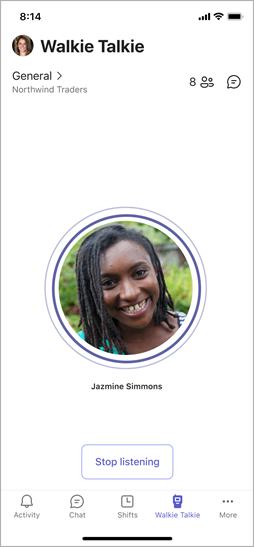
他のユーザーが話し始めると、その人の名前と写真が表示されます (可能な場合)。
1 つのチャネルを選択し、お気に入りのチャネルをピン留めした場合のエクスペリエンスの例を次に示します。

注
送信の受信を停止するには、「 聞き取りを停止」 をタップしてチャンネルから切断します。
チャネルを 1 つ選択した場合
その 1 つのチャネルでアクティビティを聞くことができます。
お気に入りのチャネルをピン留めした場合
選択したすべてのチャンネルのアクティビティを聞く場合は、[チャンネルの選択] 画面で [複数のチャンネルを聞く] トグルをオンにします。
![トランシーバーの [チャネルの選択] 画面の [複数のチャネルを聞く] トグル](../media/the-listen-to-multiple-channels-toggle-in-walkie-talkie.png)
- トグルが オフの場合、アクティブなチャネルでのみアクティビティが聞こえます。 ピン留めした他のチャンネルでアクティビティがある場合は、それらのチャンネルにスピーカー アイコンが表示されます。
- トグルが オンになっている場合は、ピン留めされたすべてのチャネルでアクティビティが聞こえます。 ピン留めされたチャネルのいずれかのスピーカー アイコンは、それらのチャネルでアクティビティがあることを示します。
複数のチャンネルを聴いているときは、次の点に注意してください。
- 固定されたすべてのチャネルで、一度に 1 チャネルずつ受信通信が聞こえます。
- ピン留めしたチャネルに 2 つ以上同時にアクティビティがある場合は、アクティビティが最初に開始されたチャネルで通信が聞こえます。 たとえば、ある同僚が Decor チャンネルで話していると同時に、別の同僚が Kitchen チャンネルで話している場合、先に話し始めた人の声が聞こえます。
- 一度に発言できるチャネルは 1 つのチャネルのみで、発言するチャネルがアクティブなチャネルである必要があります。
- 電話がロックされている場合は、誰が話しているのか、どのチャネルを使用しているのかを通知する通知と、そのチャネルに切り替えてアクティブにするためのオプションが表示されます。
トランシーバーがバックグラウンドにあるときに通信する
トランシーバーがバックグラウンドで実行されている場合でも、チームと簡単にコミュニケーションを取ることができます。
iOS デバイスの場合
トランシーバーがバックグラウンドで実行されている場合は、画面の上部にある青いボタンまたは青いバーをタップします。
ボタンまたはバーの場所は、iPhone のバージョンと携帯電話がロックされているかどうかによって若干異なります。 たとえば、スマートフォンのロックが解除されている場合は、[ダイナミック アイランド] の画面の左隅または中央に表示されます。 電話がロックされている場合は、画面の右隅に表示されます。

接続先のチャネルの名前と、[ 発話 ] ボタンと [ 退出 ] ボタンが表示されます。

ここで、次の操作を行うことができます。
- チャンネルで聞く。 話しているチーム メンバーの名前と写真 (可能な場合) が表示されます。
- [ 話しかける ] をタップして、チャネルで話します。
- [ 退出] をタップしてリスニングを停止し、チャネルから切断します。 チャネルを終了することを確認するメッセージが表示されます。 再接続するには、トランシーバーを開き、チャネルに接続します。
また、専用 PTT ボタンを備えたサポートされているヘッドセットを使用している場合は、それを押して接続されているチャネルで話すことができます。
Android デバイスの場合
トランシーバーがバックグラウンドで実行されているときに、次のいずれかの操作を行います。
- 電話に専用の PTT ボタンがある場合は、それを押して接続されているチャネルで読み上げます。
- PTT ボタンまたは再生/一時停止ボタン (または応答/通話終了ボタン) のあるヘッドセットを使用している場合、それを押して接続しているチャネルで話します。
詳細情報
Teams でトランシーバーで有線ヘッドセットを設定して使用する