
この記事の内容
概要
トランシーバーは、チャネルで話されていることを検出し、リアルタイムのキャプションを表示できます。
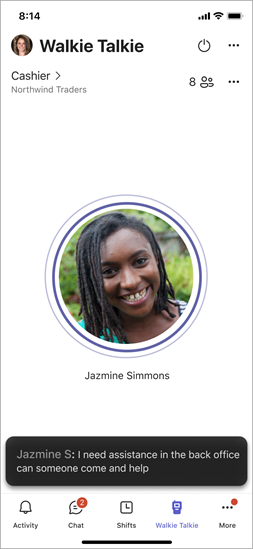
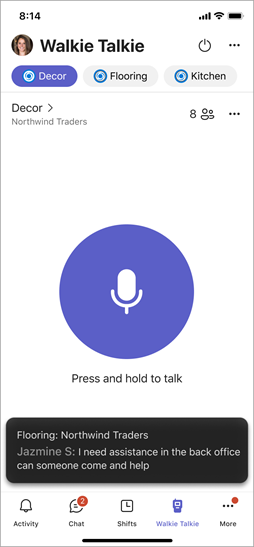
トランシーバーでライブ キャプションを有効にすると、ピン 留めされたお気に入りのチャンネルを含む、選択したすべてのチャンネルのキャプションが表示されます。
話し言葉とは、チャンネル内のユーザーが話す言語のことです。 現在接続しているチャネル、またはピン留めされているすべてのチャネルの話し言葉を設定できます。
音声言語の設定を設定または変更すると、キャプションが有効になっているチャネル内のすべてのユーザーにその言語でキャプションが表示されます。
注
キャプションは、トランシーバーが開いているときに表示されます。 トランシーバーがバックグラウンドで実行されている場合、キャプションは表示されません。
ライブ キャプションを有効にする
ライブ キャプションを有効にすると、話し言葉を設定するオプションが表示されます。
トランシーバーで、右上隅の ... に移動し、[ ライブ キャプション] をタップします。
![ライブ キャプションを有効にする [ライブ キャプション] 設定のスクリーンショット。](../media/walkie-talkie-live-captions.png)
[ 音声言語] をタップし、言語を選択します。 キャプションは、接続しているチャネルと、まだ言語が設定されていないピン留めされたチャネルの選択した言語で表示されます。
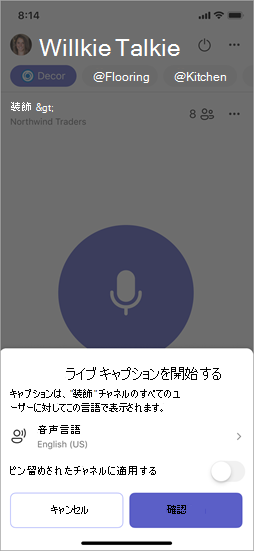
ピン留めされているすべてのチャンネル (すでに言語が設定されているチャンネルを含む) に音声言語設定を適用する場合は、[ ピン留めチャンネルに適用する] トグルをオンにします。
[ 確認] をタップします。
重要
- 選択する話し言葉が、チャネル内のすべてのユーザーが話している言語であることを確認してください。
- 話し言葉の設定を変更すると、キャプションが有効になっているチャネル内のすべてのユーザーに影響します。
- 話し言葉の設定が話されている言語と一致しない場合は、キャプションは表示されません。
話し言葉を変更する
ライブ キャプションをオンにした後は、接続しているチャネルの音声言語をいつでも変更できます。
トランシーバーで、右上隅の [... ] に移動し、[ チャンネルの言語] をタップします。
[ 音声言語] をタップし、言語を選択します。
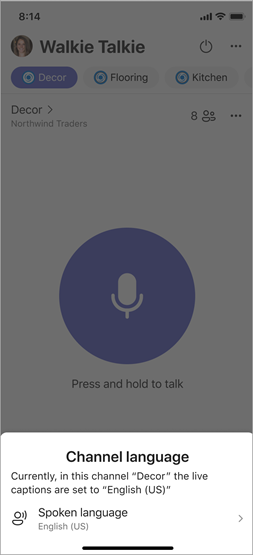
[ 更新 ] をタップして変更を確認します。
注
- チャネルに接続しているユーザーは、チャネルの話し言葉をいつでも変更できます。
- キャプションが有効になっているチャネル内のすべてのユーザーは、話し言葉が変更されると通知を受け取ります。
ライブ キャプションをオフにする
ライブ キャプションをオフにすると、選択したチャネルにキャプションが表示されなくなります。
- トランシーバーで、右上隅の ... に移動し、[ ライブ キャプション] をタップします。
- [ ライブ キャプションをオフにする] をタップします。
注
トランシーバーを使用する場合、参加者はライブ キャプションを使用してエクスペリエンスを強化することを選択できます。 参加者の音声データは、キャプション (テキスト) を作成するために処理されます。 一部の法域では、音声データが生体認証データと見なされる場合があります。 参加者の個人を特定するために音声データは使用されません。 音声データは、トランシーバー セッション中にこの機能をオンにしたユーザーにライブ キャプションを提供する目的のみに使用されます。 そのため、音声データはデバイスでのセッションの間のみ処理され、その後削除されます。
詳細情報
Teams でトランシーバーで有線ヘッドセットを設定して使用する