

Teams アプリであるトランシーバーへようこそ。外出先で仕事用の電話をシンプルかつ安全に会話できるようにします。 プッシュツートーク (PTT) テクノロジが使用されます。

この記事の内容
概要
すでに職場でトランシーバーのようなデバイスを使用して、同僚と調整したり、即時支援を求めたり、セキュリティ チームに連絡したりしているかもしれません。 従来のトランシーバーと同様に、ボタンを長押しして Teams トランシーバーで話し、ボタンを離すと聞くことができます。
通常のトランシーバーとは異なり、Teams トランシーバーは電話にあり、Teams 環境で動作します。
![ユーザーが話しているときにピン留めされたチャネルと [トーク] ボタンを表示するトランシーバー画面。](../media/walkie-talkie-screen-with-pinned-channels.png)
注
送信の受信を停止するには 、[聞き取りの停止] を押す必要があります。
トランシーバーを開く
Teams でトランシーバーを初めて使用する場合は、Teams のアプリ バーの トランシーバー アイコンに赤いドットの通知が表示されます。

トランシーバーを開くには、Teams のアプリ バーで [トランシーバー] をタップします。
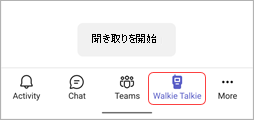
Teams を開いたときにトランシーバー アプリが表示されない場合は、画面の下部から上にスワイプするか、[![その他のオプション] ボタン](../media/skype-teams-icon-more-horizontial.png) をタップしてアクセスします。
をタップしてアクセスします。
トランシーバーをピン留めしてすばやくアクセスできるようにする
トランシーバーがまだ Teams のアプリ バーにピン留めされていない場合は、次の方法でピン留めします。
- Teams で、アプリ バーから上にスワイプし、[ 編集] をタップします。
- [ナビゲーションを編集] で、[トランシーバー] を [その他のアプリ] から上部のセクションにドラッグします。
注
アプリ バーにインストールできるアプリの数には限りがあります。 トランシーバーをピン留めする前に、他のアプリを削除する必要がある場合があります。
チャネルに接続する
トランシーバーでは、一度に 1 つのチャネルにのみ接続して会話できます。
注
- トランシーバーは、共有チャネルをサポートしていません。
- チャンネルに接続して iOS デバイスでトランシーバーを使用するには、トランシーバーがスマートフォンで実行されている唯一の PTT アプリである必要があります。 トランシーバーを使用する前に、他のすべての PTT アプリを閉じてください。 他の PTT アプリがバックグラウンドで実行されている場合は、[退出] ボタンをタップして終了します。
- iOS デバイスでは、バックグラウンドで実行されている唯一の PTT アプリである場合、トランシーバーをロック画面から使用できるように設定できます。
接続するチャンネルを 1 つ選択することも、お気に入りのチャンネルを最大 5 つ選択することもできます。 お気に入りのチャンネルがアルファベット順にトランシーバー画面の上部にピン留めされます。 これにより、チャンネルを簡単に変更できます。
[ チャネルを選択] をタップします。
![推奨チャネルと [チャネルの選択] ボタンを表示したトランシーバー画面。](../media/walkie-talkie-screen-showing-suggested-channels-and-select-channels-option.png)
最大 5 つのチャネルを選択します。
複数のチャンネルを選択し、選択したすべてのチャンネルでアクティビティを聞く場合は、[ 複数のチャンネルを聞く] トグルをオンにします。![トランシーバーの [チャネルの選択] 画面。](../media/walkie-talkie-select-channels-screen.png)
チャネルを 1 つ選択した場合は、そのチャネルに自動的に接続されます。 チャネル名が > の横に表示され、その下にチーム名が表示されます。
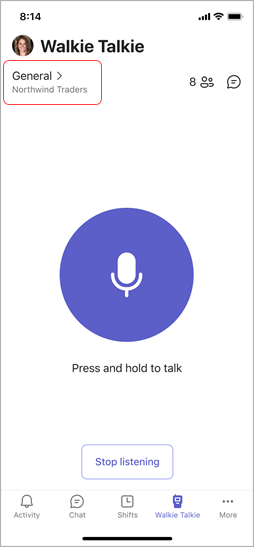
複数のチャンネルを選択した場合は、ピン留めされたチャンネルのリストの最初のチャンネルに自動的に接続されます。
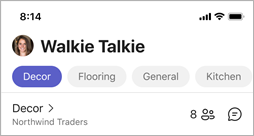
>の横にあるチャネル名は、アクティブなチャネルを示しています。 ピン留めされたチャネル リストでも強調表示されます。 その下にチーム名が表示されます。 アクティブなチャネルとは、自分が話すチャネルです。

別のチャンネルで話すには、ピン留めされたチャンネルをタップして切り替えます。 >の横にあるチャネル名が変更され、アクティブなチャネルであることが示されます。 ピン留めされたチャネルの一覧に表示されます。注
トランシーバーには、最後に接続したチャネルが記憶されます。 次回トランシーバーを開くと、そのチャネルが自動的に選択され、接続されます。
トランシーバーでチームとコミュニケーションする方法の詳細をご覧ください。
チャネルに接続しているユーザーを確認する
![[参加者] アイコン](../media/participants-icon-002.png) の横にある数字は、自分を含む、現在チャネルに接続しているユーザーの数を示します。 [ をタップすると、誰が接続しているかが表示されます。
の横にある数字は、自分を含む、現在チャネルに接続しているユーザーの数を示します。 [ をタップすると、誰が接続しているかが表示されます。
トランシーバー デバイスとヘッドセット
トランシーバーは、PTT ボタン付きの特殊なデバイスやヘッドセットで使用できます。 再生/一時停止または応答/終了通話ボタンを備えた有線ヘッドセットを使用することもできます。
PTT ボタンを押すか、再生/一時停止または応答/終了通話のボタンをタップして、接続されているチャネルでチーム メンバーとすぐに会話します。
これらのデバイスとヘッドセットを使用すると、電話がロックされている場合でもチャネルで通信できます。 これらのデバイスとヘッドセットの一覧については、「 トランシーバー デバイスとアクセサリ」を参照してください。
トランシーバーで有線ヘッドセットを使用している場合は、「 トランシーバーで有線ヘッドセットを設定して使用する」を参照してください。
設定
トランシーバーの設定を変更するには、プロフィール画像を選択し、[ 設定] > [トランシーバー] に移動します。
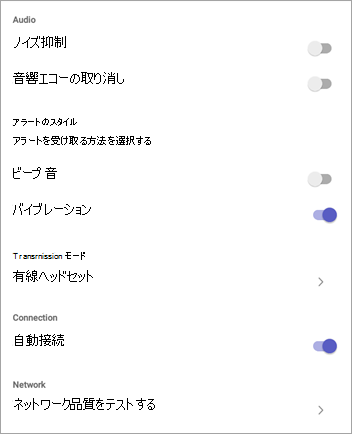
選択した設定は、トランシーバーを使用するすべてのデバイスに適用されます。
オーディオ
- 送信時と受信時にアラート サウンドをミュートするには、[ ノイズ抑制 ] トグルをオンにします。
- 音 響エコー キャンセレーションを有効または無効にします。
アラートのスタイル
- ビープ音を鳴らすかどうかに応じて、[ ビープ音] トグルをオンまたはオフにします。
- 送信するときに電話を振動させるかどうかに応じて、[ 振動] トグルをオンまたはオフにします。
送信モード
有線ヘッドセットを使用している場合は、[ 有線ヘッドセット] をタップして、送信モードの設定を表示または変更します。 Toggle-to-Talk モードの場合は送信の長さを設定するか、ヘッドセットをテストして送信モードを決定できます。 詳細については、「 トランシーバーで有線ヘッドセットを設定して使用する」を参照してください。
![トランシーバーの [トーク] モードの設定に切り替える](../media/walkie-talkie-ttt-mode-settings.png)
接続
チャネルに自動的に接続しない場合は、[ 自動接続 ] トグルをオフにします。 既定では、この設定はオンになっています。
ネットワーク
[ネットワーク品質のテスト] を選択して、ネットワーク接続をチェックします。
![トランシーバーの [ネットワーク品質のテスト] 画面](../media/walkie-talkie-network.png)