

2026 年 4 月
Teams 会議での逐次通訳
通訳者の逐次通訳モードでは、各参加者が話し終わった後に翻訳が開始され、多言語会話での自然なコミュニケーション方法を密接に反映したターンベースのフローが作成されます。 詳細については、「 Microsoft Teams 会議と通話のインタープリター」を参照してください。
すぐに通話や会議で会議のメモを使用できる
Loop を利用した Teams 会議ノートを、すぐに通話や会議に利用できるようになりました。 追加すると、参加者は会議中および会議後にメモを一緒に編集できます。 詳細については、「Microsoft Teams で会議メモを取る」を参照してください。
通話を会議に結合するときに使用可能なダイヤル パッド
PSTN 通話を Teams 会議にマージする場合は、ダイヤルパッドを使用して IVR メニューのデュアルトーン複数周波数 (DTMF) ナビゲーションを行います (例: "営業の場合は 1 を押す、サポートするには 2 を押す")。 詳細については、「 Microsoft Teams の会議にユーザーを招待する」を参照してください。
2026 年 3 月
Teams Meet でカスタム イベントを整理する
Teams Meet アプリで正確なニーズに合わせて Teams イベントを調整します。 Teams アプリの ![[会議のカメラ] アイコン](../media/camaera-icon.png) に移動し、[イベントの作成]
に移動し、[イベントの作成]  を選択して開始します。 イベント テンプレートを選択するか、[ イベントを最初から作成 ] を選択して、エクスペリエンスの種類、イベントの最大収容人数など、イベントの各要素をカスタマイズします。
詳細については、「 Microsoft Teams イベント」を参照してください。
すべての Teams アカウントからの通知を 1 か所で表示する
複数の Teams テナントとアカウント間の通知が 1 か所に統合され、整理された状態を維持できるようになりました。 アクティビティ フィード内の主要なアカウントをピン留めして、すばやくアクセスできるようにします。 詳細については、「 他のアカウントと組織のアクティビティ」を参照してください。
2025 年 10 月 13 日
画面キャプチャ防止機能を使用して会議のセキュリティを維持する
会議オプションで [画面キャプチャを禁止する] をオンにして、Teams 会議中に機密情報を保護します。 この設定を有効にすると、誰かがスクリーンショットを撮ろうとすると、会議ウィンドウが黒に変わります。 Teams Premium ライセンスで使用できます。
2025 年 9 月 30 日
チャネルのエージェント
Teams チャネルにエージェントを追加して、進行状況の要約、作業項目の割り当て、質問への回答など、一般的なタスクを支援します。 Microsoft Copilot ライセンスで使用できます。 詳細については、「Teams チャネルのチャネル エージェントの使用を開始する」を参照してください。
自分に合ったワークフロー
新しいワークフロー エクスペリエンスを使用して、チームの更新情報の取得、ドキュメントの送信など、日常のタスクを自動化します。 Microsoft Copilot ライセンスで使用できます。 詳細については、「 Microsoft Teams のワークフローの概要」を参照してください。
2025 年 7 月 28 日
イマーシブ イベントを使用して 3D 仮想イベントをホストする
Teams イマーシブ イベントを使用して、オンライン イベントをインパクトのある 3D エクスペリエンスに変えます。 参加者を魅了し、つながりを強化し、エンゲージメントを高める対話型イベントを作成、カスタマイズ、ホストします。
- Teams の予定表からイマーシブ イベントをスケジュールします。
- 興味を加え、没入型イベント フローに役立つオブジェクトとメディアを使用して環境をカスタマイズします。
- 参加者と交流したり、さまざまなイベント ルームを訪れたり、コンテンツを提示したりすることで、魅力的なエクスペリエンスをホストします。
- Teams と Outlook の予定表を通じてイマーシブ イベントに参加します。
- コーディングや技術的専門知識を必要とせずに、3D 空間を設計できます。
詳細については、「 Microsoft Teams でイマーシブ イベントを開始する」を参照してください。
2025 年 5 月 19 日
M365 アプリ全体で一貫してファイルを開く
(ブラウザー、デスクトップ アプリなどで) Teams からクラウドでホストされている Word、Excel、または PowerPoint ファイルへのリンクを開く方法が、従来の Outlook、Word、Excel、PowerPoint から始まる他の M365 アプリにも拡張されるようになりました。 詳細については、「Microsoft Teams でのファイルの共有」を参照してください。
会議での機密コンテンツの検出
Teams 会議で画面を共有するときに、誤って個人情報が共有されないようにします。 Teams は、銀行口座や社会保障番号などの個人情報が共有されていることを検出すると、発表者と開催者に警告します。 詳細については、「 Microsoft Teams 会議での機密コンテンツの検出」を参照してください。
Word と Excel で Copilot の応答を絞り込む
Copilot によって生成された分析情報を Word と Excel にエクスポートおよび編集して、情報をさらに編集、再フォーマット、分析します。 会議ポリシーと秘密度ラベルによっては、Copilot 応答のエクスポートが制限される場合があります。
Loop コンポーネントを安全に保つ
選択したラベルに基づいてセキュリティとコンテンツ保護を強化するために、Loop コンポーネントに秘密度ラベルを追加します。
新しいチャネルを簡単に作成する
特定のチームまで下にスクロールするのではなく、ヘッダー メニューから直接新しいチャネルを作成できます。 詳細については、「Microsoft Teams で標準、プライベート、または共有チャネルを作成する」を参照してください。
外部チャット保護の強化
外部の 1 対 1、グループ、会議のチャットでセキュリティのリスクと懸念事項を報告します。 詳細については、「Microsoft Teams でorganization内のユーザーからのチャット要求を承諾またはブロックする」を参照してください。
Teams の通話をよりコンパクトにする
通話を小さいウィンドウで開くことで、Teams の中断を軽減します。 詳細については、「 Microsoft Teams で通話に応答する」を参照してください。
BYOD ルーム内のビデオ デバイスを自動検出する
Microsoft Teams は、Bring Your Own Device (BYOD) 会議室で検出されたオーディオ デバイスのビデオ コンポーネントを自動的にアクティブ化するようになりました。 詳細については、「 会議室で共有ディスプレイ モードを使用する」を参照してください。
周辺機器で [Teams] ボタンを使用する
認定された複数の Microsoft Teams デバイスを同じホスト デバイス (ノート PC など) に接続した場合は、Teams デバイス設定でデバイスを手動で選択せずに [Teams] ボタンを使用します。 詳細については、「 認定済みデバイスを使用して Microsoft Teams で通話や会議を管理する」を参照してください。
サード パーティ製アプリのキーボード ショートカットを使用する
サードパーティのチャット アプリや会議アプリのキーボード ショートカットが Teams でサポートされるようになりました。 Teams で [ 設定など] の を選択し、コミュニケーションまたは会議のレイアウトを選択してキーボード ショートカットにアクセスします。 詳細については、「Microsoft Teams のキーボード ショートカット」を参照してください。
2025 年 4 月 15 日
通知場所を選択する
Teams for Web 通知が表示される場所をカスタマイズします。 Teams で、[設定など] を選択  >設定
>設定 >通知とアクティビティ
 を選択します。
画面上の[表示>位置] で、通知を表示する場所を選択します。
を選択します。
画面上の[表示>位置] で、通知を表示する場所を選択します。
招待を断りましたか? 会議チャットをミュートする
会議出席依頼を断っても、会議チャットの通知を受信したり、チャット リストに表示されたりしなくなります。 会議を承諾して、関連するすべてのコミュニケーションの最新情報を入手します。 詳細については、「 Microsoft Teams で予定表を管理する」を参照してください。
多言語会議の文字起こし
会議の開催者は、会議オプションで多言語音声認識を有効にして、各参加者が自分の話し言葉を設定できるようになりました。 各参加者には、自分の言語でトランスクリプトが表示されます。 Copilot または Teams Premium ライセンスを持つ開催者が利用できます。 詳細については、「Microsoft Teams 会議でライブ トランスクリプトを表示する」を参照してください。
多言語会議のためのインテリジェント要約
インテリジェントな要約で複数の言語が話されていたときのディスカッションに追いつき、多言語会議がサポートされるようになりました。 要約は、ライブ トランスクリプションとキャプション用に選択した言語で表示されます。 Copilot および Teams Premium ライセンスで使用できます。 詳細については、「Microsoft Teams での要約」を参照してください。
会議でマイクの音量を確認する
Teams 会議の新しいマイク ボリューム インジケーターを使用すると、オーディオ レベルをリアルタイムで確認し、会議の参加者に声が聞こえるようにすることができます。
ファイルを簡単かつ迅速に共有する
チャット、[ 共有 ] タブ、チャネル投稿から他のチャットやチャネルにファイルをすばやく共有します。 ファイルのアクセス許可は共有時に維持されるため、受信者は常に正しいアクセス権を持ちます。 メッセージを追加し、ユーザーを @メンションして、コンテキストを追加し、足の並べ合わせを行います。 詳細については、「Microsoft Teams でのファイルの共有」を参照してください。
スペル チェックを強化してタイプミスはなくなりました
作成ボックスへの入力中にエラーが発生する可能性があります。 ドロップダウン メニューで修正を選択するか、無視するか、フラグが設定された単語を辞書に追加します。 多言語サポートにより、最大 3 つの言語を切り替えて、誰とでも効果的にコミュニケーションをとることができます。 詳細については、「Microsoft Teams で他のユーザーとChatする」を参照してください。
会議の [メモ] ウィンドウを更新する
Teams 会議の [メモ] ウィンドウがさらに合理化され、わかりやすくなり、organizationできるようになりました。 ヘッダーが単純に [メモ] になり、会議コントロールと一致し、[ 新しいウィンドウで開く ] や [コンポーネントのコピー ] などのオプションが 1 つのヘッダーに結合されました。 詳細については、「Microsoft Teams で会議メモを取る」を参照してください。
キュー アプリでのプライベート コーチング
承認されたユーザーは、プライベート コーチングのために選択したエージェントとの監視セッションを開始できます。 顧客の電話を聞いたり、エージェントに個人的にささやいたり、通話に割り込んだり引き継いだりすることができます。 詳細については、「Microsoft Teams 用のキュー アプリを使用する」を参照してください。
Teams 会議でビデオ フィードをカスタマイズする
Teams 用の新しい VDI ソリューションでは、背景をぼかしたり、Teams で仮想背景を選択したり、独自のカスタム背景画像をアップロードしたりできます。 詳細については、「 Microsoft Teams 会議でビデオ フィルターを適用する」を参照してください。
2025 年 4 月 1 日
Copilot は画面共有コンテンツでよりスマートになります
Teams の Copilot は、記録された会議中に画面上で共有されたコンテンツを分析するようになりました。 会話とプレゼンテーションの両方から具体的な詳細や分析情報を要約または見つけるよう Copilot に指示します。 Copilot では、会議全体に基づいてコンテンツを下書きすることもできます。 詳細については、「 Microsoft Teams 会議で Copilot を使用する」を参照してください。
2025 年 3 月 11 日
会議での表示名の編集
表示名を編集して、Teams 会議中のプレゼンスをカスタマイズします。 編集した名前は、会議中ずっと残ります。 名前を変更するには、会議コントロールで  を選択します。 [参加者] ウィンドウで、名前にカーソルを合わせ、[その他のオプション] >Edit display name を選択します。 名前を入力し、[ 保存] を選択します。
2025 年 3 月 4 日
タウン ホールの DVR
新しい DVR 機能により、タウン ホールへの参加はこれまで以上に柔軟になります。 録画を待つ必要はありません。イベント中に以前にストリーミングしたコンテンツを一時停止、巻き戻し、または早送りします。 詳細については、「Microsoft Teams でタウン ホールに参加する」を参照してください。
Teams のストーリーライン
ストーリーラインを使用して、Teams 内で組織の同僚やリーダーとつながります。 共有コンテンツで視点を発見して表現したり、リーダーシップの発表を受け取ったりすることができます。 詳細については、「Viva Engage のストーリーライン」を参照してください。
アプリ カードを使用してメッセージを転送する
アプリカードを含むメッセージを共有するには、メッセージの上にマウスポインターを置き、 その他のオプション>Forward を選択します。 詳細については、「 Microsoft Teams でメッセージを転送する」を参照してください。
2025 年 2 月 25 日
Together モードでシーンを設定する
会議の開催者は、シーンをプレビューし、会議に適用する前に Together モードでシートを割り当てることができるようになりました。 詳細については、「 Microsoft Teams でビデオを使用する」を参照してください。
共有コンテンツの機密性を維持する
秘密度の高いファイルが会議で共有されている場合、会議の秘密度が自動的に更新されるか、開催者に通知される可能性があります。 管理者がラベル継承ポリシーを有効にすると、M365 E5 および Teams Premium ライセンスで使用できます。 詳細については、「Teams 会議の秘密度ラベル」を参照してください。
2025 年 2 月 11 日
アクティビティ フィードを自分に合わせて調整する
Teams アクティビティ フィードで、 @Mentions フィルターを適用すると個人的なメンションが表示され、 タグのメンション フィルターを適用すると自分が含まれたタグのメンションが表示されます。
共有されている場所でファイルをプレビューする
[ プレビュー] を選択すると、共有されたチャットやチャネルを離れることなく共有ファイルのコンテンツが表示されます。 詳細については、「Microsoft Teams でのファイルの共有」を参照してください。
会議の文字起こしの機能強化
会議での文字起こしエクスペリエンスに関するこれらの更新プログラムを確認してください。
- より簡単な設定: 会議の言語と翻訳の設定で、[トランスクリプト>言語設定]>会議の音声言語] を選択します。
- 文字起こしの精度の向上: 会議の文字起こし、記録、または Copilot を有効にすると、People に音声言語の選択を求めるメッセージが表示されます。
- 音声言語設定へのアクセス: 会議の開催者、共同開催者、およびトランスクリプトを開始したユーザーのみが、話し言葉を変更できます。
- 言語不一致の通知: 話し言葉設定で選択された言語とは異なる言語を話すユーザーがいる場合、開催者、共同開催者、トランスクリプトを開始するユーザーに通知されます。
詳細については、「Microsoft Teams 会議でライブ トランスクリプトを表示する」を参照してください。
イベントを要約するよりスマートな方法
インテリジェント要約は、Teams のタウン ホールとウェビナーの後に利用できるようになりました。 開催者、共同開催者、発表者は、発表者やトピック別にイベントの記録を参照したり、AI によって生成されたメモ、タスク、名前の言及にアクセスしたりできます。 インテリジェント イベントの要約は、Teams Premium および Copilot for M365 ライセンスで利用できます。 詳細については、「Microsoft Teams Premium を使用したインテリジェントな生産性」を参照してください。
1 回のクリックですべてのユーザーのイベントを終了する
タウン ホール、ウェビナー、または構造化された会議中に開催者または発表者が新しい [イベントの終了 ] ボタンを選択すると、出席者にはセッションが終了したというメッセージが表示され、発表者は控え室に戻ります。
2025 年 2 月 4 日
Teams ウィンドウのサイズを変更する新しい方法
さまざまな Teams アプリ間でのマルチタスクに役立つ、よりコンパクトなウィンドウ サイズとレイアウトが用意されています。 ウィンドウのサイズを変更して並べて表示し、最も重要なものに優先順位を付けます。
超解像度ではっきりと見る
超解像度をオンにすることで、受信するビデオ フィードが自動的に補正され、より鮮明になります。 会議コントロールで、[カメラ![チームがビデオを表示する] アイコン](../media/teams-show-video-icon.jpg) の横にあるドロップダウン矢印を選択し、[その他のビデオ効果と設定]>設定 を選択します。 次に、[ 超解像度で補正 ] トグルをオンにします。
の横にあるドロップダウン矢印を選択し、[その他のビデオ効果と設定]>設定 を選択します。 次に、[ 超解像度で補正 ] トグルをオンにします。
2025 年 1 月 21 日
その他の会議のマルチタスク
会議コントロールで  、Notes
 、または Copilot
 * を選択した場合、新しいウィンドウで開く
 を選択して、コンテンツを別のウィンドウにポップアウトします。 複数のウィンドウを開くと、会議コントロールでウィンドウを切り替えなくても、会議のコンテンツを表示したままにできます。 画面上のウィンドウのサイズを変更および移動して、集中力と生産性を向上させます。
*Copilot は、Teams Premium または Microsoft Copilot ライセンスで使用できます。
通知場所を選択する
Teams で画面に表示される通知の場所をカスタマイズして、作業中の中断を軽減します。 Teams で、[設定など] >Settings の順に選択します >通知とアクティビティ 。
画面の[表示>位置] で、通知をポップアップ表示する場所を選択します。 Windows 用 Teams デスクトップで使用できます。
2025 年 1 月 14 日
ブレークアウト ルーム、あなたの選択
ブレークアウト ルームを含む会議で、参加するブレークアウト ルームを選択できるようになりました。 会議コントロールで [会議室] チーム  を選択し、会議室の横にある [参加] を選択してその会議室に入ります。 詳細については、「 Microsoft Teams 会議でブレークアウト ルームを使用する」を参照してください。
Teams でのコンテンツ転送の制限を減らす
Teams 間で Loop コンポーネントとアプリ カード、およびチャネルとの間でメッセージを転送できるようになりました。 共有するものの上にマウスポインターを置き、 [その他のオプション] を選択します >Forward 。 詳細については、「Teams チャットでメッセージを転送する」を参照してください。
インスタント ハイパーリンクで時間を節約する
より少ないクリック数と短い時間でハイパーリンクを作成します。 メッセージを作成するときは、ハイパーリンクにリンクするテキストを強調表示し、挿入するリンクを貼り付けます。 とても簡単なことです。 詳細については、「Microsoft Teams でファイル、画像、またはリンクを送信する」を参照してください。
2024 年 12 月 9 日
会議や通話を要約する
インテリジェントな要約を使用して、Teams の即時通話や会議のハイライトをすばやく確認します。 通話または会議が終了したら、チャットを開き、会議のサムネイルで [ 要約を表示 ] を選択します。 インテリジェント要約は、Teams Premium または Microsoft Copilot ライセンスで利用できます。 詳細については、「Microsoft Teams の会議の要約」を参照してください。
Teams for Web での画面共有中に制御する
他のユーザーが Teams for Web の会議で画面を共有している場合は、 コントロールする を選択して、共有コンテンツを直接操作します。 ドキュメント、画面切り替えプレゼンテーションなどで共同作業を行います。 詳細については、「 Microsoft Teams 会議でコンテンツを表示する」を参照してください。
2024 年 11 月 25 日
Teams で自分の名前の発音を録音する
Teams で自分の名前の発音を記録して、他のユーザーが自分の名前を正しく発音できるようにします。 他のユーザーが Teams であなたのプロフィール写真または名前にカーソルを合わせると、あなたの名前の横にあるスピーカー アイコンを選択して録音を聞くことができます。 詳細については、「名前の発音を記録してプロファイル カードに表示する」を参照してください。
Web 用 Teams で会議にすばやく参加する
新しいパフォーマンス改善点により、Edge または Chrome Web ブラウザーで Teams 会議に参加するときに、会議にすばやく参加できます。
2024 年 11 月 18 日
お気に入りの M365 カレンダー機能を Teams で利用できるようになりました
新しい Teams 予定表に切り替えると、スケジュールと計画のエクスペリエンスが向上します。 新しい予定表ビュー、カスタマイズなどを確認します。 開始するには、Teams で Calendar を選択し、[新しいCalendar] トグルをオンにします。 元の予定表と新しい予定表の環境をいつでも切り替えることができます。
Meshで新鮮な景色を楽しむ
Teams パブリック プレビューで利用できるようになった新しい環境である Project Studio を使用して、Mesh のビューを変更します。 詳細については、「 Teams でイマーシブ スペースの使用を開始する」を参照してください。

イベント トランスクリプトの改善
イベント開催者は、イベント記録ページからウェビナーまたはタウン ホールのトランスクリプトをダウンロードできるようになりました。 トランスクリプトには、イベントからの RTMP-In 708 キャプションも含まれるようになりました。
音声と顔のデータを管理する
これで、Teams 管理者の代わりに、音声認識と顔認識データのダウンロードと共有を制御できます。 このデータをエクスポートするには、[設定など] に移動します >Settings>recognition in Teams. データが使用可能な場合は、[ エクスポート] を選択します。
2024 年 11 月 11 日
新しいチャットとチャネル エクスペリエンスの概要
新しいチャットとチャネルのエクスペリエンスを使用して、Teams でのコラボレーションを効率化します。
チャット、チーム、チャネルがすべて 1 か所にあるため、会話へのアクセス、トリアージ、整理が簡単になります。
新しい @mentions ビューでは、すべてのダイレクト メッセージを常に把握し、毎日のトリアージをフィルター処理できます。
関連するチャットやチャネルをまとめて整理するカスタム セクション。
新しい Teams エクスペリエンスをカスタマイズする: チャットとチャネルの一覧の上部にあるその他のリスト オプションの
を選択します >ビューのカスタマイズ チャットとチャネルを個別に表示したり、メッセージのプレビューなどを表示したりできます。
詳細については、「新しい Microsoft Teams チャットとチャネルのエクスペリエンス – Microsoft の導入」を参照してください
組織外のユーザーとの Mesh イベントをホストする
組織外のゲストを Teams の Mesh イベントに招待して、よりイマーシブなコラボレーションとネットワークのエクスペリエンスを実現します。 Teams Premium などの Mesh ライセンスを持つゲストは、PC から Mesh イベントに参加できます。 匿名で、または Meta Quest の Mesh アプリから参加するゲストのサポートは近日公開予定です。 詳細については、「 Web 上の Mesh でのイベントの作成」を参照してください。
マルチルーム メッシュ イベントでルーム間で接続する
出席者は、マルチルーム Mesh イベント中に、別のルームで出席者のリアクションと挙手を確認できるようになりました。 イベント ホストはすべてのルーム間を移動することもできるため、さまざまなグループと簡単に接続できます。 詳細については、「 Mesh でイベントを生成する」を参照してください。
2024 年 11 月 4 日
Microsoft Teams タウン ホールでのChat
Teams タウン ホールで利用できるようになったチャットを使用して、イベントの出席者、発表者、共同開催者の間のエンゲージメントを促進します。 会議コントロールで [ を選択して会話に参加します。 詳細については、「Microsoft Teams のタウン ホールでのChat」を参照してください。
イベント グループ チャットを使用してタウン ホールで個人的にChatする
Teams タウン ホールで、開催者、共同開催者、発表者間のプライベート イベント グループ チャットを利用できるようになりました。 タウン ホールの前後や開催中にイベント グループ チャットで Chat を行います。 イベント グループ チャットは出席者は見ることができません。 詳細については、「Microsoft Teams のタウン ホールでのChat」を参照してください。
特定の人物に関連するコンテンツを検索するときにフィルターを適用する
Teams の検索バーで名前を検索し、検索バーの下にある [メッセージ]、[Files]、[グループ チャット]、または [Teams とチャネル] を選択して、そのユーザーに関連する結果をフィルター処理します。 フィルターを選択すると、そのコンテンツ タイプの結果のみが表示されます。

Teams イベントの秘密度ラベル
機密ラベルを追加して機密情報が共有される場合は、Teams ウェビナーまたはタウン ホールにセキュリティ層を追加します。 ラベルを追加するには、Teams 予定表でイベントを開きます。 [ 詳細] で、[ 秘密度] を選択し、ドロップダウン メニューからラベルを選択します。 詳細については、「Teams 会議の秘密度ラベル」を参照してください。
言語通訳量のバランスをとる
言語の通訳音量のバランスをとって、より多くの通訳されたオーディオまたはオリジナルのオーディオを聞きます。 会議コントロールで、[その他のアクション] を選択します >Language and speech >Language interpretation . 次に、言語を選択し、[ 音量のバランス] スライダーを調整します。 詳細については、「 Microsoft Teams 会議で言語の通訳を使用する」を参照してください。
2024 年 10 月 21 日
タウン ホールとウェビナーのメールをオフにする
タウン ホールまたはウェビナーをスケジュールする場合は、イベントを発行する前に Teams 出席者のメールをオフにすることができます。 スケジュール フォームで、[ セットアップ]>[詳細 ] に移動し、[ 出席者のメールを有効にする] トグルをオフにします。 この設定は、イベントの発行後に変更することはできません。 詳細については、「 Microsoft Teams でウェビナー メールを管理する 」または 「Microsoft Teams でタウン ホールのスケジュールを設定する」を参照してください。
Teams のインテリジェントな会議の要約通知
インテリジェント会議の要約を表示する準備ができたら通知を受け取り、通知を選択してすぐに進みます。 通知設定を管理するには、Teams で [ 設定など>Settings ] を選択します。 次に、 通知とアクティビティ>Apps>Meeting Recap. を選択します。 インテリジェント要約機能は、Teams Premium または Copilot for Microsoft 365 ライセンスで使用できます。 詳細については、「Microsoft Teams の会議の要約」を参照してください。
2024 年 10 月 14 日
強化された検索を使用してユーザーやコンテンツをより迅速に見つける
Teams 検索バーにユーザーの名前とキーワード (keyword)を入力すると、必要なコンテンツをすばやく見つけるのに役立つ関連する提案が表示されます。
Mac のメニュー バーの Teams アプリ アイコン
Mac メニュー バーの新しい Teams アプリ アイコンからクイック操作を実行します。 Teams アプリのアイコンを選択して、プレゼンス状態を変更したり、新しいチャットを開始したりします。 詳細については、「 Mac から Microsoft Teams でクイック アクションを実行する」を参照してください。

2024 年 10 月 9 日
新しい最小化された発表者ウィンドウ
Teams 会議でコンテンツを共有すると、会議ウィンドウの表示が縮小されます。 共有コンテンツが他のユーザーに表示される方法を確認したり、挙手を表示したりできます。 詳細については、「 Microsoft Teams 会議でコンテンツを表示する」を参照してください。

お好みのスキン トーンで絵文字を独自のものにする
チャットまたはチャネルの投稿作成ボックスで、絵文字、GIF、ステッカーを選択します  >Emoji>hand gestures
 。 次に、絵文字を右クリックし、スキン トーンを選択します。 詳細については、「 Microsoft Teams で絵文字、GIF、またはステッカーを送信する」を参照してください。

2024 年 9 月 17 日
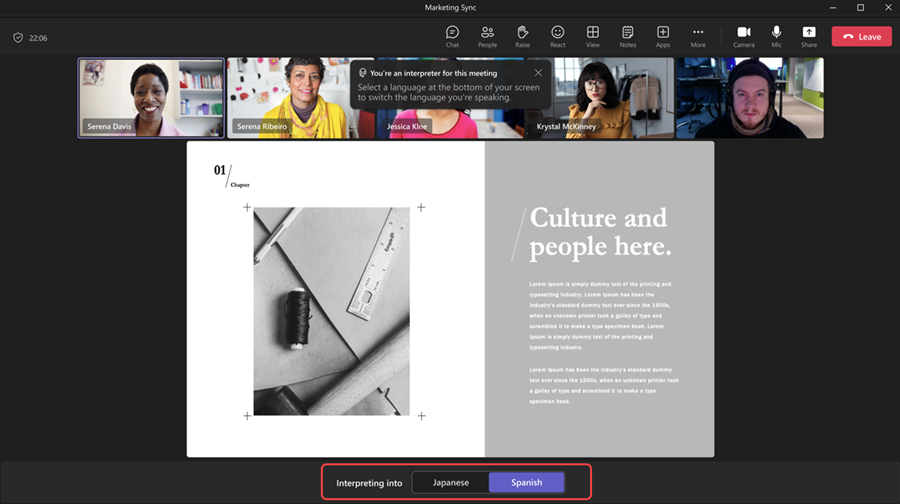
2 つの言語間で通訳を行う
翻訳者は、Teams 会議中に翻訳方向を切り替えることができるようになりました。 通訳者は、画面の下部で現在話している言語を選択することで、2 つの言語間で翻訳できます。 詳細については、「 Microsoft Teams 会議で言語の通訳を使用する」を参照してください。
2024 年 9 月 9 日
Copilot は、応答で会議チャットを考慮するようになりました
会議中に Copilot にプロンプトを入力すると、会議のトランスクリプトとチャットの両方に基づいて応答が反映されるようになりました。 詳細については、「 Microsoft Teams 会議で Copilot を使用する」を参照してください。
2024 年 9 月 3 日
チャットの [Files] タブが "共有" になりました
Teams チャットで以前は [Files] と呼ばれていた [Shared] を選択して、その会話で共有されたコンテンツを表示します。 そのチャットで自分に送信された、または自分によって送信されたファイル、録音、Web リンクを参照します。

2024 年 8 月 19 日
チームの全般チャネルの名前を変更する
これで、チームの全般チャネルの名前を変更して、チームのニーズをより反映しやすくし、チームとチャネルの一覧で見つけやすくすることができます。 適切なアクセス許可を持つチーム所有者とメンバーは、全般チャネルの名前を変更できます。 詳細については、「 Microsoft Teams でチームの設定とアクセス許可を管理する」を参照してください。
2024 年 8 月 7 日
同じチャット、詳細
新しいチャットの詳細ウィンドウには、会話を離れることなく、必要なすべての情報が表示されます。 Teams チャットを開き、チャットの詳細を開く  を選択するだけで、ピン留めされたメッセージを表示したり、詳細を検索したりできます。

Copilot チャットでの時間検出
特定の期間からの更新またはハイライトが必要ですか? Copilot はその役に立ちます。 "先月のハイライトは何でしたか?" と質問して試してみましょう。詳細については、「 Microsoft Teams チャットとチャネルで Copilot を使用する」を参照してください。
最小化された会議ウィンドウの改善
会議ウィンドウを最小化するかプレゼンテーションを開始すると、発表者ウィンドウに最大 4 人の参加者を表示できるようになりました。 発表者ウィンドウを完全に最小化または拡大することもできます。 詳細については、「 Teams の拡張ギャラリー ビューによる発表者と出席者のエクスペリエンスの向上」を参照してください。
合理化されたフィードバック エクスペリエンス
Teams デスクトップまたは Web でフィードバックを送信したり、機能を提案したりすると、より効率的なフィードバック プロセスのために、Microsoft Teams ポリシーの代わりに Microsoft 365 のクラウド ポリシー サービスを介して行われるようになりました。 詳細については、「 Microsoft Teams でフィードバックを送信する」を参照してください。
2024 年 7 月 31 日
チャットで共有コンテンツを検索する
[共有] タブを選択して、Teams チャットで共有リンクとファイルにすばやくアクセスします。検索バーを使用して特定のコンテンツを検索したり、[Recent]、[Files]、または [Links] タブを選択して結果をフィルター処理したりします。
状況確認フィードを表示または非表示にする
チャネル一覧で [発見する] フィードを表示または非表示にするには、[ 設定など]>Settings を選択し、[ チャネル リストで [発見する] の切り替えをオンまたはオフにします。
2024 年 7 月 17 日
絵文字を個人的なものにしました
Teams で独自の絵文字をカスタマイズしてアップロードし、チャットにリアクションしたり、チャットで送信したりできます。 カスタム絵文字をアップロードするには、メッセージ作成ボックスで絵 文字、GIF、ステッカー を選択します。 次に、絵文字>組織の絵文字 >絵文字の追加
 を選択します。 画像または GIF ファイルを選択し、[絵文字の追加] を選択します。
検索結果にチャット メッセージが含まれるようになりました
Teams で検索すると、その結果がメッセージが含まれるようになります。 結果をフィルター処理してメッセージのみを表示するには、 Enter キーを押し、検索バーの下にある [メッセージ ] を選択します。 詳細については、「Microsoft Teams でメッセージなどを検索する」を参照してください。
2024 年 7 月 11 日
非アクティブなチャネルを非表示のままにする
Teams では、非アクティブなチャネルを自動的に検出して非表示にするようになりました。 非表示のチャネルを表示するには、 Teams を選択し、[チームの下のすべての チャネルを表示 ] を選択します。 [ 非表示 ] を選択して、チームの非表示チャネルを表示します。 チャネルにカーソルを合わせ、[表示] または [非表示] を選択すると、表示されるチャネルを管理できます。
ファイルを見逃さない
Microsoft Outlook for Windows または Outlook for Web で会議出席依頼に添付された Files が、デスクトップ アプリの Teams 予定表に表示されるようになりました。
ウェビナーの発表者の注文可能性
ウェビナー発表者がイベント ページに表示される順序をカスタマイズします。 Teams 予定表からイベントの詳細を開き、[ セットアップ]>[発表者の bios] を選択するだけです。 次に、好みの順序で名前をドラッグします。 詳細については、「Microsoft Teams でウェビナーをカスタマイズする」を参照してください。
2024 年 7 月 2 日
チャネル通知を制御する
(1) 参加したことのあるチャネル会話の後続のすべての更新の通知をオプトアウトするか、(2) 以前に参加したことのない会話の更新の通知を受け取るようにオプトインして、チャネル内のチャットを微調整します。 チャネル投稿の横にある その他のオプション を選択し、そのスレッド内の残りのメッセージの通知をオン/オフにします。 詳細については、「Microsoft Teams でチャネル通知をカスタマイズする」を参照してください。
すべてのチャネル情報を 1 か所で表示
デスクトップ用 Teams と Web 版 Teams で利用できるチャネル カードを使用して、チャネルの概要を簡単に取得します。 ヘッダー内のチャネル名またはチャネルが言及されている場所にマウス ポインターを合わせると、チャネルの説明、最後のアクティビティ時刻、チーム名、メンバーに関する情報が表示されます。 チャネル カードには、通知設定、所有者チャネル管理、チャネル名簿へのショートカットも用意されています。
カスタム サウンド通知を設定する
集中力を維持し、タスクやメッセージにすばやく優先順位を付け、気を散らすのを避けるために、Teams 通知のサウンドを調整できるようになりました。 緊急メッセージなど、さまざまな種類の通知に異なるサウンドを割り当てたり、忙しいときや会議中の通知音をミュートにしたりできます。 Teams の右上にある [設定など] に移動し、[通知とアクティビティ] メニューで通知音をカスタマイズするオプションを見つけます。