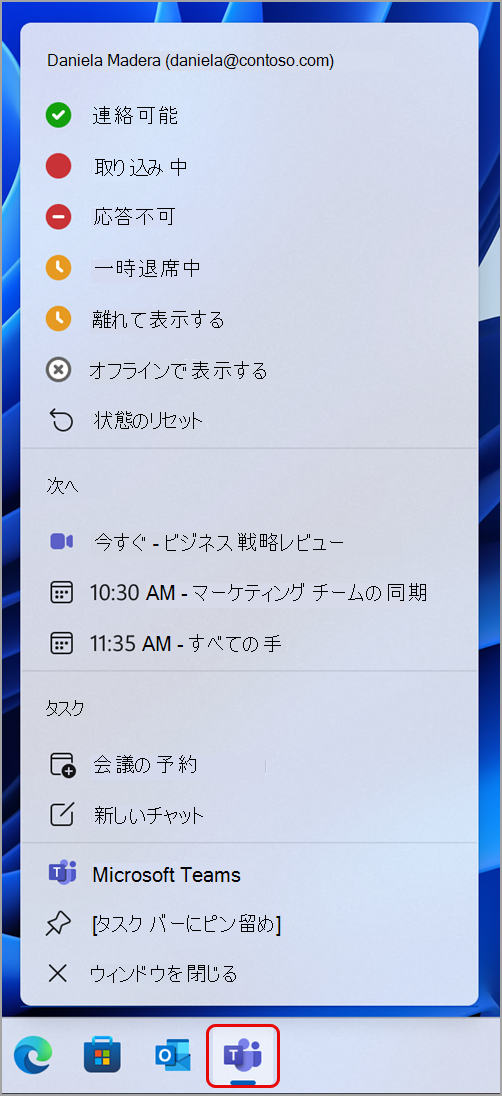
デバイスで他のアプリを使用している場合でも、Teams の状態を変更できます。 Teams メニュー バー アイコンのおかげで、Teams アプリを開かずに状態をチェックしたり、他のショートカットにアクセスしたりすることができます。
タスク バーから Teams のクイック アクションを簡単に実行できます。
タスクバーの [Teams] アイコンを選択して、次の操作を行います。
- 状態を変更またはリセットします。
- 今後の会議と進行中の会議を表示し、クリック 1 回で参加できます。
- 完全な Teams アプリを開かずに、会議をスケジュールするか、新しいチャットを開始します。
注
デバイスから Teams を終了するには、システム トレイの [Teams] アイコンを右クリックし、[ Teams を終了] を選択します。
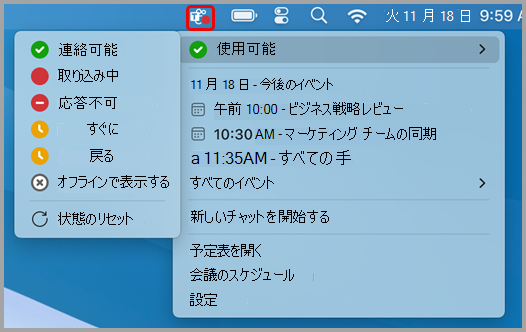
Mac デバイスでメニュー バー アイコンを選択すると、クイック操作のためのいくつかのオプションが表示されます。
状態を変更します。現在の Teams の状態をすばやくチェックまたは変更します。
新しいチャットを開始する: 新しいチャット ウィンドウを開きます。
予定表を開く: Teams 予定表に移動します。
会議のスケジュールを設定する: 新しい Teams 会議をすばやくスケジュールします。
設定: Teams の設定に移動します。
メニュー バー アイコンは、[設定] で無効にすることができます。 アイコンを無効にするには:
- Teams で、プロフィール画像の横にある [設定など] と [
![Microsoft Teams] の [その他のオプション] アイコン](../media/microsoft-teams-more-options-icon-001.png) を選択します。
を選択します。
- [ 設定
![] ボタン](../media/skype-teams-mobile-icon-settings.png) を選択して設定ページを開きます。
を選択して設定ページを開きます。
- [ メニュー バー拡張機能 ] セクションの下にあるチェック ボックスを選択します。 メニュー バー アイコンはすぐに無効になります。
Microsoft Teams で状態を変更する