

オペレーション マネージャーまたは同様のビジネス リーダーは、組織内の多くのチームのタスクのリストを一元的に作成し、作業の完了を監視できます。 この機能は、現場担当者が地理的にさまざまな場所に分散している組織のタスク管理を容易にするために設計されています。
この機能は、organization で自分とチームのタスクの発行が有効になっている場合、Microsoft Teams の Planner アプリで使用できます。
この記事の内容
概要
タスクの公開により、organization はタスクを一元的に定義し、作業を実行する必要があるチームにタスクを配布できます。 organization によって有効になっている場合は、Microsoft Teams の Planner アプリにこの機能があります。
タスクの発行エクスペリエンスでは、タスク リストから始めます。タスク リストにタスクを追加できます。 リスト内の各タスクの詳細を制御できるため、メモの追加、優先順位の設定、ドキュメントや写真の添付、完了要件の適用を行うことができます。 タスク リストに少なくとも 1 つのタスクを追加すると、選択したチーム (場所) にそのリストを公開できます。
リストを発行すると、場所全体の作業の完了状態を反映するレポート ビューが表示されます。
- 現場担当者は、モバイル、デスクトップ、Web 版 Teams の Planner アプリで、自分に割り当てられているすべてのタスクを表示できます。
- 現場マネージャーは、Planner を使用して、場所のタスクの進捗状況と完了を追跡できます。
- 組織のリーダーは、Planner を使用して、すべての場所のタスクの進捗状況を確認できます。
現場担当者とマネージャーは、チームに公開されているタスクを削除できません。 タイトル、メモ フィールド、チェックリスト アイテム フィールドも発行済みタスクに対して保護されるため、現場の従業員は作業の詳細を変更できません。
タスク リストを作成して発行するには、Planner アプリの [発行] ページに移動します。
![Planner アプリの [発行] ページを示すスクリーンショット。](../media/publishing-page-in-planner.png)
重要
[発行] ページが表示されるのは、organization が階層をアップロードしてタスクの発行を有効にし、その階層内のチームのメンバーである場合のみです。
公開が可能な場合は、[公開] ページで、メンバーではないチームに広範に公開できます。 [マイ タスク & プラン] ページには、自分の個々のタスクと、(チームやチャネルの) チームメイトと直接作業しているタスクが表示されます。 マイ タスク & のプラン プランは公開できません。
作業を開始する前に
作成および発行できるリストの種類について説明します
タスク発行には、2 種類のタスク リストがあります。 各 チームの タスクを含むリスト (標準タスク リストと呼ばれます) と、 各チーム メンバーのタスクを含むリストを作成できます。 リストの各種類とその使用状況について詳しくは、こちらをご覧ください。
| リスト | 用途 | 公開時の動作 | 使用例 |
|---|---|---|---|
|
Standard タスク リスト チームごと |
チームごとに 1 回完了する必要があるタスクの場合。 これらのリストを定期的に作成することができます。 |
選択したチームごとに、そのチームのプランにタスクの 1 つのコピーが作成されます。 1 人の現場マネージャーまたは作業者がタスクを完了するとすぐに、チーム全体でタスクが完了したと見なされます。 |
製造組織のオペレーション マネージャーである Reza は、新しい生産ラインを実装するためのタスク リストを作成します。 Reza は、新しいラインをパイロットすることを目的とした一連の工場拠点にそのリストを公開します。 選択した各場所には、タスクのコピーが 1 つずつ与えられます。 そこにいる管理者または作業者がタスクを完了としてマークすると、場所全体で完了として反映されます。 |
|
すべてのユーザーが完了できるように チーム メンバーごと |
チームの全員が完了する必要があるタスクの場合。 | 選択したチームごとに、タスクの複数のコピーが作成されます。 チームのすべてのメンバーについて、各タスクのコピーがそのチーム メンバーの個人用プランに作成され、その個人にタスクが割り当てられます。 すべてのチーム メンバーは、そのタスクの 100% の完了を反映するために、自分の場所のタスクを完了する必要があります。 |
小売店組織のオペレーション マネージャーである Camille は、すべての従業員が承認する必要がある新しい職場の健康ポリシーを持っています。 Camille は、新しいポリシーを確認して承認するためのタスクを含むタスク リストを発行します。 選択した各場所のすべての従業員には、自分のために作成され割り当てられているタスクが表示されます。 各従業員は自分のタスクを完了する必要があります。 ユーザーがタスクを完了としてマークすると、チームメイトに割り当てられているタスクには影響しません。 |
[発行] ページについて理解する
[発行] ページの [一覧 ] の下に、 下書き、 スケジュール済み、 発行済み、 未発行のセクションが表示されます。 各セクションは、発行プロセスにおけるリストの状態を表します。
![Planner アプリの [発行] ページの [下書き]、[スケジュール済み]、[発行済み]、および [未発行] セクションを示すスクリーンショット。](../media/task-publishing-task-list-states.png)
次の表を参照して、各セクションについて理解します。
| セクション | 状態と動作を一覧表示する | リスト内のタスクは編集できますか? | タスクは受信者チームのメンバーに表示されますか? |
|---|---|---|---|
| 下書き | まだ発行されていないか、発行が予定されていません。 | ○ | × |
| スケジュール済み | 指定した日時に公開するようにスケジュールされています。 | ○ | × |
| 公開済み | リストが発行されているか、発行が進行中です。 | はい | ○ |
| 未発行 | リストが未発行であるか、公開解除が進行中です。 | × | × |
注
一部のユーザーには、[ 受信済み ] セクションが表示され、階層の上位チームによってチームに公開された一覧が表示されます。 ほとんどの発行ユーザーには、このセクションは表示されません。
発行可能なタスク リストを作成する
新しいタスク リストを作成する
[ 発行] ページの左下にある [ 新しいリスト] を選択し、次のいずれかを選択します。
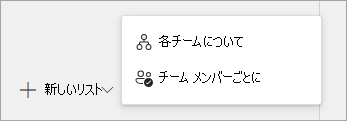
チームごと。 チームごとに 1 回完了する必要があるタスクに使用します。標準タスク リストとも呼ばれます。
チーム メンバーごとに。 トレーニング タスクやポリシー確認タスクなど、チームの全員が完了する必要があるタスクに使用します。
重要
各 チームのタスクを含むリストを作成した後で、それを 各チーム メンバーのリスト に変更したり、その逆を変更したりすることはできません。 新しいリストを作成する必要があります。
リストに名前を付けます。
公開できる複数のチームに属している場合は、公開元のチームを選択します。 タスク リストの公開を受け取るチームは、タスク リストが発行元のチームを確認できます。
[作成] を選択します。 新しいリストが [下書き] の下に表示されます。
[ タスクのタイトル] で、最初のタスクにタイトルを付け、 Enter キーを押します。
タスクのタイトルを選択してタスクを開き、次のいずれかを追加または編集します。
タイトル
バケット。 タスクの分類に使用します。 たとえば、 倉庫 バケットまたはセールス デスク バケットを使用して、タスクを実行するワークグループを識別できます。
優先度。 オプションは、[緊急]、[重要]、[中]、[低] です。
開始日または期限
メモ
最大 20 項目のチェックリスト。 アイテム、順序、 およびチェックリストがタスクの完了に必要かどうかを制御します。 タスクの受信者は、各アイテムの完了マークを制御します。
添付ファイル
タスクを完了するための要件。 タスクの受信者は、タスクを完了としてマークする前に、要件を完了する必要があります。 詳細については、「 タスク リストでのタスク完了の要件の設定」を参照してください。
- 必須フォーム: タスクの受信者が入力する必要があるフォームを最大 2 つリンクします。新しいフォームを作成するか、既存のフォームを使用できます。
- 必要な承認: タスク受信者がマネージャーから承認を要求および受け取るための承認要件を追加します。 これは、[ チームごと] オプション (標準タスク リストとも呼ばれます) を使用して作成されたタスク リストでのみ使用できます。
別のタスクを追加するには、[ 新しいタスク ] フィールドにタスク名を入力します。
ヒント
タスクを作成した後、選択したすべてのタスクの優先度、期限、またはバケットを一括編集できます。
[ チームごと] オプション (標準タスク リストとも呼ばれます) を使用してリストを作成した場合は、繰り返しスケジュールで自動的に発行されるように、リストを定期的に作成することができます。 これを行うには、[ 繰り返さない] を選択し、リストの繰り返し設定を選択してから、[ 保存] を選択します。
定期的なタスク リストの使用の詳細については、「 定期的なタスク リストを使用する」を参照してください。
タスク リストを複製する
[ 複製 ] アクションを使用して、任意のタスク リストのコピーを作成できます。 この操作により、元のリスト内のタスクのコピーを含む新しいリストが作成されます。 新しいリストの名前と、リストを作成するチームを選択できます。 次に、新しいリスト内のタスクを編集して、公開の準備をできます。
- 複製するタスク リストを選択し、[その他のアクション]
 >複製。
>複製。 - 一覧に名前を付け、[チーム から公開 ] を選択します。 organizationの階層内で複数のチームに属している場合は、複数の選択肢が表示されます。 タスク リストの公開を受け取るチームは、タスク リストが発行元のチームを確認できます。
- [ 複製] を選択します。 リストを複製すると、[ 下書き] の下に表示されます。 他の下書きリストと同じようにリストを操作できます。
まだ発行されていないタスク リストを変更する
下書きリストまたはスケジュール リスト内のタスクを編集する
[ 下書き] または [スケジュール済み] で、編集するタスク リストを選択します。
タスクを変更するには、タスクのタイトルを選択してタスクを開き、次のいずれかの操作を行います。
- タスクのフィールドを変更するには、フィールドを選択し、必要に応じて編集します。 添付ファイルと要件を追加または削除することもできます。
- タスクを削除するには、タスク名の右側にある [その他のアクション] 削除します。
リストの名前を変更する
公開する前に下書きリストの名前を変更できます。
- [下書き] で、名前を変更するリストに移動し、[その他のアクション] リストの名前を変更します。
- [ タイトル] ボックスに新しい名前を入力し、[ 保存] を選択します。
[下書き] または [未発行] からタスク リストを削除する
重要
[発行済み] 状態のリストまたは [スケジュール済み] 状態の定期的なリスト シリーズを削除することはできません。 まずリストを非公開にするか、リスト シリーズを取り消してから非公開にする必要があります。これにより、リスト内のすべてのタスク、またはリスト内のすべてのタスクがすべての受信者チームから削除されます。 リストまたはリスト系列を非公開にすると、[未発行] の下に表示されます。
[下書き] または [未発行] の下にあるタスク リストを削除できます。
- [ 下書き] または [ 未発行] で、削除するタスク リストに移動します。
-
[その他のアクション] >削除。
タスク リストを発行する
タスク リストを作成する準備ができたら、その作業を行うメンバーがいるチームに公開します。
注
リストを発行した後、 タスクに変更を加え ることはできますが、それらのタスクを受け取るために選択したチームに変更を加えることはできません。
[ 下書き] でタスク リストを選択し、右上隅にある [ 発行 ] または [ 定期的な タスク リストの場合] ( 定期的なタスク リストの場合) を選択します。
受信者チームの選択方法を選択します。 階層からチームを選択するか、チームのカスタム リストをアップロードできます。 オプションの詳細情報。 次の手順は、階層からの選択を示しています。
タスク リストを受け取るチームを選択します。 メインの Teams リストまたは使用可能なフィルターを使用して、含めるチームを見つけます。
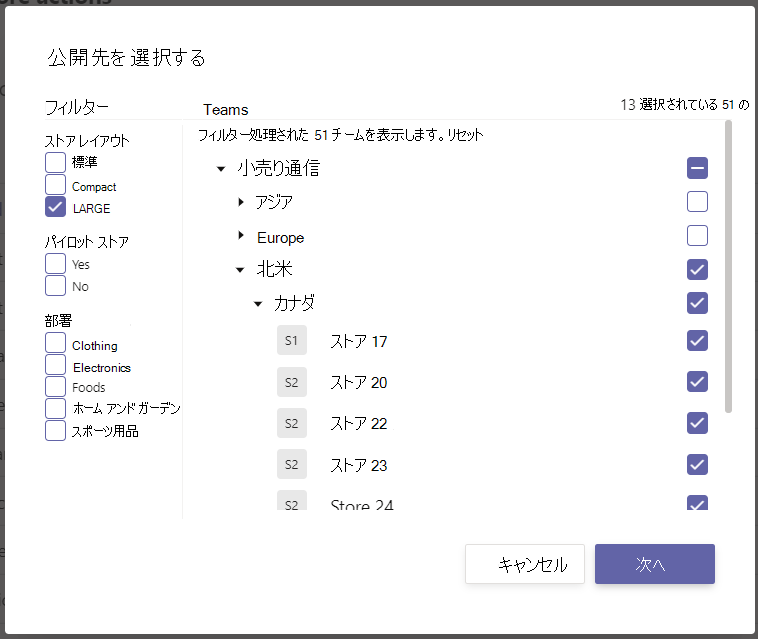
- 階層のブランチ内のすべてのチームを選択するには、その横にあるチェック ボックスをオンにします。 たとえば、"北米" を選択すると、その地域内のすべての場所が選択されます。
- 特定の属性を持つ場所にのみ公開するには、フィルターを選択します。 たとえば、大きなレイアウトですべての場所を選択するには、[大] フィルターを選択します。 この例の画像では、タスク リストが北米のすべての大規模店舗に公開されます。
受信者チームに通知するかどうかを選択します。
[ 次へ] を選択し、公開計画を確認します。 変更するには、[ 戻る] を選択します。
[Ready, everything looks is good here (ここですべて問題が見られます)] チェック ボックスをオンにしてから、[公開] を選択します。
注
- 発行プロセスが開始されるとすぐに、タスク リストが [下書き] から [発行済み ] に移行し、タスクが送信中で受信者に表示されるようになったことが示されます。
- タスク リストに多数のタスクがある場合、または多数の受信者チームを選択した場合は、タスクの発行に少し時間がかかることがあります。 発行画面を離れ、後で戻っていてもかまいません。タスクはバックグラウンドで発行を続行します。
発行が完了すると、[ 発行] ページの上部に、タスクが正常に配信されたことを示すメッセージが表示されます。
重要
アラート アイコンが表示された場合は、[ 詳細の表示 ] を選択して問題の解決に役立てます。
発行済みのタスク リストに変更を加える
発行されたリストのタスクを編集する
リストを編集モードにすると、発行されたリスト内のタスクを編集できます。 リストが編集モードの場合、リスト内のタスクを更新したり、リストからタスクを削除したり、リストに新しいタスクを追加したりできます。 [ 変更の公開 ] を選択して概要を確認するまで、変更は受信者チームに公開されません。
発行済みリスト内のタスクに変更を発行すると、更新されたタスクのタスク フィールドの値によって、タスクの状態がリセットされない点を除き、各受信者チームのタスク フィールドの値が上書きされます。 このため、何を行う必要があるかを明確にしたい場合は、発行されたリスト内のタスクを編集することをお勧めします。
前のタスクの詳細に従ってタスクを完了した場合でも、再度タスクを完了する必要がある修正がある場合は、元のタスクを削除して新しいタスクを作成することをお勧めします。
[ 発行済み] で、編集するリストを選択し、[ リストの編集] を選択します。
タスクを選択して編集します。 新しいタスクを追加するか、その他のアクション [その他のアクション] ボタンを選択して、既存のタスクの横
して削除することもできます。変更を公開する準備ができたら、右上隅にある [ 変更の公開 ] を選択して、変更を元のすべての受信者チームに公開します。
または、行った編集をキャンセルすることを選択することもできます。リストは以前に公開された状態に戻ります。
リストを非公開にする
注意
タスク リストの公開を解除すると、タスクを受け取ったすべてのチームからリスト内のすべてのタスクが削除されます。 追加したすべてのコメントと添付ファイルが失われます。
タスク リストの公開を取り消す必要がある場合は、できるだけ早く取り消して、消去されたタスクの割り当てと完了を減らすことをお勧めします。未公開のリストは [ 未公開 ] セクションに移動し、複製できますが、再公開することはできません。
- 発行を解除するリストの横にある [その他のアクション] ボタン発行を取り消します。
- リストの公開を取り消すことを確認し、[ 発行解除]を選択します。
リストが [ 未発行] に表示されるので、そのリストを削除または複製したり、コピーを編集したり、編集したコピーを公開したりできます。
発行済みタスクのレポートを表示する
発行済みタスクの割り当てと完了を追跡する
タスク リストを発行した後、チームに送信したタスクの割り当てや完了の進捗状況を追跡したい場合があります。 [ 発行済み ] セクションでリストを選択します。 ここでは、いくつかの方法で発行されたタスクの詳細を表示できます。
注
organization 内のユーザーは、自分が属している任意のチームのレポートを表示できます。 たとえば、Store 100 チームの一員であるユーザーは、その場所のレポートを表示できます。 リージョン 1 に属するユーザーは、階層内のリージョン 1 までのレポートを表示できるすべての場所のレポートを表示できます。
タスク レポート ビューを使用して、リスト内の特定のタスクの進行状況を確認できます。
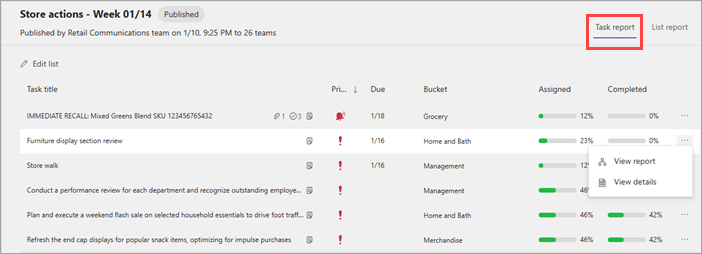
[
し、[レポートの 表示 ] を選択すると、そのタスクを受け取ったチーム全体でそのタスクの割り当てと完了状態が表示されます。リスト レポート ビューを使用して、リスト全体の進行状況を表示できます。 一覧内のタスク全体に課題と完了状態が表示されます。
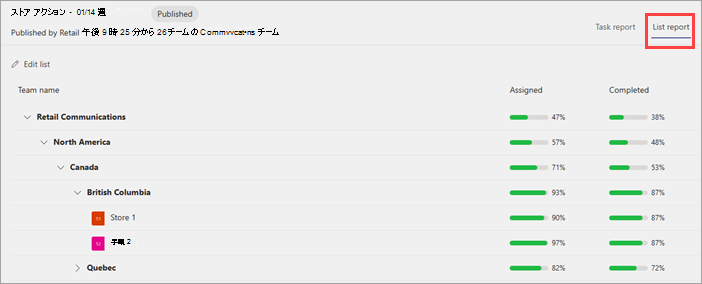
どちらのビューでも、階層の任意のブランチを選択して展開したり、任意のチームを選択してその特定のチームの状態を表示したりできます。 詳細を見た後に大まかなビューに戻るには、チーム名の上に表示されるタスク リスト名を選択します。
注
全員で完了させるリスト ([ チーム メンバーごとに] オプションを使用して作成されたリスト) は、少し異なるプレゼンテーションでレポートを表示します。 これらのタスクは作成時に自動的に割り当てられるため、レポートでは完了状態に重点が置かれます。