
Microsoft Teams でのタスクの公開を使用すると、運用マネージャーやその他のビジネス リーダーは、タスクを一元的に定義し、作業を実行する必要がある organization 全体のチームにタスクを配布できます。 自分と organization でタスクの発行が有効になっている場合は、タスクの発行を使用して、Planner アプリの [発行] ページにリストを作成し、タスクを追加してから、選択したチーム (場所) にリストを発行できます。
タスク リストに定期的なアイテムを追加して、選択したチームに定期的に自動的に発行されるようにすることができます。 たとえば、タスク リストを毎週月曜日の午前 8:00 に公開するようにスケジュールできます。
注
標準のタスク リストで定期的なタスクを利用できます。 繰り返しは、 すべてのユーザーがタスク リストを完了するために 利用できるわけではありません。タスク リストは、トレーニング タスクまたはポリシー確認タスクに最も一般的に使用されます。 タスク リストの詳細については、タスク発行をご覧ください。
この記事の内容
概要
定期的なタスク リストを発行することは、完了する必要がある日常的なタスクを処理するための優れた方法です。 その仕組みの概要を次に示します。
- 定期的な設定と開始日と終了日を定義することで、[ 下書き] の下書きの 標準タスク リストに定期的なタスクを追加できます。 これにより、リストが 1 回限りのタスク リストから定期的なタスク リスト シリーズに変更されます。 準備ができたら、定期的なタスク リスト シリーズを発行できます。
- 発行されると、定期的なシリーズの最初の出現は、公開の時刻になるまで [スケジュール済み] の下に表示されます。 スケジュールされたオカレンスが公開されると、次のオカレンスが自動的に作成されます。
- 新しい予定が作成されると、選択した 系列の開始日 からどの程度経過しているかに基づいて、タスクの期限が自動的に更新されます。 たとえば、毎月 15 日に定期的な月次シリーズを作成したとします。 系列の開始日を 1 月 15 日に設定し、1 月 17 日に期限を迎えるタスクを含めると、2 月 15 日に予定された 2 番目の予定にも 2 日のオフセットがあります。 タスクの期限は 2 月 17 日です。 詳細については、この記事の「 定期的なタスク リストを作成する」 セクションを参照してください。
- 系列の最初の出現が発行されると、[発行 済み] の下にタスク リスト系列が表示されます。 これを展開すると、タスク リストの発行済みのすべての予定を表示できます。
- 一連のタスクまたはスケジュールされた予定のタスクを編集できます。 また、発行済みのタスク リスト シリーズのタスクを編集することもできます。
- (近日公開予定)シリーズまたはスケジュールされた予定の受信者チームを編集できます。 既に公開されている予定の受信者チームを編集することはできません。
- 最初の出現がまだ公開されていないシリーズのタスクまたは受信者に変更を加えるには、そのシリーズを取り消すことができます。 まだ発行されていない予定がない場合、シリーズは 下書きに戻ります。
- 非反復的タスク リストの場合と同様に、タスク リストの発生のレポートは、発行後に表示できます。
- また、タスク リストの出現やタスク リスト系列が不要になった場合、または間違えた場合には、非公開にすることもできます。
タスク リストを定期的に作成する
発行可能なタスク リストに定期的な間隔を適用すると、毎日、毎週、毎月、毎年などの繰り返しスケジュールで自動的に発行されます。
Planner アプリの [発行] ページで、[ 下書き] でリストを選択するか、 新しいリストを作成して、[ 繰り返さない] を選択します。
![発行可能なタスク リストに繰り返しを追加するための [繰り返さない] オプションのスクリーンショット。](../media/task-publishing-add-recurrence-to-a-task-list.png)
[リストの 定期的な設定 ] ダイアログ ボックスで、リストの定期的な設定を選択します。
![定期的な設定を示す、[定期的なリスト] ダイアログ ボックスのスクリーンショット。](../media/task-publishing-recurrence-settings.png)
繰り返し間隔。 既定では、 日、 週、 月 の終了日は開始日から 2 年です。 すべての繰り返し間隔の終了日は、開始日から 5 年間です。
公開日時とタイム ゾーン。
開始日と終了日。 発生は、開始日またはその後、および終了日またはその前に発生した場合にのみ公開されます。
注
開始日を、最初の出現箇所が発行される日付に設定することをお勧めします。 シリーズの開始日と最初の出現の発行日が異なる場合、自動日付調整はシリーズの開始日に基づきます。
たとえば、開始日が 1 月 1 日の系列が毎月 10 日に繰り返され、1 月 12 日に期限を迎えるタスクが含まれているとします。 この例では、タスクの期限は、2日後ではなく、将来の各発生の発行日から11日後になります。 これは、日付の自動調整が、最初の日付が公開される日付 (1 月 10 日) ではなく、開始日 (1 月 1 日) に基づいて行われるためです。
開始日は直接設定した値であるため、システムがこの計算に使用し、期限の動作をより直接的に制御できます。
定期的なタスク リストを発行する
タスク リストを作成する準備ができたら、その作業を行うメンバーがいるチームに公開します。
[ 下書き] で定期的なタスク リストを選択し、右上隅にある [ 系列の公開] を選択します。
タスク リストを受け取るチームを選択します。
これらのチームの選択は、定期的なリストと非定期的なリストで同じように機能します。 階層からチームを選択し、メインの チーム 一覧や使用可能なフィルターを使用して、含めるチームを見つけることができます。 または、チームのカスタム リストをアップロードすることもできます。
受信者チームに通知するかどうかを選択します。
[ 次へ] を選択し、公開計画を確認します。 変更するには、[ 戻る] を選択します。
[準備完了、ここではすべて問題がないように見える] チェック ボックスをオンにしてから、[公開] を選択します。
定期的なタスク リストの準備には時間がかかる場合があります。 タスク リストがスケジュール中であることを示すメッセージが表示される場合があります。
アクションが完了すると、[ スケジュール済み] の下にタスク リストが表示されます。 定期的なリストの次の予定は [スケジュール済み ] の下に表示され、スケジュールされた日時に公開されます。
重要
アラート アイコンが表示された場合は、[ 詳細の表示 ] を選択して問題の解決に役立てます。
![[発行] ページの [スケジュール済み] セクションにある定期的なタスク リストのスクリーンショット。](../media/task-publishing-scheduled-recurring-task-list.png)
最初の発生が発行されると、[ 発行済み] の下にタスク リストも表示されます。これは、定期的なタスク リスト シリーズを表します。 これを展開すると、シリーズで公開されたオカレンスを表示できます。 オカレンスが発行されると、シリーズの次のオカレンスは スケジュール の下に作成されます。
タスク リストの発行の詳細については、「 タスク リストの発行」を参照してください。
予定の再スケジュール
定期的なタスク リストの今後発生するスケジュールを変更できます。 たとえば、次の発行日が会社の休日にあたる場合に、これを行う必要が生じることがあります。
スケジュールは、次回の予定日までいつでも再設定できます。
[スケジュール済み] で、スケジュールを変更するタスク リストに移動し、[その他のアクション]
 編集します。
![スケジュールされた定期的なタスク リストの [その他のアクション] メニューのオプションを示すスクリーンショット。](../media/task-publishing-more-action-menu-options-for-a-scheduled-recurring-task-list.png)
繰り返しの間隔ドロップダウン メニュー (毎週月曜日など) を選択し、[ この予定の再スケジュール] を選択します。
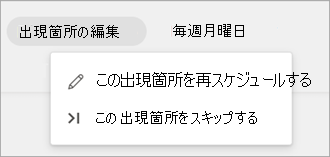
[ この予定の再スケジュール ] ダイアログ ボックスで、必要に応じて新しい公開日、公開時刻、タイム ゾーンを選択し、[ 保存] を選択します。
オハイドをスキップする
定期的なタスク リストの今後の発生をスキップできます。 たとえば、次の発行日が会社の休日にあたるため、すべてのスタッフが仕事を休む場合に、これを行う必要がある場合があります。
[スケジュール済み] で、タスク リストに移動し、[その他のアクション]
します>編集します。繰り返しの間隔ドロップダウン メニューを選択し、[ この予定をスキップする] を選択します。
[出現のスキップ] ダイアログ ボックスで、情報を確認し、[出現のスキップ] を選択します。
スキップされた予定は [ スケジュール済み] に表示されなくなり、公開されません。
タスク リスト系列の定期的な編集
定期的な間隔やその他の定期的な設定を変更する必要がある場合は、定期的なタスク リスト シリーズの定期的なタスクを編集します。 変更は、次のオカレンスと今後のすべてのオカレンスに適用されます。
少なくとも 1 つの予定が既に発行されている場合は、[発行済み] でタスク リスト系列を見つけ、編集するタスク リスト系列を選択して、その他のアクション [
>編集シリーズ。 シリーズの下で公開されている予定の 1 つではなく、必ずシリーズを選択してください。![発行済みのタスク リスト系列の [その他のアクション] メニューのオプションを示すスクリーンショット。](../media/task-publishing-more-action-menu-options-for-a-published-task-list-series.png)
[定期的な間隔] ドロップダウン メニューを選択し、[ 定期的な編集] を選択します。
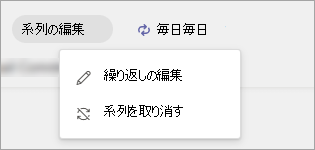
[ 定期的なリスト ] ダイアログ ボックスで、タスク リスト系列に必要な変更を加えます。
変更を確認し、[ 保存] を選択します。 リストが発行されると、変更は定期的なタスク リストの今後のすべての予定に適用されます。
注
シリーズの最初の出現がまだ発行されていない場合は、[ スケジュール済み] の下にあるリストを選択し、[ シリーズのキャンセル] を選択します。 出現箇所が発行されていない場合は、シリーズを取り消すと下 書きに戻ります。 これにより、繰り返しを編集し、タスク リスト系列を再度発行できます。
タスク リスト系列の定期的なキャンセル
定期的なタスク リスト シリーズの発行を継続したくない場合は、定期的なタスクを停止 (キャンセル) できます。 タスク リストの今後のすべての出現は公開されません。
- 発行 済み で、定期的なタスク リスト系列に移動し、 その他のアクション>編集系列。
- [定期的な間隔] ドロップダウン メニューを選択し、[ 系列のキャンセル] を選択します。
- [ 系列のキャンセル] ダイアログ ボックスで、系列を取り消すことを確認してから、[ はい] を選択します。
- 次のスケジュールされた予定と将来のすべての予定は、[ スケジュール済み] に表示されなくなります。
- 既存の定期タスク リスト テンプレートとそれに対応する発行済みの予定は、[ 発行済み] の下に引き続きリストされ、レポートに使用できます。
- 系列のリストがまだ発行されていない場合は、[ 下書き] の下に定期的なタスク リスト系列が表示されます。
注
シリーズの最初の出現がまだ発行されていない場合は、[ スケジュール済み] の下にあるリストを選択し、[ シリーズのキャンセル] を選択します。 出現箇所が発行されていない場合は、シリーズを取り消すと下 書きに戻ります。
タスク リスト系列の発行を取り消す
注意
タスク リスト系列の公開を解除すると、タスクを受け取ったすべてのチームからタスクが削除されます。 これは、定期タスク リスト シリーズでこれまでに発行されたすべてのタスク リストに適用されます。 チーム メンバーは、追加したコメントや添付ファイルなど、すべてのタスクの詳細にアクセスできなくなります。 これは元に戻すことはできません。
不要になったタスクを削除するため、または系列の送信時に誤ったタスクを修正するために、タスク リスト系列の公開を取り消すことができます。 間違えた場合は、定期的な一連の作業の一部として発行されたタスク リストの出現を含む、 スケジュールされたタスク リスト または発行済み のタスク リスト内のタスクを編集できることに注意してください。 間違いがあるためにタスク リストの公開を取り消す必要がある場合は、できるだけ早く取り消して、消去されたタスクの割り当てと完了を減らすことをお勧めします。
タスク リスト シリーズの発行を取り消す場合は、次の手順に従います。 タスク リスト シリーズとその中のすべてのリストは [ 未発行 ] セクションに移動し、複製することはできますが、再発行することはできません。
- [発行済み] で、発行を解除するタスク リスト系列の横にある [その他のアクション] >非公開シリーズ。
- シリーズの発行を取り消すことを確認し、[ シリーズの発行取り消し] を選択します。
- リスト シリーズと関連リストが [ 未発行] に表示されると、それらを削除または複製し、コピーを編集して、編集したコピーを公開できます。
タスク リスト シリーズのリストの公開を取り消す
注意
タスク リスト シリーズのリストを非公開にすると、そのタスクを受け取ったすべてのチームからリスト内のすべてのタスクが削除されます。 チーム メンバーは、追加したコメントや添付ファイルなど、すべてのタスクの詳細にアクセスできなくなります。 これは元に戻すことはできません。
不要になったタスクを削除するか、タスク リストを送信する際の間違いを修正するために、タスク リスト シリーズで出現した特定のタスク リストを非公開にすることができます。 間違えた場合、定期的な系列の一部として発行されたタスク リストの出現を含む、 発行済みのタスク リスト内のタスクを編集できることを覚えておいてください。 間違いがあるためにタスク リストの公開を取り消す必要がある場合は、できるだけ早く取り消して、消去されたタスクの割り当てと完了を減らすことをお勧めします。
タスク リスト シリーズのリストの公開を取り消す場合は、次の手順に従います。 タスク リストは [ 未発行 ] セクションに移動し、複製することはできますが、再公開はできません。
- [発行済み] で、タスク リスト シリーズを展開し、発行を解除するリストに移動し、[その他のアクションにします>発行取り消します。
- リストの非公開化を確認し、[ 非公開] を選択します。
- リストが [ 未発行] に表示されるので、そのリストを削除または複製したり、コピーを編集したり、編集したコピーを公開したりできます。