
Microsoft Teams でのタスクの公開を使用すると、運用マネージャーやその他のビジネス リーダーは、タスクを一元的に定義し、作業を実行する必要がある organization 全体のチームにタスクを配布できます。 Planner アプリの [発行] ページでリストを作成し、タスクを追加してから、選択したチーム (場所) にリストを発行します。
完了要件は、タスク発行の一部としてタスクに追加できます。 完了要件を使用すると、タスクを完了するための前提条件として特定のアクションを強制できるため、それらのアクションが最初に完了しない限り、タスクを完了としてマークすることはできません。 これにより、現場マネージャーと従業員の明確さと初回完了の成功が向上します。 また、必要な手順がすべて完了する前にタスクが誤って完了としてマークされることを防ぐのにも役立ちます。
タスク発行では、チェックリスト要件、フォーム要件、および承認要件の 3 種類の完了要件を使用できます。
発行可能なタスク リストでタスクを追加または編集するたびに、1 つ以上の完了要件をタスクに適用できます。 タスクが発行されると、タスク受信者は、タスクを完了としてマークする前に、タスクのすべての完了要件を完了する必要があります。 タスクの受信者は、デスクトップ、Web、またはモバイル上の Teams で Planner アプリを使用して、完了要件を完了できます。
この機能により、タスクが完了としてマークされる前に正しい手順が完了したという安心感が従業員とビジネス リーダーの両方に与えられます
この記事の内容
チェックリストの要件を設定する
チェックリスト要件を設定すると、タスクの受信者は、タスクを完了としてマークする前に、チェックリストのすべての項目を完了する必要があります。
タスク リストで、タスク タイトルを選択してタスクを開きます。
[Che cklist] で、アイテムを追加します。 最大 20 個のアイテムを追加できます。
[ 必須] トグルをオンにします。
![チェックリスト要件のあるタスクのスクリーンショット。[必須] トグルが表示されています。](../media/task-publishing-checklist-requirement.png)
注
タスクにチェックリスト アイテムがない場合は、[ 必須] トグルが非表示になります。
受信者チームのエクスペリエンス
受信者チームのユーザー (通常は現場担当者またはマネージャー) がタスクを開くと、チェックリスト アイテムが必須であることを示すチェックリスト アイテムが表示されます。 すべてのチェックリスト アイテムが完了としてマークされるまで、タスクの完了としてマークすることはできません。 すべての要件が満たされると、現場の従業員はタスクを完了としてマークできるようになります。
フォーム要件を追加する
タスクの受信者がタスクの完了としてマークする前に入力する必要があるフォームを 2 つまでタスクに追加できます。 新しいフォームを作成するか、タスクの発行で以前に作成したフォームを使用できます。
この機能は Microsoft Forms を利用しており、各場所に個別に連絡しなくても、チームから情報を収集できます。
タスク リストで、タスク タイトルを選択してタスクを開きます。
[ 要件] で、[ 必須フォーム] を選択します。
[ グループの選択] で、グループを選択します。 このグループのメンバーは、フォームの回答を表示できます。 フォームの返信を共有するユーザーを含むグループを選択してください。
[ フォーム オプション] で、新しいフォームを作成するか、グループ内の既存のフォームを使用するかを選びます。
重要
[ このグループ内の既存のフォームから選択] を選択すると、このフォーム要件機能を使用して以前に作成されたグループ内のフォームから選択できます。 他の方法で作成されたフォームでは不可能な、特定の自動構成を適用してフォームを作成する必要があるため、選択範囲はこの機能を使用してグループ内で作成されたフォームに制限されます。
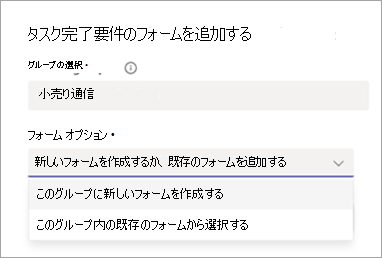
新しいフォームを作成する場合
- [タスクに表示するテキスト] で、フォームの名前を入力し、[作成とタスクに追加] を選択します。
- 新しい空白のフォームが作成され、タスクに追加されます。 [ 開く] を選択してフォームを開き、そこに質問を追加します。
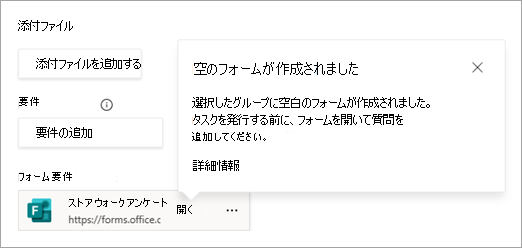
注
- 回答と場所を一致させることができるように、小売店番号など、チームの場所を特定する質問を含めます。
- フォームの設定で回答者が回答を編集できることを確認してください。
既存のフォームを使用している場合
- [追加する既存のフォームの選択] で、追加するフォームを検索して選択します。
- [タスクに表示するテキスト] で、フォームの名前を入力し、[タスクに追加] を選択します。
フォームの回答を表示する
タスク リストを発行した後、タスク受信者からのフォームの返信を表示します。
フォームを開き、[ 応答] タブに移動します。ここから、次の操作を実行できます。
フォームと回答の概要情報を表示します。
[ 結果の表示 ] を選択すると、各回答者の回答の詳細が表示されます。
各質問の下にある [詳細 ] を選択すると、各回答者の名前とその回答が表示されます。
[ Excel で開く ] を選択して、Excel ブックに回答を表示します。 このブックは、現在の応答データのスナップショットを提供します。
ヒント
Excel で応答を表示する場合は、完了日または更新日 (または識別子と完了日または変更日) で並べ替えて、各場所からの最新の応答を確認します。 場合によっては、1 つの場所で複数の応答が送信されることがあります。
詳細については、「 フォームの結果を確認して共有する」を参照してください。
アップロードされたファイルでのフォーム応答
フォームに 1 つ以上の ファイル アップロードの質問が含まれている場合は、前述のように [ 応答] タブからアップロードされた画像を 1 つずつ表示できます。 必要に応じて、ファイルがアップロードされているフォルダーにアクセスすることもできます。 アップロードされたファイルは、公開チームの SharePoint ファイルの下に保存されます。
SharePoint フォルダーは、フォーム応答の送信時に最初のファイルがアップロードされたときに作成されます。
最初のファイル アップロードの送信が受信されると、チームのドキュメント ライブラリに Apps フォルダーが含まれます。 その中に、Microsoft Forms フォルダーにはフォームの名前を含むフォルダーが含まれています。 このフォルダー内には、ファイルがアップロードされたフォーム内の各質問のフォルダーがあります。
たとえば、3 つのファイル アップロードの質問を含む "店舗開業アンケート" という名前のフォームを追加した場合、アップロードされたファイルは SharePoint のグループの次のフォルダーにあります。
- Documents\Apps\Microsoft Forms\Store オープニング アンケート\質問
- Documents\Apps\Microsoft Forms\Store opening survey\Question 1
- Documents\Apps\Microsoft Forms\Store オープニング アンケート\質問 2
アップロードされた各ファイル名には、タスクが存在するチーム名、元のイメージ名、ファイルをアップロードしてフォームを送信したユーザー アカウントの表示名が含まれます。
例えば、ジョニー・シャーマンがシアトル店舗121チームを代表してアップロードした画像のファイル名はシア トル店舗121-20210219_183537_Joni Sherman.jpgである。
画像の一覧ではなくサムネイル画像を表示するには、[ すべてのドキュメント>タイル] に移動します。
![アップロードされたフォーム ファイルを表示するための [タイル] オプションを示すスクリーンショット。](../media/task-publishing-tiles-view-for-forms-folder.png)
(オプション)受信者チームがアップロードした画像を表示できるように支援する
チームの 1 人のメンバーがアンケートを完了し、そのチームのマネージャーまたは別の同僚がチームメイトから送信された内容を確認したい場合があります。
このため、チームのユーザーに、自分の場所に対して送信されたフォームの回答を確認できるエクスペリエンスを提供しています。 これは、ファイルのアップロードを必要としない質問の追加設定なしで機能します。 ファイルのアップロードが必要な質問の場合、送信されたファイルは公開チーム内のフォルダーにアップロードされます。通常、受信者チームのメンバーはアクセスできません。 ユーザーがチームから送信されたフォームの回答を表示していて、アップロードされたファイルにアクセスできない場合は、ファイルへのリンクが表示され、SharePoint サイトに移動してアクセス許可を求めることができます。
アップロードされたファイルのフォルダーを、organization内のすべてのユーザーと共有することもできます。 organization 内のすべてのユーザーとフォルダーを共有しることに抵抗がない場合は、この手順を事前に完了することができます。ユーザーには、フォーム応答の送信の一部としてチーム メンバーによってアップロードされた画像も表示されます。
アップロードしたファイルを含む SharePoint フォルダーを共有するには:
発行チームのファイルの Documents\Apps\Microsoft Forms フォルダーに移動します。
ヒント
このフォルダーは、ファイル アップロードの質問を含むフォームへの回答が送信されるまで表示されないことに注意してください。
フォルダーの [共有 ] ボタンを見つけて選択します。 必要に応じて、 鉛筆 アイコンを選択して、アクセス許可を [ 編集可能] から [表示可能] に変更します。
名前またはグループの追加ボックスに Everyone except external users と入力します。
![Microsoft Forms フォルダーを [外部ユーザーを除くすべてのユーザー] グループに共有しているところを示すスクリーンショット。](../media/task-publishing-share-forms-folder.png)
そのグループを選択し、[ 送信] を選択します。
これらの手順を完了すると、フォルダーとそのすべてのサブフォルダーがそのグループと共有され、受信者チームのメンバーが含まれます。 後続のすべてのフォームは、Microsoft Forms フォルダーの下にファイルもアップロードするため、この手順を 1 回完了すると、その発行チームによる完了要件として使用される過去および将来のすべてのフォームで機能します。
SharePoint フォルダーを共有する方法の詳細については、「SharePoint ファイルまたはフォルダーの共有」を参照してください。
受信者チームのエクスペリエンス
受信者チームのユーザー (通常は現場担当者またはマネージャー) がタスクを開くと、フォームの送信が必要であることが表示されます。 タスクを離れることなくフォームを開いて質問を完了できます。 写真を撮影してフォーム送信の一環としてアップロードするには、カメラにアクセスするためのデバイスのアクセス許可が必要なことに注意してください。 フォームが送信されると、フォームの要件が満たされたことがタスクに反映されます。 タスクを表示するそのチームのメンバーは、自分のチームから送信された回答も表示できます。 すべての要件が満たされると、現場の従業員はタスクを完了としてマークできるようになります。
承認要件を追加する
タスクに承認要件を追加すると、タスクの受信者は、タスクを完了としてマークする前に、マネージャーから承認を要求して受け取る必要があります。
注
標準のタスク リスト内のタスクにのみ承認要件を追加できます。 すべてのユーザーが完了する必要があるリスト内のタスクには、承認要件は許可されません。 タスク 発行のタスク リストについて詳しく知る。
この機能は承認アプリを利用しており、現場マネージャーは作業が標準に従って行われていることを確認できるため、特に重要なタスクについて、詳細への注意と説明責任を高めることができます。
タスク リストで、タスク タイトルを選択してタスクを開き、[ 要件] で [ 必要な承認] を選択します。
[ 承認要件] の下に、承認が必要であることを示すメッセージが表示されます。

受信者チームのエクスペリエンス
受信者チームのユーザー (通常は現場担当者またはマネージャー) がタスクを開くと、タスクを完了としてマークする前に、タスクに対する作業の承認を要求して受け取る必要があることがわかります。
その現場の従業員は、承認を要求するチームのメンバーを選択できます。 通常、これはマネージャーです。 ただし、従業員はチームの別のメンバーを選択できます。これは、上司が休暇中の場合に役立つ場合があります。 タスクには、要求を行ったユーザーと承認を要求したユーザーが反映されるため、チームは要求を可視化できます。 指定された承認者は承認アプリから通知を受け取り、タスク自体を表示するとき、または承認アプリから承認を付与できます。
タスクを表示する現場の従業員は、承認要求の現在の状態を確認できます。 承認要求に承認されたことが反映されるまで、タスクを完了としてマークすることはできません。 必要に応じて、現場の従業員は要求を取り消し、新しい要求を行うことができます。 タスクに関連付けられている承認要求が [承認済み] と表示された場合、その要件は満たされています。 すべての要件が満たされると、現場の従業員はタスクを完了としてマークできるようになります。
その他の Planner クライアント
完了要件のあるタスクは、Teams 内の Planner アプリで使用するように設計されています。 現在、iOS や Android 用の Planner アプリなど、他の Planner エクスペリエンスではサポートされていません。
ユーザーが Teams 外のアプリを使用してタスクを操作している場合でも、完了要件は強制されます。 ただし、誰かが完了要件を満たしていないタスクを完了しようとした場合、タスクを完了としてマークすることはできません。 代わりに、エラー メッセージが表示されます。
すべての完了要件が満たされている場合、ユーザーは Teams 以外の別の Planner クライアントからタスクを正常に完了としてマークできます。