
重要
- 新しいOffice 365 コネクタの作成はすべて、2024 年 8 月 15 日からブロックされます。
- 2024 年 10 月 1 日の時点で、すべてのクラウド内のすべての既存のOffice 365 コネクタを使用できなくなります。
- ワークフロー アプリが柔軟性とセキュリティで保護されたエクスペリエンスを提供するタイミングと方法の詳細については、「Microsoft Teams内のOffice 365 コネクタの廃止」を参照してください。
Updates アプリを他のアプリやサービスと接続して、毎日のワークフローを最適化できます。 ここで、Power Automate のUpdates コネクタが登場します。
Power Automate を使用すると、新しい更新プログラムを受け取ったとき、または特定の要求に関連付けられた新しい更新プログラムを受け取ったときに、1 つ以上のアクションを自動的に実行するフローを作成できます。
この記事では、Updatesをお気に入りのアプリやサービスに接続して、より効率的に作業し、この強力なツールを最大限に活用するための最も一般的なシナリオについて説明します。
シナリオ
更新プログラムの申請を受け取ったときに電子メール通知を受け取る
チーム メンバーが新しい更新プログラムを送信したときにタスクを作成する
更新プログラムの申請を受け取ったときにチャットまたはチャネルに投稿する
更新プログラムの申請を受け取ったときに電子メール通知を受け取る
新しい更新プログラムを受信したときに電子メールを自動的に送信するフローを作成する方法を次に示します。
Power Automate に移動し、[作成>自動クラウド フロー] を選択します。
[フローのトリガーの選択] で、"Updates アプリ" を検索し、2 つのUpdates アプリ トリガーのいずれかを選択します。

[特定の 要求に関連付けられた新しい更新プログラムを受信する] を選択した場合は、必要な更新要求を選択します。
新しい手順を追加し、[ 電子メール通知を アクションとして送信する] を選択します。

メールの詳細を指定します。 手動で情報を入力したり、動的コンテンツを追加したりできます。

注
[対象] フィールドに [閲覧者のメール]を 追加すると、要求のすべての閲覧者にメールが送信されます。
![動的コンテンツを使用してフローの [To] 行に閲覧者の電子メールを追加する](../media/add-viewers-emails-to-the-to-line-in-the-flow-using-dynamic-content.png)
フローを保存します。
更新申請を Excel ファイルに自動的に同期する
この例では、特定の要求から Excel ブックに更新申請を自動的に同期するフローを作成する方法について説明します。
更新プログラムの申請データを同期する Excel ブックを作成します。 テーブルを追加し、更新要求フォームの質問に従って列に名前を付けます。

Power Automate に移動し、[作成>自動クラウド フロー] を選択し、次の手順を実行します。
[フローのトリガーの選択] で、"Updates アプリ" を検索し、[特定の要求に関連付けられた新しい更新プログラムを受け取ったら] を選択し、必要な更新要求を選択します。
新しいステップを追加し、[アクションとして テーブルに行を追加 する] を選択します。 Excel ファイルの詳細を入力します。
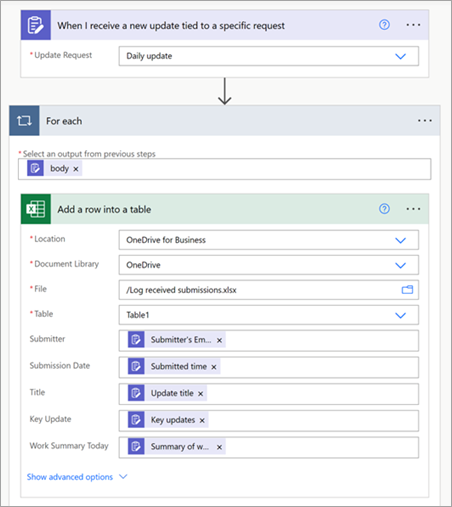
フローを保存します。
受信した申請データは、Excel ファイルに自動的に同期されます。
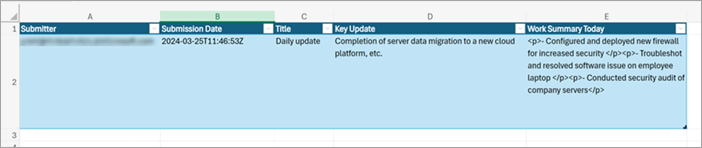
チーム メンバーが新しい更新プログラムを送信したときにタスクを作成する
新しい更新プログラムが送信されたときに Planner でタスクを自動的に作成するフローを設定できます。 この例では、Power Automate を使用して、インシデント レポート要求の更新が送信されたときに対応するタスクを作成する方法を示します。
Planner で、チームのインシデント チケット処理ボードを作成します。 タスクの管理方法に基づいてバケットを設定します。

Updatesで、インシデント レポートの更新要求を作成します。 更新に必要な情報を指定し、提出者と閲覧者を割り当てます。

Power Automate に移動し、[作成>自動クラウド フロー] を選択し、次の手順を実行します。
[フローのトリガーの選択] で、"Updates アプリ" を検索し、[特定の要求に関連付けられた新しい更新プログラムを受信した場合] を選択し、インシデント レポートの更新要求を選択します。
新しい手順を追加し、[ タスクを アクションとして作成する] を選択します。 タスクの情報を入力します。 期日やその他の情報を定義できます。

必要に応じて、[ タスクの詳細の更新] アクションを追加して、更新申請の詳細をタスクに同期することもできます。
![更新プログラムの詳細をタスクに同期するフローに [タスクの詳細の更新] アクションを追加する](../media/add-an-update-task-details-action-to-the-flow-to-sync-update-details-to-the-task.png)
フローを保存します。
チーム メンバーがインシデント レポート要求の更新を送信すると、Planner に新しいタスクが自動的に作成されます。

更新プログラムの申請の承認を取得する
フローを使用して、更新プログラムが送信されたときに承認アプリで承認要求を作成する方法を次に示します。
Power Automate に移動し、[作成>自動クラウド フロー] を選択します。
[フローのトリガーの選択] で、"Updates アプリ" を検索し、[特定の要求に関連付けられた新しい更新プログラムを受け取ったら] を選択し、必要な更新要求を選択します。
新しい手順を追加し、[開始] を選択 し、アクションとして承認を待ちます 。 承認コンテンツと承認者を更新申請コンテンツにマッピングするなど、承認の情報を入力します。

フローを保存します。
指定された承認者は、承認アプリで承認要求を表示および承認 (または拒否) できます。

更新プログラムの申請を受け取ったときにチャットまたはチャネルに投稿する
更新プログラムが送信されたときに、Teams のチャットまたはチャネルにメッセージを投稿するフローを設定できます。
Power Automate に移動し、[作成>自動クラウド フロー] を選択します。
[フローのトリガーの選択] で、"Updates アプリ" を検索し、2 つのUpdates アプリ オプションのいずれかを選択します。

[特定の 要求に関連付けられた新しい更新プログラムを受信する] を選択した場合は、必要な更新要求を選択します。
新しい手順を追加し、 アクションとしてチャットまたはチャネルで [メッセージの投稿 ] を選択します。
メッセージを投稿するチャットまたはチャネルを選択し、メッセージの詳細を指定します。 手動で情報を入力したり、動的コンテンツを追加したりできます。

フローを保存します。