

Updates アプリは、あなたとあなたのチーム メンバーがプロジェクトの変更に関するすべての最新情報を確実に把握するための柔軟なツールです。 ビジネスやチームのニーズに合わせて利用可能な多くの構成可能なテンプレートから 1 つ選択します。
チャットまたはチャネルで Updates を使用する操作方法
更新を送信しようとすると [送信] ボタンが使用できないのはなぜですか?
別のウィンドウで Updates を開く
Teams デスクトップでは、Teams の左側にある [Updates] アイコンを右クリックして、[新しいウィンドウで開く] を選択します。
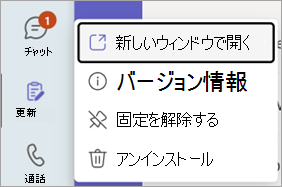
チャットまたはチャネルで Updates を使用する
チャットまたはチャネルで、メッセージを入力する作成ボックスに移動し、[アクションとアプリ] を選択します プラス
 。
。Updates アプリを検索して選択します。
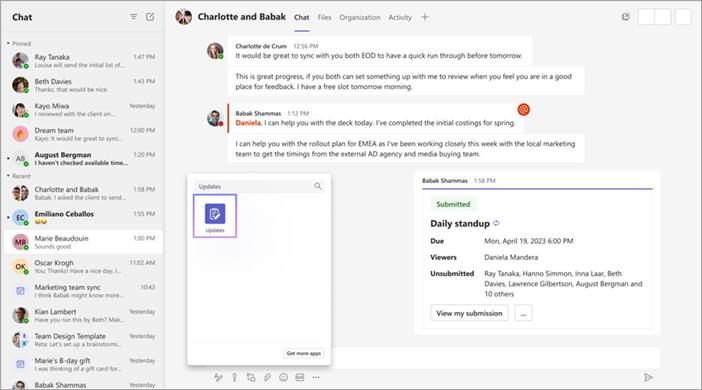
その後、チャットまたはチャネルで更新プログラムを作成、送信、受信できます。
更新プログラムに画像またはファイルを添付する
- メッセージで、[ 更新プログラムの送信] を選択します。
- [ 画像の挿入 ] または [ファイルの挿入] を選択します。
- フォルダーから、添付する画像またはファイルを選択します。
更新情報の要求を共同管理する
更新要求を作成するときは、自分がメイン要求所有者になります。 ただし、最大 5 人のユーザーを追加して要求を管理できます。
- [更新] フォームで、手順 2 に進みます 。設定をカスタマイズします 。
- [ 誰がこの要求を管理できますか? ] ボックスに、他の所有者の名前を入力します。
- [発行] を選択します。
更新要求を削除する
特定の更新要求を使用しなくなった場合は、それらを削除できます。
- Updates アプリのホームページで、[リクエストの管理] に移動します。
- 削除する要求を見つけます。 [削除] を選択します。
受信した更新プログラムをエクスポートする
受信した更新プログラムは、Updates アプリのホームページまたは特定の要求からダウンロード可能な Excel ファイルにエクスポートできます。
1 つ以上の更新要求のデータをエクスポートするには
Updates アプリのホームページで、[受信済み] タブに移動します。要求、送信者、日付で、エクスポートするデータをフィルター処理できます。 次に、[ エクスポート] を選択してデータをエクスポートします。
![Updates ホームページの [Received] タブで更新プログラムをエクスポートする Updates](../media/export-updates-on-the-received-tab-of-the-updates-homepage.png)
特定の更新要求のデータをエクスポートするには
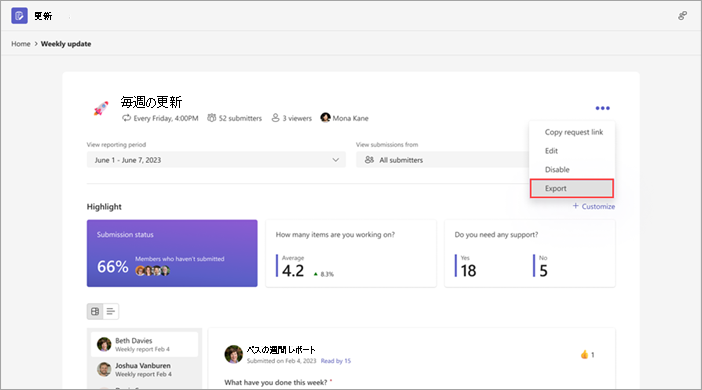
[ 更新プログラムの確認] に移動し、データをエクスポートする更新要求を選択して、[ その他]![Microsoft Teams [その他のオプション] アイコン](../media/microsoft-teams-more-options-icon-001.png) >エクスポート] に移動します。
>エクスポート] に移動します。
更新を送信しようとすると [送信] ボタンが使用できないのはなぜですか?
更新に入力するときは、必須フィールドをすべて入力していることを確認します。 アスタリスク (*) の付いたフィールドは必須です。 すべての必須フィールドに入力すると、[ 送信] ボタンが使用できるようになるため、更新を送信できます。
![利用可能な [送信] ボタンを示す更新プログラム](../media/updates-app-submit-button-available.png)