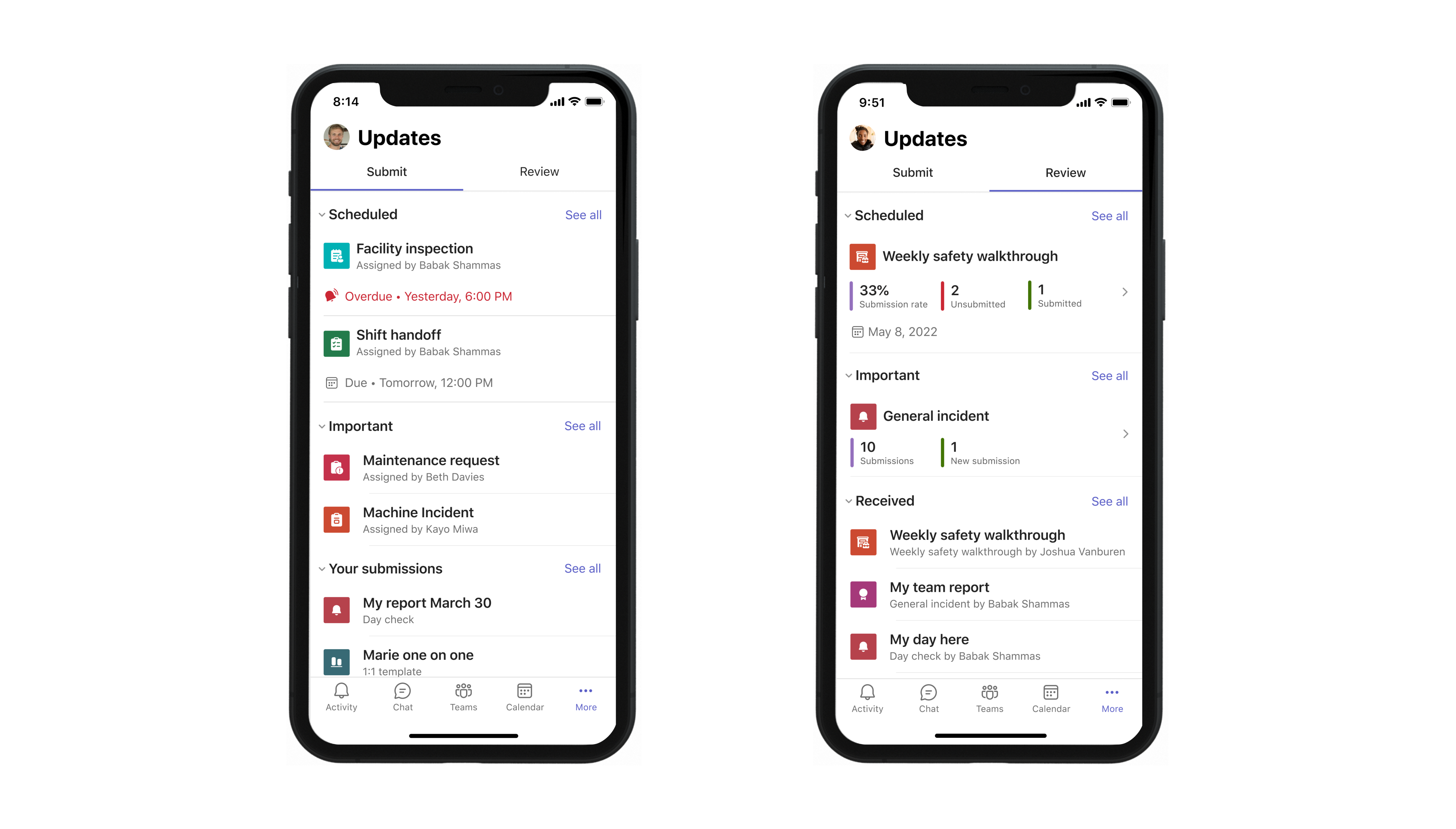
更新情報の作成、送信、確認がすぐにできるアプリ、Updates へようこそ。 従業員の更新情報、チェックイン、レポートをユーザーが 1 か所で簡単に確認できるようになるため、定期的に発生するプロセスであっても、常に必要な瞬間的な更新情報であっても、チームが成功に向かって順調に進んでいるかどうかを確認できます。
デスクトップ デバイスでもモバイル デバイスでも、作業者は作業フローでアラートを受け取り、簡単に更新情報を入力して送信できるため、すべてのユーザーの時間と労力を節約できます。

Updates アプリを開く
Updates は、他のアプリと共に Teams の左側に表示されています。 更新情報の送受信を開始するには、これを選択します。 表示されていない場合には、Teams の左側にある [+ アプリ] を選択し、Updates を検索します。

更新情報を要求する
アプリから以下のように更新情報の要求を行うことで、チームメイトに作業状態の更新を要求できます。
毎日の更新を補完する推奨 テンプレート の 1 つを選択してください。 テンプレートを選択したら、内容をプレビューするか、または [テンプレートを使用] を選択します。

[ すべてのテンプレートを検索する] を選択してその他のテンプレートを参照し、その間のものについては [ 空白から開始 ] を選択できます。

更新情報の要求の名前を構成し、[フォームの編集] でテンプレートの質問を調整するか、またはテンプレートに質問を追加します。
ユーザーが更新を完了してコンテンツを追加する必要がある場合は、 ユーザーを提出者 として割り当てます。 更新の進行状況と提出の詳細を表示および追跡できる場合は、ユーザーを閲覧者として割り当てます。提出者にファイルの添付が必要かどうかを決定し、[期限と繰り返し を特定の 時刻に設定する] を選択します。

[発行] を選択します。
提出者の場合、更新要求はホームページの [更新が必要] セクションに表示されます。 更新要求を行う場合は、期限、時刻、および完了の状態を追加できます。
閲覧者の場合、[更新プログラムのレビュー] セクションに更新要求の概要が表示されます。

更新情報の要求を管理する
更新要求は編集でき、 必要な場合は担当者 が利用できるようにし、そうでない場合は利用不可にすることができます。
ホームページで [ 自分のリクエスト ] を選択します。
[アクション] で、[その他のオプション (...)] を選択します。.

[無効] にすると要求が使用できなくなります。[有効にする] にすると要求がアクティブになって使用できるようになり、[編集] に基づき、要求を編集できます。
更新情報を送信する
提出者は、割り当てられている更新情報の要求を入力して内容を追加することができます。
Updates アプリのホームページに移動し、[更新が必要] で割り当てられている要求のいずれかを選択します。
すべての情報と添付ファイルを追加したら、[送信] を選択します。

また、チームメイトにクイック更新情報を送信することもできます。
- アプリの右上隅にある [クイック更新] を選択します。
- コンテンツを追加し、更新を送信するユーザーを閲覧者として指定します。
- [Submit] (送信) を選択します。

更新情報を表示する
閲覧者は、更新情報の進捗状況を最新の状態に保ち、送信された更新情報の詳細を表示することができます。
Updates アプリのホームページに移動し、「Review updates (更新情報の確認)」に移動します。 各要求の送信状態を簡単に確認します。
特定のリクエストからのすべての更新を表示するカードを選択します。
![更新プログラム カードと申請の統計情報を示す [更新のレビュー] ページ](../media/view-an-update-1.png)
注
カードを選択すると、その特定の要求からのすべての更新が、送信順、および定期的な要求の場合は各期限に関連する更新が表示されます。 特定の要求を選択すると、送信のすべての詳細が表示されます。
[ カスタマイズ] を選択して、強調表示する更新データの種類を指定します。

特定の送信の詳細情報と添付ファイルを表示するには、更新情報を選択するか、または表示モードを切り替えて特定の質問に対する送信内容を表示します。

チャットまたはチャネルでの更新情報の作成、送信、受信
デスクトップからチャットやチャネルの会話に入り、Updates アプリのメッセージ拡張機能から更新情報を要求します。 現在のチャットまたはチャネルから、どのメンバーを提出者および閲覧者に割り当てるかを決定することができます。
希望するチーム チャットまたはチャネルに入ります。
[メッセージの送信] ボタンの横にある その他のオプション (+) を選択します。

毎日の更新を補完するテンプレートの 1 つを選択します。 テンプレートを選択したら、内容をプレビューするか、または [テンプレートを使用] を選択します。

更新情報の要求の名前を構成し、[フォームの編集] でテンプレートの質問を調整するか、またはテンプレートに質問を追加します。
既定では、チーム チャットまたはチャネル内の すべてのユーザーが 送信 者 および 閲覧者として割り当てられます。 リストを展開して調整することを選択できます。提出者にファイルの添付が必要かどうかを決定し、[ 期限データと 特定の時刻の繰り返しを設定する] を選択します。
[発行] を選択します。
Updates アプリのメッセージ拡張機能では、ユーザーに更新情報の送信を許可することもできます。
希望するチーム チャットまたはチャネルの会話に入ります。
[メッセージの送信] ボタンの横にある その他のオプション (+) を選択します。
[Updates アプリ] を選択します。
このチーム チャットまたはチャネルから作成された 割り当てられた要求を選択する か確認します。

注
チャットまたはチャネルに更新要求カードが既にあり、送信者として割り当てられている場合は、応答を送信するカードを選択します。 閲覧者の役割が割り当てられている場合には、カードを選択して送信内容を閲覧します。
作成された更新情報の要求または送信された更新情報の要求はグループ チャットまたはチャネルにカードとして表示され、そこから提出者は更新情報を送信でき、閲覧者は送信された情報を閲覧することができます。