
Microsoft 365 アプリでのCopilot Chatのしくみ
最終更新日: 2026 年 4 月
Copilot Chatは、Word、Excel、PowerPoint、OneNote など、一部の Microsoft 365 アプリで並べて使用できます。 さまざまな Microsoft 365 アプリでのCopilot Chatのしくみについては、この記事を参照してください。
ヒント:
-
対象となる Microsoft 365 サブスクリプションを持つすべてのユーザー (すべての職場または学校アカウントユーザーを含む) は、Outlook でCopilot Chatを使用できます。
-
Copilot アドオン ライセンスがあるかどうかによって、Microsoft 365 アプリで使用できる Copilot 機能が決まります。 アプリでCopilot Chatを使用するには、職場または学校アカウントでサインインする必要があります。
Outlook
すべてのサブスクライバーは、Outlook で Copilot にアクセスできます。 Outlook のCopilot Chatを使用すると、受信トレイや予定表と自然に対話して、短時間でより多くの作業を行うことができます。
Outlook でCopilot Chatで実行できることは、管理者が職場または学校アカウントにMicrosoft 365 Copilotアドオン ライセンスを割り当てたかどうかによって異なります。
アドオン ライセンスのないCopilot Chat: 職場または学校アカウントにMicrosoft 365 Copilotアドオン ライセンスがない場合は、Outlook のCopilot Chatを使用して、受信トレイ、予定表、会議、その他の制限付きデータについて質問できます。 使用できるプロンプトの種類の例を次に示します。
|
|
|
|
|
|

アドオン ライセンスを使用したCopilot Chat: 職場または学校アカウントにMicrosoft 365 Copilotアドオン ライセンスがある場合は、Outlook のCopilot Chatを使用して、次のようなプロンプトを使用して、受信トレイ、予定表、会議、チャット、エンタープライズ データと対話できます。
|
|
|
|
|
|
![[Copilot Chat] ウィンドウが表示されている Outlook のスクリーンショット](/images/ja-jp/6ccf14cc-ebf4-4422-9479-4db34f73ebef?format=avif&w=800)
Word
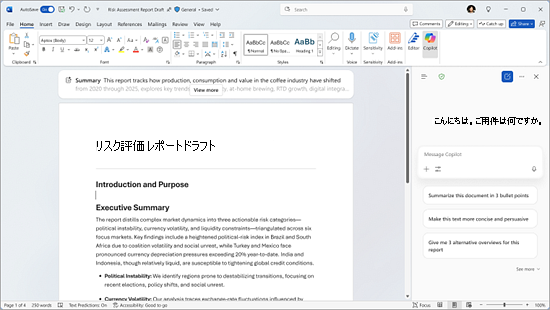
Wordで Copilot にアクセスするには、M365 Copilot (Basic)、または M365 Copilot (Premium) ラベルが必要です。 WordのCopilot Chatは、ドキュメントを簡単に作成、編集、探索するのに役立ちます。 ドキュメントに関する質問をして、詳細をすばやく見つけたり、情報を明確にしたり、対象ユーザーに合わせてコンテンツを要約または書き換えたり、新しいテキストを生成したり、アイデアを展開したりできます。 これらの機能は連携して、効率的に作業し、生産性を向上させ、明確で正確で、目標に合わせて調整されたドキュメントを作成するのに役立ちます。
WordでCopilot Chatを使用する方法を次に示します。
|
|
|
|
|
|
PowerPoint
PowerPointで Copilot にアクセスするには、 M365 Copilot (Basic)、または M365 Copilot (Premium) ラベルが必要です。 PowerPointのCopilot Chatを使用すると、より多くの影響を与え、プレゼンテーションをより直感的に理解しながら、プレゼンテーションの作成と絞り込みを迅速に行うのに役立つさまざまな機能を利用できます。 プレゼンテーションに関する質問を簡単に行って、重要な情報をすばやく表示したり、スライドを要約して各ポイントを個別に確認することなく主要なポイントをキャプチャしたり、関連する画像を生成して視覚的なストーリーテリングを強化したりできます。 さらに、Copilot Chatはプレゼンテーションのコンテンツに関する貴重な分析情報を提供し、視聴者が質問する可能性のある質問を生成し、整理された魅力的なプレゼンテーションを確実に提供することで準備するのに役立ちます。 これらの機能は、ワークフローを合理化し、時間を節約し、より魅力的で効果的なプレゼンテーションを作成できるように設計されています。
PowerPointでCopilot Chatを使用する方法を次に示します。
|
|
|
|
|
|

Excel
Excel で Copilot にアクセスするには、 M365 Copilot (Basic) または M365 Copilot (Premium) ラベルが必要です。 Excel でCopilot Chatすると、よりスマートで直感的な方法でデータを操作できます。 スプレッドシートを手動で検索する代わりに、質問をして分析情報をすばやく見つけ出し、傾向を分析し、パターンを特定できます。 Copilot Chatは、明確な視覚化を作成し、サイド ウィンドウから適切な回答を提供し、分析を正確かつアクセスしやすくするのに役立ちます。 これらの機能により、ワークフローが合理化され、自信を持って効果的にデータを提示できるようになります。
Excel でCopilot Chatを使用する方法を次に示します。
|
|
|
|
|
|

Microsoft 365 Copilotライセンスをお持ちの場合は、Excel の高度な AI 機能にもスプレッドシートで直接アクセスできます。また、[ツール] メニューから [エージェント モード] を選択します。 エージェント モードは、データの整形、シートのマージ、複数の要素を含むレポートの作成など、複雑な複数ステップのタスクに最適です。
OneNote
OneNote で Copilot にアクセスするには、 M365 Copilot (Basic) または M365 Copilot (Premium) ラベルが必要です。 OneNote のCopilot Chatは、デジタル ノートブックに AI を活用した支援を提供します。 会議ノートの作成、ブレーンストーミング、調査の整理など、Copilot Chatは、作業中のページのコンテンツを理解するのに役立ちます。 ノートの要約、To Do リストの作成、またはコンテンツに基づくプロジェクト 計画の下書きを依頼できます。 これは、ノートを明確で実用的な手順に変え、簡単に整理するためのスマートな方法です。
OneNote でCopilot Chatを使用する方法を次に示します。
|
|
|
|
|
|
![[Copilot Chat] ウィンドウを示す OneNote ページのスクリーンショット](/images/ja-jp/b0bc9d35-dc69-4c1b-82ec-c7c5ce21dd96?format=avif&w=800)
Copilot Chatを操作するその他の方法
Microsoft 365 Copilot Chat の使用を開始する


ヘルプを表示
その他のオプションが必要ですか?
サブスクリプションの特典の参照、トレーニング コースの閲覧、デバイスのセキュリティ保護方法などについて説明します。


コミュニティは、質問をしたり質問の答えを得たり、フィードバックを提供したり、豊富な知識を持つ専門家の意見を聞いたりするのに役立ちます。


