
Visio Professional では、図形のデータ値に応じて色を設定できます。 これは、 値別の色データ グラフィックとも呼ばれます。 図面の図形にデータをインポートした後に、色分けを適用できます。
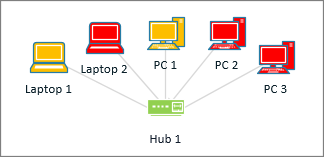
たとえば、以下の図では ”オフ” のコンピューター図形がすべて赤になっています。 “オン” のコンピューターは緑色になっています。
注
Visio では "値による色分け" がデータ "グラフィック" と呼ばれますが、このオプションでは図形の横に追加の "グラフィック" や記号は表示されません。 代わりに、単にデータに従って図形に色を塗りつぶします。
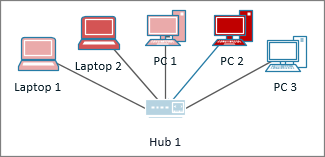
値の範囲に応じて色の濃淡を変えて適用することもできます。 以下の例で、コンピューターは値で色分けされています。 各 CPU の処理能力に応じて色付けされています。 高処理のコンピューターは濃い赤です。 低処理のコンピューターは薄い赤または白です。
値による色分けを設定する
[データ グラフィック フィールド] ウィンドウが右側に開いていることを確認します。 開いていない場合は、[データ] タブで [データ グラフィック フィールド] チェック ボックスをオンにします。
![[データ] タブの [データ グラフィック フィールド] チェック ボックス](media/visio-2016-data-data-graphic-fields-check-box.png)
次のいずれかの操作を行います。
- ページ上のすべての図形を変える場合は、図の空白領域をクリックして、すべての図形の選択を解除します。
- ページ上の特定の図形だけを変える場合は、1 つ以上の図形をクリックして選びます。
[データ グラフィック フィールド] ウィンドウで、色分けを適用するデータ フィールドを指定します。
同じウィンドウで、変更するフィールドにチェック マークがあることを確認し、オンにして青色にハイライトされるようにします。
![[達成率 (%)] チェック ボックスがオンになっていて選択されている [データ グラフィック フィールド] ウィンドウ](media/visio-2016-data-graphic-fields-pane.png)
[データ] タブで、[データ グラフィック] ギャラリーの下にある下矢印をクリックします。
![[データ] タブのデータ グラフィック ギャラリーのボタン](media/visio-2016-data-graphic-gallery-dropdown.png)
[値によって色分け] で、次のいずれかを選びます。
-
![一意の値のこのオプションの [値別色] ボタン](media/visio-2016-data-color-by-value-button-unique.png) は、"On"、"Off"、"On Track"、"Off Track" などのテキスト値を持つフィールド用です。 上記のプロセスで、テキストがあるフィールドを選んだ場合は、このオプションを選びます。
は、"On"、"Off"、"On Track"、"Off Track" などのテキスト値を持つフィールド用です。 上記のプロセスで、テキストがあるフィールドを選んだ場合は、このオプションを選びます。 -
![数値範囲のこのオプション [値別に色分け] ボタン](media/visio-2016-data-color-by-graphics-button-series.png) は、パーセンテージや金額などの数値を含むフィールド用です。 上記のプロセスで数値があるフィールドを選んだ場合は、このオプションを選びます。
は、パーセンテージや金額などの数値を含むフィールド用です。 上記のプロセスで数値があるフィールドを選んだ場合は、このオプションを選びます。
-
色分けを設定する
色を適用した後、色がデータを正しく表すように設定が必要な場合があります。
上記の手順 1 ~ 4 に従います。
[データ] タブで、[構成] をクリックします。
![[データ] タブの [構成] ボタン](media/visio-2016-data-configure-button.png)
次のいずれかの操作を行います。
- このオプションを選択した場合: 分け] ボタンをクリックし、インポートしたデータで可能な各値の [ 塗りつぶしの色 ] を選択します。 図形のテキストを変える場合は、[テキストの色] を選びます。
![オフ/オン用の [色の割り当て] のメニュー](media/visio-2016-data-color-by-value-unique-dialog.png)
- [ のオプションを選択した場合は、それぞれの塗りつぶしの色に範囲があることがわかります。 範囲の下限は [値 1] で指定され、上限は [値 2] で指定されます。 それぞれの範囲の [塗りつぶしの色] を選びます。 図形のテキストを変える場合は、[テキストの色] を選びます。
![数値の範囲用の [色の割り当て] のメニュー](media/visio-2016-data-color-by-value-number-dialog.png)
- このオプションを選択した場合:
値を修正したい場合は、[値] 列で修正できます。
色の割り当てを追加したい場合は、右にある [挿入] をクリックして新しい値を入力した後、その値の色を選びます。
色の割り当てを削除したい場合は、右にある [削除] をクリックします。