
Visio Professional では、図形にデータをインポートすることができます。 データをインポートしてリンクした後、Visio でデータ グラフィックが図形に適用されます。 データ グラフィックスは、図形の基になるデータを視覚化します。
注
この記事を読み進める前に、データのインポートに関する基本概念を理解していること、既に図形にデータをインポート済みであることを確認してください。
データ グラフィックの基本
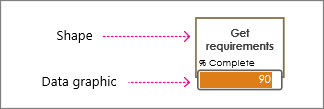
インポートを実行すると、多くの場合、図形にリンクされているデータの種類が検出され、適切なデータ グラフィックが適用されます。 次の例では、Visio は [達成率] フィールドにパーセンテージが含まれていることを検出したため、進行状況を示す図形にデータ バー グラフィックを適用しました。
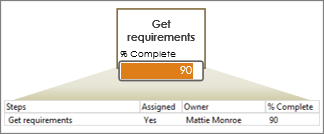
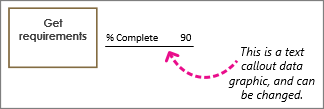
ただし、グラフィックは変更できます。 たとえば、データ バーにメーターを表示することができます。 または、次の例では、Visio が テキスト吹き出しデータ グラフィックを適用していることがわかります。 データ グラフィックをデータ バーやアイコンに変更することや、特定の値に従って図形を色分けすることもできます。
使用するデータ グラフィックの種類
アイコン セット
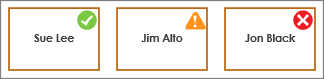
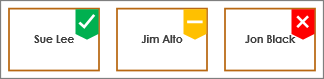

割合や進捗の表示にはアイコン セットも効果的です。 ただし、これらのデータ グラフィックは、よりコンパクトで、多くの場合サイズが小さくなっています。 特定の状態の記号を表示するのに適したアイコン セットもあります。 たとえば、緑のアイコンは良好な状態、黄色のアイコンはやや良好な状態、赤いライトは問題があるものを示します。 また、アイコン セットで Yes か No かの値を示すこともできます。
詳細については、「 アイコン セットの使用方法」を参照してください。
基になるデータに基づく図形の色付け
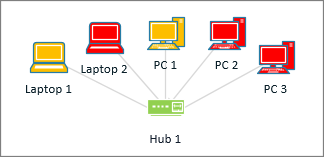
Visio では、[値によって色分け] はデータ グラフィックとなっていますが、このオプションを使用しても、図形の横に "グラフィック" や記号が追加表示されることはありません。 この機能を使用すると、図形のデータに従った色で図形が塗りつぶされます。 たとえば、上の図では、値が "オフ" であるすべてのコンピューター図形が赤で表示されます。 "オン" のコンピューターは緑色になっています。
詳細については、「 データに応じて図形に色を付ける」を参照してください。
テキストの吹き出し
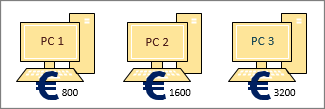
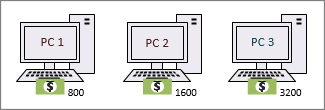
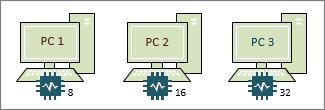
テキストの吹き出しデータ グラフィック (引出線図形と混同しないこと) は、テキスト ラベルに似ています。 単純にテキストの形式でデータを表示するときに使用できます。 または、テキストに加えて、データに関連する他の記号 (通貨記号など) を表示することもできます。
詳細については、「 テキスト吹き出しデータ グラフィックの使い方」を参照してください。
データ バー
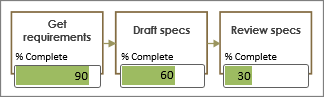
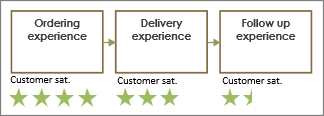
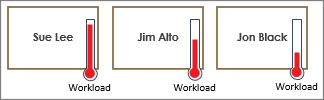
データ バーは、割合、評価、進捗状況、スコア、量を表すのに適しています。 割り当てられた図形が複数ある場合は、記号を比較し、どの図形が実行されていて、どの図形が実行されていないかを確認できます。
詳細については、「データ バーの使用方法」を参照してください。