フローチャートは、プロセス内のステップを示す図です。 基本フローチャートは作成が簡単で、単純で視覚的にわかりやすい図形が使用されているため、すぐに理解することができます。
注
Visio の Data Visualizer diagramを使用して、データから基本フローチャートを自動的に作成することもできます。 詳細情報はこちら、Create a Data Visualizer diagram。
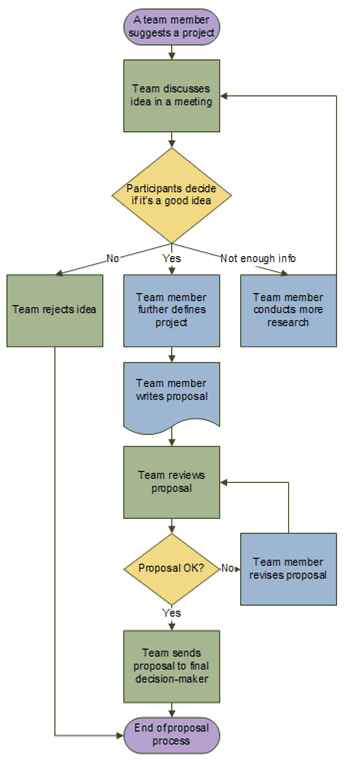
Visio の基本フローチャート テンプレートにはさまざまな種類のプロセスの表示に使用できる図形が用意されているため、次の図に示した提案書作成プロセスのような基本的なビジネス プロセスを示す場合に特に役立ちます。
フローチャートを作成する
- Visio を起動します。
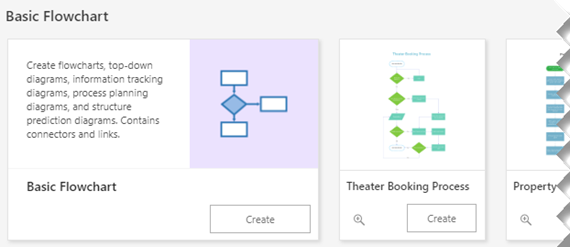
- [ フローチャート] カテゴリを選択します。
- [基本フローチャート] をダブルクリックします。
- 文書化するプロセス内の手順ごとに、フローチャート図形を図面上にドラッグします。
- マウス ポインターを 1 つ目の図形の上に置いたままにすると表示される、接続先の図形をポイントする小さい矢印を選んで、フローチャート図形を接続します。 2 つ目の図形が最初の図形の向かい側にない場合は、小さな矢印を長押しし、それを 2 つ目の図形にドラッグし、その図形の中央にコネクタをドロップします。
- 図形またはコネクタにテキストを追加するには、図形またはコネクタを選択し、テキストを入力します。 入力が終わったら、ページの空白領域を選択します。
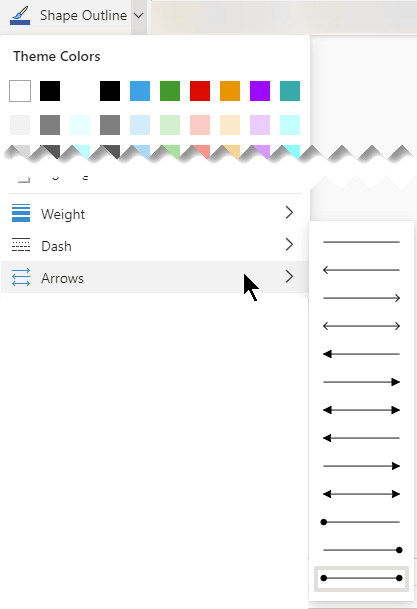
- コネクタの矢印の方向を変更するには、コネクタを選択し、[ 図形 ] タブの [図形のスタイル ] グループで [線] を選択し、[ 矢印] をポイントし、矢印の方向とスタイルを選択します。
整列と間隔調整を修正する
- 図面ページですべてを選択します。
- [ ホーム ] タブの [ 配置 ] グループで、[ 位置] を選択し、[ 空間 & 自動配置] を選択します。
![[& 空間の自動配置] を使用して、配置と間隔の問題を修正します。](media/auto-align-and-space.png)
グラフが正しく配置されない場合は、[ 元に戻す ] 機能を使用してから、[ 配置 ] ボタンと [位置] ボタンの下にあるその他のオプションの一部を試します。
フローチャートの図形について
[基本フローチャート] テンプレートを開くと、同時に [基本フローチャート用図形] ステンシルも開きます。 このステンシルに含まれる各図形が、プロセス内の異なる種類の手順を表します。 ただし、図形には、標準的および汎用的な意味はなく、フローチャートを作成し、読むユーザー間で合意した意味であればいずれであってもかまいません。 ほとんどのフローチャートでは、より多くの個数を使用するビジネス上の明確な理由から場合を除き、3 つまたは 4 つ程度の図形のみ使用されます。
とはいえ、Visio の図形には最も一般的な用途を示す名前があります。 最も一般的な図形の一部を以下に示します。
-
開始/終了 この図形は、プロセスの最初と最後の手順に使用します。

-
プロセス この図形は、プロセスの一般的な手順を表します。 これは、ほとんどすべてのプロセスで最もよく使用される図形です。

-
判断事項 この図形は、決定の結果によって次のステップが決まるポイントを示します。 複数の結果が生じる可能性がありますが、多くの場合- はいといいえの2つです。

-
サブプロセス この図形は、別の場所 (同じドキュメントの別のページなど) にサブプロセスとして定義される一連の手順に使用します。 これは、図面が長すぎて複雑な場合に便利です。

-
ドキュメント この図形は、作業の結果としてドキュメントが作成される手順を表します。

-
データ この形状は、情報が外部からプロセスに入ってくること、またはプロセスから出ていることを示します。 また、資料を表す図形としても使われ、入力/出力図形と呼ばれることもあります。

-
オンページリファレンス この小さい円は、次 (または前) の手順が図面上の他の場所にあることを表します。 この図形は、流れの追跡が困難になるような長いコネクタを使用する代わりとして、大きなフローチャートで特に役立ちます。

-
外部ページ参照 この図形を図面ページ上にドロップすると、フローチャートの 2 つのページ間、またはサブプロセス図形とそのサブプロセスの手順を示す別のフローチャート ページ間に一連のハイパーリンクを作成できるダイアログ ボックスが開きます。